
Steam Link на iOS и tvOS: играть в Steam на iPhone, iPad и Apple TV
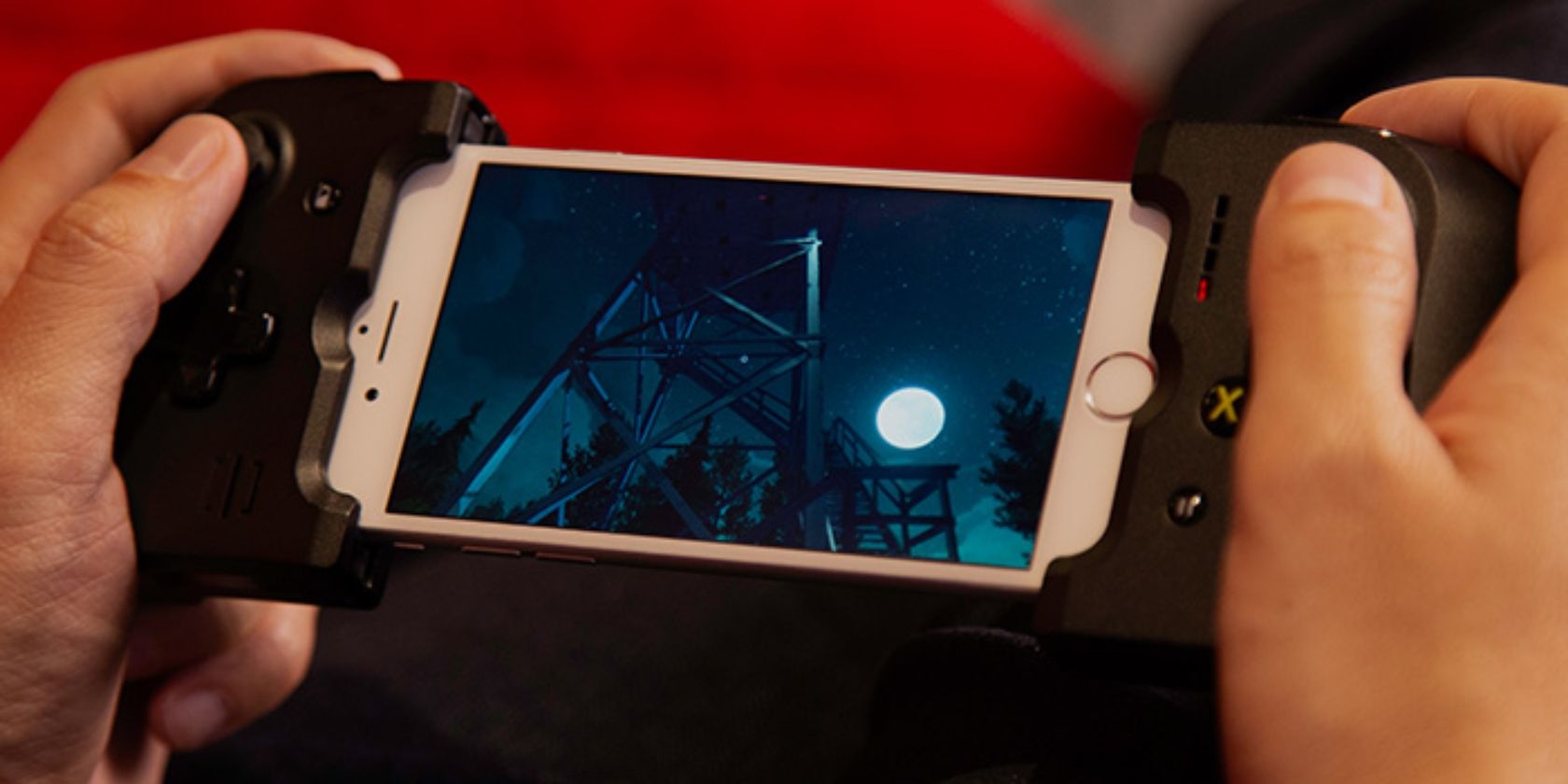
Кратко: Приложение Steam Link теперь доступно в App Store и на tvOS. Оно позволяет стримить игры с вашего ПК на iPhone, iPad или Apple TV при наличии Steam на компьютере и стабильной сети.
Что произошло
Valve выпустила Steam Link для Android в мае 2018 года и параллельно пыталась выпустить версию для iOS. Apple сначала отклонила приложение из-за заявленных «деловых конфликтов», а апелляция Valve была отклонена. В мае 2019 года стороны урегулировали разногласия, и приложение стало доступно в App Store и для tvOS. Точных деталей, что именно изменилось в приложении, официально не уточняли.
Что такое Steam Link (одно предложение)
Steam Link — это клиент, который стримит запущенные на вашем ПК игры Steam на другие устройства в одной сети или через интернет, сохраняя управление и видеопоток на приёмном устройстве.
Требования и подготовка
- ПК с установленным Steam (Windows, macOS или Linux).
- iPhone или iPad с iOS 10 или новее; Apple TV с tvOS.
- Быстрое и стабильное сетевое подключение (предпочтительно 5 ГГц Wi‑Fi или проводное Ethernet для PC/роутера).
- Контроллер: официальная Steam Controller, MFi‑совместимый контроллер или геймпад Bluetooth.
Важно: для минимальной задержки лучше располагать ПК и приёмное устройство в одной локальной сети и по возможности подключать ПК к роутеру по кабелю.
Как начать — краткая пошаговая инструкция
- Установите Steam на ПК и войдите в учётную запись.
- На iPhone, iPad или Apple TV установите приложение Steam Link из App Store.
- Запустите Steam на ПК и при необходимости включите удалённый поток в настройках Big Picture/Remote Play.
- Запустите Steam Link на устройстве и выполните сопряжение — приложение автоматически найдёт ПК в той же сети.
- Прикрутите контроллер и протестируйте нажатия в меню; затем запустите игру.
Производительность и опыт игры
Многие современной игры с большим бюджетом выигрывают в ощущениях от игры на ПК — графика, масштаб и управляемость остаются такими же, если сеть позволяет. Тем не менее, опыт зависит от нескольких факторов:
- Задержка (input lag) — критична для соревновательных шутеров и реактивных жанров.
- Пропускная способность и стабильность Wi‑Fi — колебания кадра и артефакты ухудшают впечатление.
- Мощность ПК — игры должны запускаться локально на компьютере, а не на устройстве.
Когда Steam Link имеет смысл
- Вы хотите сыграть в крупную игру, не вставая с дивана.
- У вас есть хороший локальный роутер и/или проводное соединение для ПК.
- Вас не смущает небольшая задержка в обмен на комфорт и экран побольше.
Когда это не лучшая идея
- Если вы требуете минимальной задержки (киберспорт, ритм‑игры), стриминг может быть неприемлем.
- При слабой или нестабильной сети картинка будет «артефактить» и тормозить.
- Если у игры есть DRM или специфические настройки, которые мешают удалённому запуску.
Альтернативы и варианты
- Moonlight — клиент для NVIDIA GameStream (требует видеокарту NVIDIA и соответствующий сервер на ПК).
- Parsec — подходит для низкой задержки и удалённого доступа к ПК, полезен для совместного прохождения.
- Steam Link на Android — если у вас Android‑устройство, версия для Android может иметь особые настройки.
Короткая методология тестирования (рекомендации для практического использования)
- Подключите ПК по Ethernet к роутеру.
- Настройте Wi‑Fi сеть 5 ГГц для приёмного устройства.
- Отключите сторонние фоновые загрузки на ПК при тестировании.
- Проверьте работу контроллера в меню Steam Link перед запуском игры.
- Тестируйте в нескольких играх разного типа (шутер, RPG, гонки) и замеряйте субъективную задержку.
Чеклист для игрока
- Steam установлен и обновлён на ПК.
- На ПК включён Remote Play/стриминг в настройках Steam.
- iPhone/iPad с iOS 10+ или Apple TV с tvOS установлены и подключены к сети.
- Контроллер сопряжён и работает в тестовом меню.
- ПК по возможности подключён к роутеру кабелем.
Критерии приёмки
- Игра запускается и передаётся на iPhone/iPad/Apple TV.
- Управление отзывчивое для жанра игры (например, для шутеров задержка ≤ субъективно допустимой).
- Качество изображения без серьёзных артефактов при обычной домашней загрузке сети.
Советы по устранению неполадок
- Если устройство не видит ПК: проверьте, что оба устройства в одной сети и брандмауэр не блокирует Steam.
- Если сильно лагает: переключитесь на 5 ГГц Wi‑Fi, уменьшите разрешение в настройках Steam Link или подключите ПК по кабелю.
- Если контроллер не работает: переподключите или попробуйте другой контроллер, проверьте обновления прошивки.
Краткое сравнение: когда выбирать что
- Для наилучшей совместимости с играми Steam и простоты — Steam Link.
- Для минимальной задержки при наличии NVIDIA GPU — Moonlight.
- Для удалённого доступа и совместной игры — Parsec.
Однострочный глоссарий
- Remote Play — функция Steam, которая позволяет стримить игры с ПК на другое устройство.
Заключение
Steam Link для iOS и tvOS делает возможным удобный доступ к вашей библиотеке Steam с мобильных устройств и телевизоров Apple. Это отличный вариант для тех, кто ценит удобство и комфорт, но результат зависит от сети и типа игр. Если вам важна минимальная задержка или вы играете в соревновательные дисциплины, протестируйте несколько игр и сравните с альтернативами.
Важно: приложение работает как клиент стриминга — игры по‑прежнему запускаются на вашем ПК.
Краткое резюме:
- Steam Link доступен в App Store и на tvOS.
- Нужен ПК с Steam, устройство Apple с iOS/tvOS и хорошая сеть.
- Для удобства и отдыха — отличное решение; для киберспортивных задач — обычно нет.

Похожие материалы

Несколько аккаунтов Skype: Multi Skype Launcher

Журнал для работы: повысить продуктивность

Персональные звуки уведомлений на Android

Скачивание шоу Hulu для офлайн‑просмотра

Microsoft Start: персонализированная новостная лента
