
Music on Console (MOC) — воспроизведение музыки из терминала

Важно: все примеры команд выполняются от имени обычного пользователя, если не указано иное.
О чём статья
Этот материал объясняет, как установить и настроить Music on Console (MOC), как им пользоваться из терминала, как работать с конфигурацией, плейлистами и горячими клавишами, а также содержит разделы с проверками для разных ролей, методологию организации музыкальной библиотеки и частые проблемы с решениями.
Кому это полезно
- Терминальным пользователям, любящим минимализм.
- Администраторам, которые хотят фоновое воспроизведение без GUI.
- Владельцам больших локальных коллекций музыки.
Основные варианты использования
- Прослушивание локальной коллекции MP3, OGG, FLAC.
- Быстрый поиск и воспроизведение треков в терминале.
- Фоновое воспроизведение после закрытия клиента.
Установка MOC
MOC доступен в стандартных репозиториях большинства дистрибутивов. Ниже — команды для трёх популярных систем.
Ubuntu / Debian:
sudo apt update
sudo apt install moc
Manjaro / Arch:
sudo pacman -Sy mocFedora (если пакет не в стандартном репозитории, нужен RPM Fusion):
wget http://download1.rpmfusion.org/free/fedora/rpmfusion-free-release-34.noarch.rpm
rpm -Uvh rpmfusion-free-release-34.noarch.rpm
sudo dnf install moc
Примечание: при установке из сторонних репозиториев замените “34” на версию Fedora, соответствующую вашей системе.
Совет: убедитесь, что в системе установлен аудиосервер (ALSA, PulseAudio или PipeWire), иначе звука не будет.
Конфигурационный файл MOC
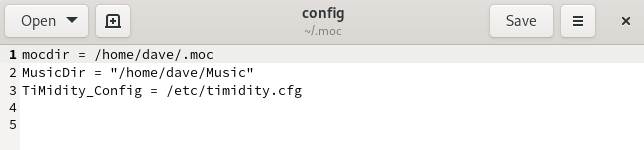
Файл конфигурации называется config и хранится в директории ~/.moc. Если её нет — создайте.
Пример минимального ~/.moc/config (отредактируйте пути под своего пользователя):
# Путь к домашней директории MOC
mocdir = /home/ваш_пользователь/.moc

# Путь к каталогу с музыкой
MusicDir = "/home/ваш_пользователь/Music"

# Пример: путь к конфигу TiMidity (если используете MIDI)
# TiMidity_Config = /etc/timidity.cfg
Пояснения:
- mocdir: место, где MOC хранит плейлисты и временные файлы.
- MusicDir: директория, которую MOC будет по умолчанию открывать в левой панели.
- TiMidity_Config: нужно только если вы хотите воспроизводить MIDI-файлы через TiMidity.
После редактирования установите права, чтобы конфигурация была доступна только владельцу:
chmod 644 ~/.moc/configВажно: файл должен быть читаем пользователем и группой, запись — только для владельца (rw-r–r–). Это снижает риск несанкционированного изменения настроек.
Первый запуск и базовая навигация
Запуск клиента MOC производится командой:
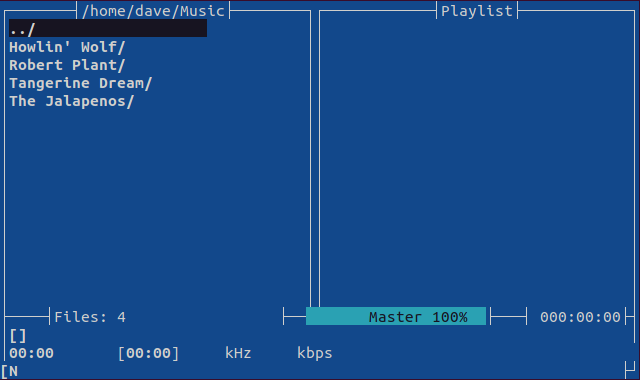
mocpКлиент представляет собой TUI с двумя панелями: слева — директории, справа — плейлист. Если в config указан MusicDir, MOC откроет его автоматически.
Навигация:
- Стрелки Up / Down — перемещение по списку.
- Home / End / PgUp / PgDn — быстрая навигация по списку.
- Enter — открыть директорию или начать воспроизведение файла.
- m — вернуться в корневую (MusicDir) директорию.
- Tab — переключение между панелями директории и плейлиста.
Поведение при выборе:
- Директория -> переход внутрь.
- ../ -> переход вверх по дереву каталогов.
- Файл аудио -> воспроизведение трека.
Управление воспроизведением и громкостью
Основные клавиши:
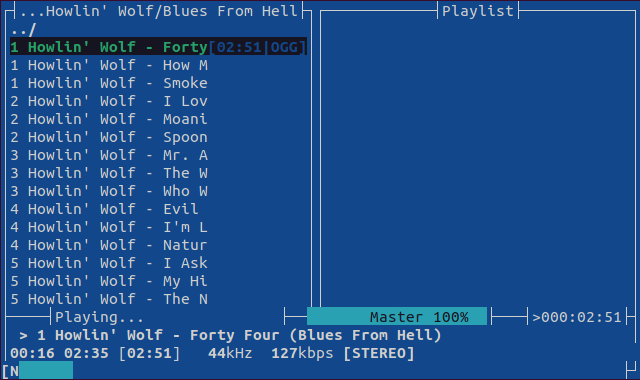
- Пробел или p — пауза/возобновление (строчные буквы важны).
- s — стоп (очищает текущую позицию воспроизведения у трека).
- n — следующий трек.
- b — предыдущий трек.
- , / . — уменьшить/увеличить громкость на 5%.
- < / > — уменьшить/увеличить громкость на 1% для тонкой настройки.
- Alt+[1..9] — установить громкость в 10%, 20% … 90%.
Подсказка: комбинации чувствительны к регистру — заглавные и строчные буквы могут иметь разные действия.
Фоновое воспроизведение и закрытие клиента
- q (строчная) — закрыть клиент (интерфейс) и оставить фоновый процесс плеера работающим. Звук продолжит идти.
- Q (заглавная) — закрыть интерфейс и завершить фоновый процесс, то есть остановить воспроизведение.
Это позволяет свободно закрывать терминал и продолжать слушать музыку.
Если вы открываете новый терминал и запускаете mocp, клиент автоматически подключится к уже запущенному фоновойму процессу.
Работа с плейлистами
Добавление и управление:
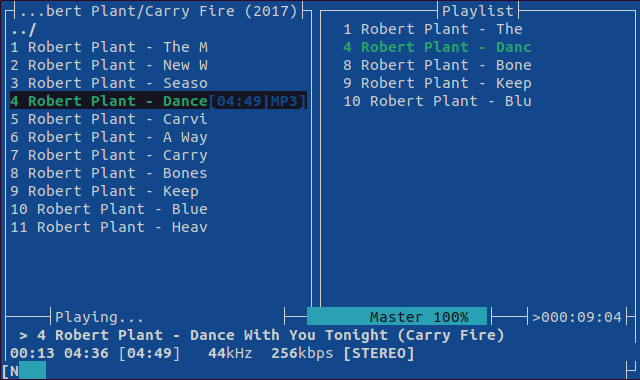
- a — добавить выделенный файл или директорию в плейлист (курсор переходит к следующему элементу).
- A — рекурсивно добавить директорию целиком.
- d — удалить элемент из плейлиста (при выделении в правой панели).
- C — очистить текущий плейлист.
- u — переместить трек вверх в плейлисте.
- j — переместить трек вниз.
MOC хранит плейлисты в формате простого списка путей. Вы также можете сохранять и загружать плейлисты вручную, редактируя файлы в каталоге ~/.moc.
Переключение вида:
- l (строчная L) — переключение между двухпанельным и однопанельным режимом. В однопанельном режиме одна из панелей разворачивается, а Tab остаётся для переключения.
Полный перечень полезных горячих клавиш
Закрытие и фон
- q: закрыть клиент, оставить фон.
- Q: закрыть клиент и фон.
Воспроизведение
- Enter: воспроизвести трек.
- Space / p: пауза/возобновление.
- n: следующий трек.
- b: предыдущий трек.
- s: стоп.
- , / .: громкость -/+ 5%.
- < / >: громкость -/+ 1%.
Плейлисты
- a: добавить файл/директорию.
- A: добавить директорию рекурсивно.
- d: удалить из плейлиста.
- C: очистить плейлист.
- u: поднять трек.
- j: опустить трек.
Интерфейс и поиск
- Tab: переключение панелей.
- l: переключить вид.
- /: поиск по именам директорий и треков.
- h или ?: открыть справку.
Советы по организации музыкальной коллекции
- Используйте единую корневую папку, например ~/Music, и поддиректории по исполнителям/альбомам.
- Правильно тегируйте файлы (title, artist, album, track number) с помощью инструментов вроде EasyTAG или ffmpeg, чтобы сортировка в MOC была логичной.
- Для быстрого поиска используйте / и полнотекстовые утилиты (например, locate или ripgrep) для предзаполнения плейлистов.
Методология добавления новой музыки:
- Поместите файлы в соответствующую папку.
- Прогоните тегирование и нормализацию имён.
- Обновите индекс MOC (обычно MOC сканирует директории на лету при навигации).
Отладка и устранение проблем
Проблема: нет звука.
- Проверьте, работает ли аудиосервер (PulseAudio/ALSA/PipeWire). Попробуйте
aplay -lилиpactl list sinks. - Убедитесь, что громкость системно не заглушена.
- Попробуйте воспроизвести файл через ffplay или mplayer, чтобы исключить проблему с файлом.
Проблема: MOC не стартует.
- Запустите
mocp --helpили простоmocpв терминале, посмотрите вывод ошибок. - Проверьте права на ~/.moc/config.
Проблема: MIDI не воспроизводится.
- Установите TiMidity и укажите путь к его конфигу в ~/.moc/config, например TiMidity_Config = /etc/timidity.cfg.
Проблема: не подключается клиент к фону.
- Возможно, фоновый процесс завершился. Ищите процессы mocd:
ps aux | grep moc. - Перезапустите mocp; если фон не нужен, запускайте и завершайте клиент с Q.
Продвинутые приёмы и сценарии использования
Автозагрузка фонового проигрывателя при старте системы: добавьте
mocpв автозагрузку пользовательской сессии (systemd user unit или автозапуск вашей DE), но учитывайте, что при старте без звукового сервера воспроизведение может не запуститься.Управление из скрипта: вы можете генерировать плейлисты программно (простая текстовая последовательность путей) и помещать их в ~/.moc/playlist, затем подсоединяться клиентом.
Использование в headless-серверах: MOC малопотребляющ и подходит для серверов без GUI, где нужна фонова музыка или оповещения.
Роль‑ориентированные чек‑листы
Десктоп‑пользователь:
- Установить MOC через пакетный менеджер.
- Указать MusicDir в ~/.moc/config.
- Настроить права: chmod 644 ~/.moc/config.
- Протестировать воспроизведение нескольких форматов (MP3/FLAC/OGG).
Системный администратор:
- Проверить наличие аудиосервера и прав доступа к звуковому устройству.
- Настроить автозапуск при необходимости (systemd user unit).
- Обеспечить обновление репозиториев и monitor доступности фоновых процессов.
Любитель клавиатуры / power user:
- Заучить базовые горячие клавиши (p, n, b, a, d, q, Q).
- Настроить удобную структуру папок и теги.
- Создать набор плейлистов для быстрых заданий.
Чеклист приёмки
Критерии приёмки:
- MOC успешно устанавливается и запускается командой mocp.
- Воспроизведение MP3/OGG/FLAC проходит без ошибок.
- Клиент можно закрыть (q) и воспроизведение продолжается.
- Плейлисты можно добавлять/удалять и сохранять.
Шпаргалка команд и конфигураций
Часто используемые команды:
# Запустить клиент MOC
mocp

# Проверить процессы, связанные с MOC
ps aux | grep moc

# Показать содержимое конфигурации
cat ~/.moc/config

# Изменить права
chmod 644 ~/.moc/config
Пример простого плейлиста (myplaylist.m3u):
/home/ваш_пользователь/Music/Artist/Album/01 - Track.mp3
/home/ваш_пользователь/Music/Artist/Album/02 - Track.mp3
Частые ошибки и решения — галерея крайних случаев
- MOC запускается, но не находит директорию MusicDir — проверьте точность пути и права доступа.
- Файлы с нестандартными кодировками имён не отображаются корректно — используйте UTF-8 в системе.
- MOC падает при попытке воспроизведения редкого формата — используйте конвертацию в поддерживаемый формат или внешний плагин.
Часто задаваемые вопросы
Можно ли управлять MOC удалённо по SSH?
Да. Запустив mocp на той же машине, вы можете подключиться по SSH и запустить mocp — клиент подключится к фоновой службе и позволит управлять воспроизведением.
Как сохранить текущий плейлист?
Плейлисты обычно сохраняются в каталоге ~/.moc. Вы также можете экспортировать текущий список путей в m3u-файл вручную.
Поддерживает ли MOC потоковое воспроизведение?
MOC ориентирован на локальные файлы; для потокового интернет‑радио лучше использовать специализированные утилиты (mpv, mplayer, mpd). Некоторые потоки можно открыть как URL через MOC, но это не основной сценарий.
Резюме
Music on Console — быстрый и надёжный способ слушать локальную музыку прямо из терминала. Он требует минимальных ресурсов, полностью управляется с клавиатуры и поддерживает фоновое воспроизведение. После базовой настройки (указание MusicDir и проверка прав) вы получите инструмент, удобный для повседневного использования и автоматизации.
Ключевые рекомендации:
- Укажите MusicDir в ~/.moc/config.
- Ознакомьтесь с горячими клавишами и зафиксируйте наиболее важные.
- Проверяйте настройки аудиосервера при отсутствии звука.
Короткая версия для анонса
MOC — лёгкий терминальный плеер для Linux. Устанавливается из репозиториев, настраивается через ~/.moc/config, управляется горячими клавишами и поддерживает фоновое воспроизведение при закрытом клиенте.

Похожие материалы

Несколько аккаунтов Skype: Multi Skype Launcher

Журнал для работы: повысить продуктивность

Персональные звуки уведомлений на Android

Скачивание шоу Hulu для офлайн‑просмотра

Microsoft Start: персонализированная новостная лента
