
Как запускать Windows‑игры на Mac с Apple Silicon с помощью CrossOver
Обзор и когда это полезно
CrossOver — это слой совместимости (реализация Wine), который переводит вызовы Windows API для macOS. В отличие от полноценных виртуальных машин, CrossOver не запускает гостевую Windows‑OS целиком и поэтому может использовать аппаратные ресурсы Mac более эффективно. Это делает CrossOver предпочтительным вариантом для игр на Mac с чипами Apple Silicon, когда нет официальной нативной версии.
Краткое определение: Wine — совместимый слой, позволяющий запускать Windows‑приложения на других ОС, CrossOver — коммерческая версия с упрощённым интерфейсом и поддержкой.
Важно: CrossOver не гарантирует работу всех игр. Перед покупкой или установкой проверьте «App Compatibility» на сайте CodeWeavers.
Поддерживаемая среда и ограничения
- Платформа: macOS на Apple Silicon (M1/M2 и их модификации).
- Поддержка игр: лучше для 2D/легких 3D‑проектов; современные AAA‑титулы могут работать, но потребуют тонкой настройки и ограничений по производительности.
- Ограничения: отсутствие полной эмуляции Windows‑ядра, возможны проблемы с анти‑читом, играми, использующими специфичные драйверы или низкоуровневые API.
Важно: Анти‑чит системы (EasyAntiCheat, BattlEye и др.) часто несовместимы со слоями совместимости и могут полностью блокировать запуск в CrossOver.
Загрузка, установка и первичная настройка CrossOver
- Перейдите на сайт CodeWeavers и скачайте CrossOver. Доступна 14‑дневная бесплатная пробная версия: нажмите «Free Trial» в категории Mac.
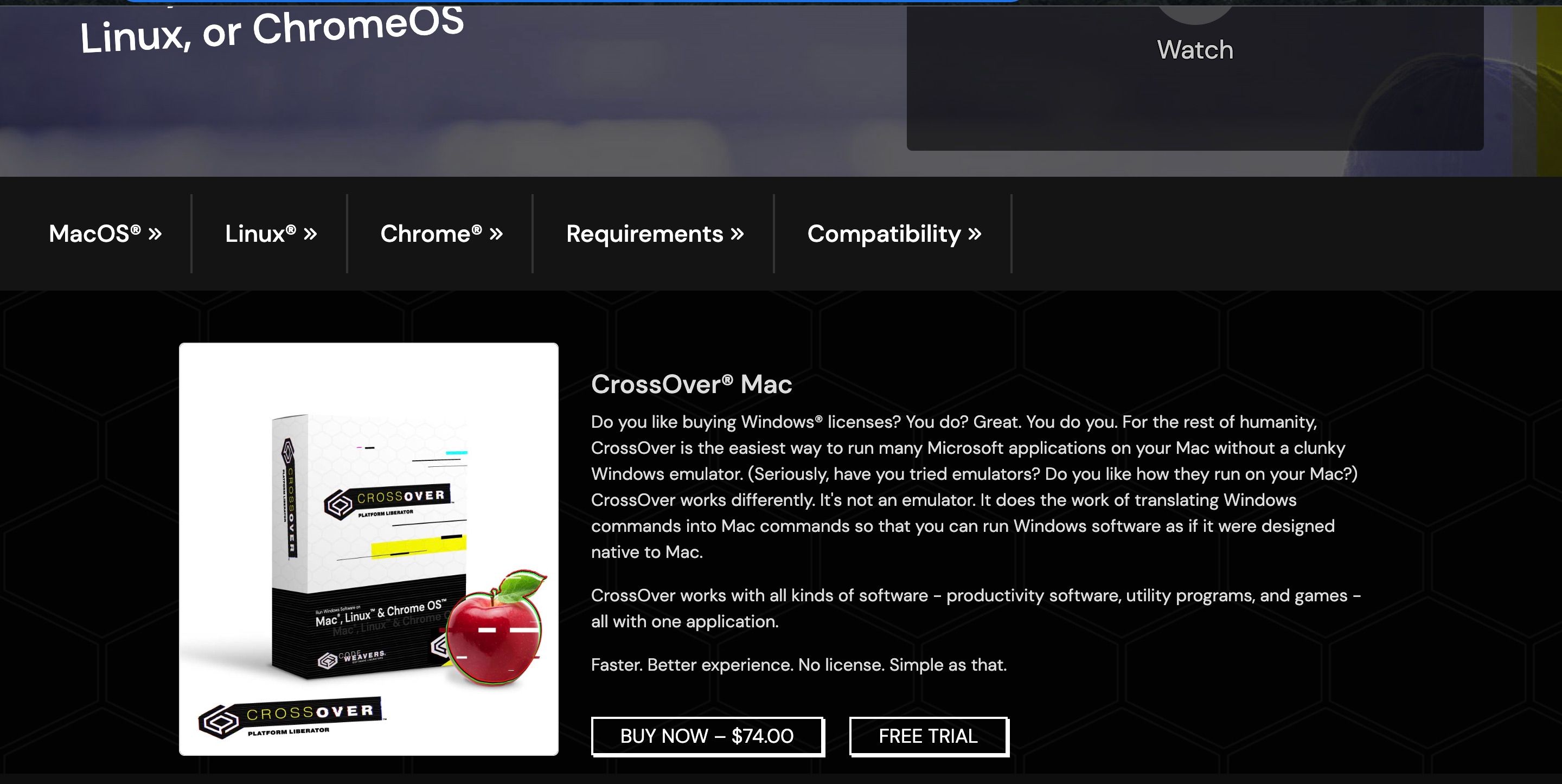
- Введите имя и почту для начала загрузки.
- Откройте скачанный файл crossover.zip и установите приложение. Если система блокирует установку, откройте «Системные настройки → Безопасность и защита» и разрешите запуск от идентифицированного разработчика.
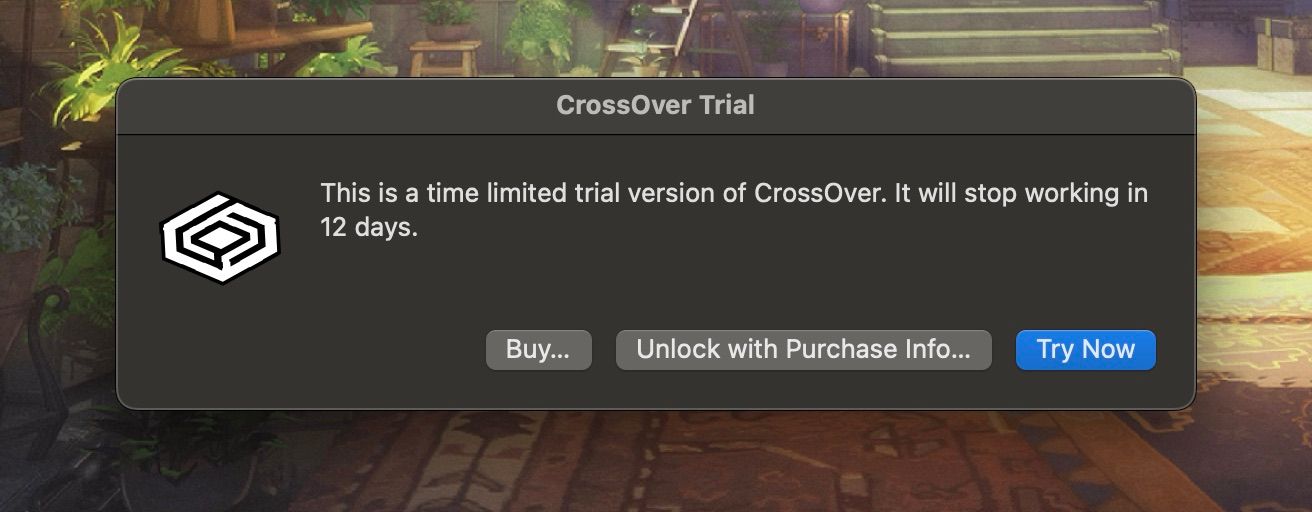
- При первом запуске выберите «Try Now» в диалоге покупки.
Интерфейс CrossOver разделён на две секции: Home и Bottles. Bottles — контейнеры (изолированные среды) для отдельных приложений/игр. Home показывает недавно использованные бутылки.
Установка Steam в CrossOver
Перед установкой Steam убедитесь, что у вас есть действующий аккаунт Steam.
- Нажмите «Install» в левой панели CrossOver. Вы можете найти Steam в разделе Popular Applications или воспользоваться поиском.
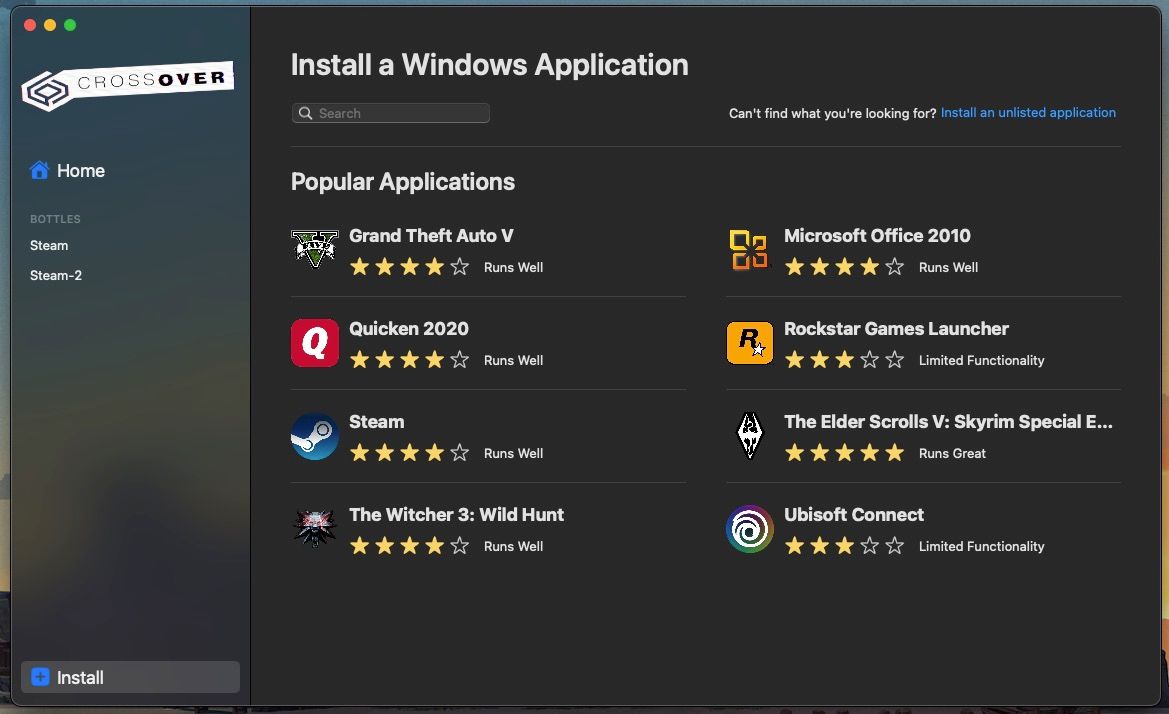
- Дважды кликните по Steam и выберите «Install».
- В разделе Details для Steam можно выбрать версию инсталлятора: нажмите «Edit», если хотите указать альтернативный exe‑файл.
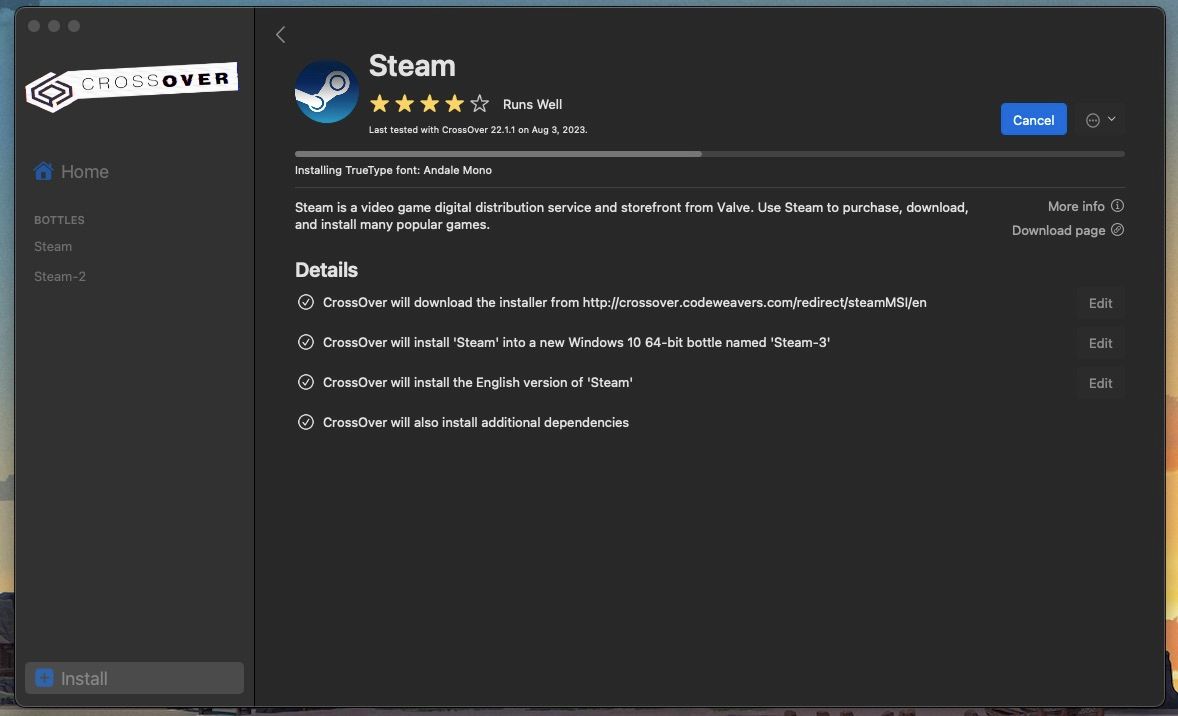
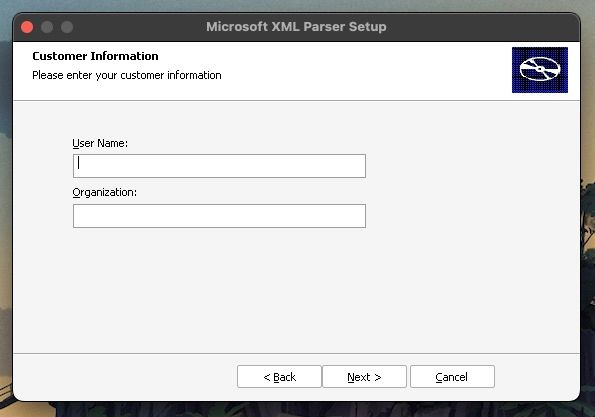
- Соглашайтесь с запросами установщика («Yes», «Next») и следуйте подсказкам. При установке компонентов, таких как Microsoft XML Parser, поля User Name и Organization можно оставить пустыми.
- После установки Steam появится как бутылка в списке Bottles.
Совет: не закрывайте CrossOver и Steam — некоторые установки внутри бутылки требуют доступа к файловой системе и взаимодействию с CrossOver.
Установка DirectX и DXVK (обязательные компоненты для 3D‑игр)
Пояснение: DirectX — семейство Microsoft API для графики и звука. DXVK — слой, который переводит вызовы Direct3D (D3D11/D3D9) в Vulkan, что часто даёт лучшую производительность на Wine‑подобных средах.
Как установить в бутылку Steam:
- Control‑клик (правый клик) на бутылке Steam в боковом меню.
- Выберите «Install software into ‘Steam’» — CrossOver вернёт вас на страницу установки.
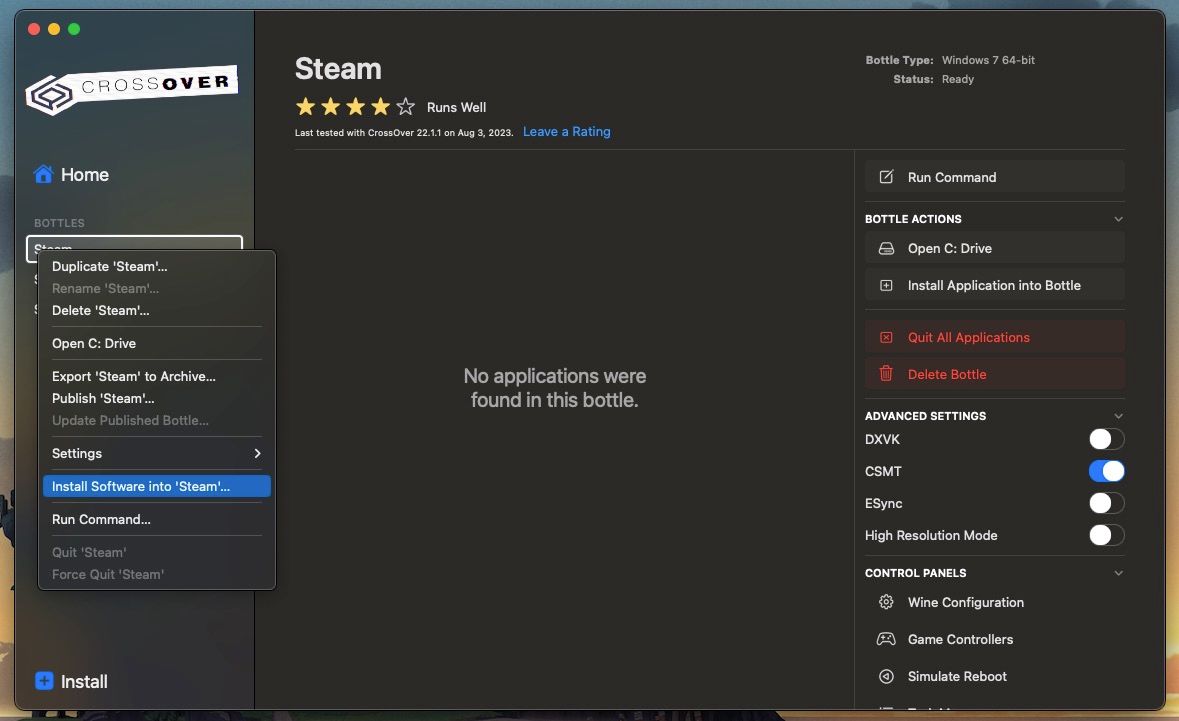
- В строке поиска введите «DirectX», выберите «DirectX for Modern Games» и нажмите «Install».
- Пройдите установщик.
- Аналогично найдите и установите «DXVK»: скачайте как минимум DXVK (Upstream) и, при наличии, DXVK (Builtin).
Важно: эти компоненты позволяют Steam и играм обращаться к GPU Mac через слои совместимости. Без них многие игры будут выдавать ошибки запуска.
Запуск, вход в Steam и установка игр
- Откройте Steam внутри бутылки и выполните вход в свой аккаунт.
- В библиотеке выберите игру и установите её в бутылку Steam.
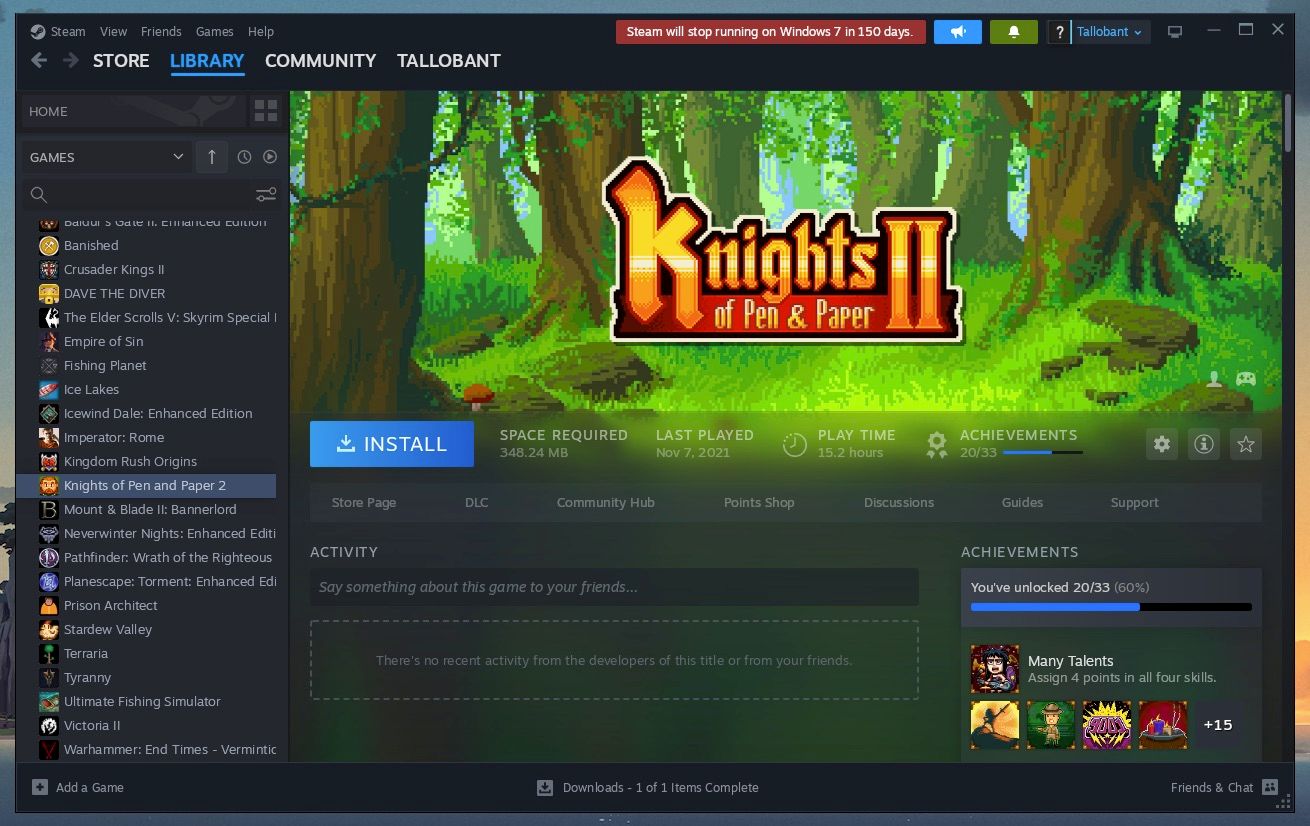
Если игра не запускается из интерфейса Steam, можно запустить её напрямую:
- В Steam выберите Library.
- Правый клик на игре → Manage → Browse local files.
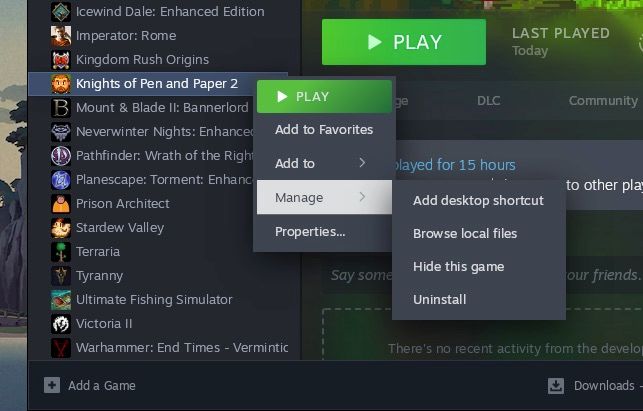
- Найдите .exe файл игры и запустите его — CrossOver выполнит его через соответствующую бутылку.
Подсказка: одновременно могут быть открыты две копии Steam — одна нативная macOS, другая внутри CrossOver. В Dock идентификация: клиент CrossOver обычно отображается как «wine64», нативный — как «Steam».
Настройка производительности и советы по железу
- Предпочтение ноутбуку: MacBook Pro с большим объёмом ОЗУ и более мощным GPU предпочтительнее MacBook Air для тяжёлых игр.
- ОЗУ: выделите больше оперативной памяти для бутылки, если игра использует много памяти (делается через настройки бутылки в CrossOver).
- Хранилище: устанавливайте игры на быстрый SSD для сокращения загрузок и времени чтения.
- Мониторинг: используйте Activity Monitor для отслеживания загрузки CPU и GPU, памяти и дисковой активности.
Важно: встроенные графические драйверы macOS и ограничения Vulkan‑слоёв могут ограничивать производительность по сравнению с нативной Windows‑средой.
Советы по совместимости и отладке
Если игра отказывается запускаться или падает, попробуйте последовательность:
- Проверьте страницу совместимости (App Compatibility) на сайте CodeWeavers для конкретного тайтла.
- Установите последние версии DXVK и DirectX в бутылку.
- Попробуйте альтернативные версии Steam‑инсталлятора через Edit → Installer.
- В настройках бутылки переключите настройки Windows‑версии (например, Windows 10/7) — иногда помогает ретро‑совместимость.
- Отключите оверлеи Steam или сторонние утилиты (Discord overlay, Rivatuner) — они часто вызывают проблемы.
- Если используется Proton‑совместимость в SteamPlay (не всегда применимо внутри CrossOver), пробуйте разные runtime.
Критерии приёмки
- Игра запускается и достигает стабильного framerate без частых падений.
- Контроллеры/клавиатура и мышь корректно распознаются.
- Звук воспроизводится без искажений.
- Отсутствуют критические ошибки анти‑чита или блокировки со стороны сервера.
Альтернативные подходы
- Parallels Desktop: полноценная виртуальная машина с виртуализированной Windows. Лучше совместимость с программным обеспечением Windows, но значительное снижение производительности в играх из‑за накладных расходов виртуализации.
- Boot Camp (только Intel‑Mac): полноценный запуск Windows на «голом» железе — максимальная производительность, но не доступен на Apple Silicon.
- Native ports / Steam Play / Proton (если разработчик выпустил версию для macOS или Proton работает через Steam для macOS): лучшая производительность и совместимость при наличии официальной поддержки.
Когда CrossOver не подойдёт
- Если игра использует анти‑чит, несовместимый с Wine/CrossOver.
- Когда требуется полная нативная производительность и минимальная латентность для соревновательного гейминга.
- Для некоторых современных AAA‑титулов с проприетарными драйверами и низкоуровневым доступом к железу.
Рекомендации для разных ролей (чек‑листы)
Для геймера:
- Проверить совместимость на сайте CodeWeavers.
- Установить DXVK и DirectX в бутылку.
- Выделить больше ОЗУ через настройки бутылки.
- Отключить оверлеи и фоновые приложения.
Для системного администратора/техподдержки:
- Логировать stderr/stdout процессов wine для отладки.
- Сохранять резервные копии бутылок перед крупными обновлениями.
- Документировать версии DXVK/DirectX/библиотек для каждого тайтла.
Для разработчика игр:
- Тестировать поведение игры под Wine/CrossOver и отмечать проблемные места (анти‑чит, низкоуровневые вызовы).
- Предоставить клиентам рекомендации по настройкам графики для macOS.
Мини‑методология для тестирования игры в CrossOver
- Установить чистую бутылку и Steam. 2. Установить DirectX и DXVK. 3. Установить игру и запустить основные сценарии (меню, уровень 1, настройка графики). 4. Проверить контроллер/сеть/звуковые сценарии. 5. Записать логи и результаты тестов (FPS, вылеты, ошибки). 6. При проблемах поочерёдно откатывать изменения и тестировать конфигурации.
Факт‑бокс — ключевые числа и понятия
- Бета/пробный период: 14 дней (Free Trial на CodeWeavers).
- Основные компоненты: DirectX, DXVK.
- Типы бутылок: изолированные среды для отдельных приложений.
Примеры, когда это не работает (галерея кейсов)
- Игры с анти‑читом сетуют и блокируются при попытке подключения к серверам.
- Обновления Steam или игры могут ломать совместимость, требуя переустановки компонентов.
- AAA‑игры с проприетарными драйверами и требованием Vulkan/DirectX12 на низком уровне могут показывать сниженный FPS или крашиться.
Безопасность и конфиденциальность
- Учитывайте, что вы запускаете исполняемые файлы Windows: не загружайте пиратские или непроверенные сборки.
- Храните резервные копии бутылок и сохранений игр отдельно от основной macOS‑файловой системы.
- При вводе учётных данных в Steam внутри CrossOver убедитесь, что соединение защищено, и используйте двухфакторную аутентификацию.
Диаграмма принятия решения
flowchart TD
  A[Хотите играть на Mac с Apple Silicon?] --> B{Есть ли нативная macOS-версия?}
  B -- Да --> C[Установите нативную версию]
  B -- Нет --> D{Игра использует анти-чит?}
  D -- Да --> E[Вероятно, не запустится в CrossOver]
  D -- Нет --> F{Тяжёлая AAA или инди?}
  F -- Инди --> G[CrossOver: установить Steam, DirectX, DXVK]
  F -- AAA --> H[Попробовать CrossOver, но ожидать сложной настройки; рассмотреть Parallels или облачный гейминг]
Часто задаваемые вопросы
Работает ли CrossOver с Activision/EA/Ubisoft‑играми?
Некоторые игры запускаются, но многие мультиплеерные и защищённые анти‑читом проекты не будут работать корректно. Проверяйте страницу совместимости для конкретного тайтла.
Нужно ли иметь лицензированную Windows?
Нет: CrossOver переводит вызовы Windows в macOS без установки полной копии Windows. Однако некоторые инсталляторы игр могут требовать компоненты, которые проще получить из официальных дистрибутивов.
Можно ли установить другие лаунчеры (Epic, GOG)?
Да. CrossOver поддерживает установку разных лаунчеров как отдельные бутылки; следуйте той же схеме: создать бутылку → установить зависимости → установить лаунчер.
Заключение
CrossOver — практичное решение для запуска Windows‑игр на Mac с Apple Silicon, особенно если нативной версии нет. Оно даёт более прямой доступ к аппаратным ресурсам по сравнению с виртуальными машинами, но требует установки зависимостей (DirectX, DXVK) и ручной настройки для отдельных игр. Перед покупкой проверьте совместимость нужных тайтлов и приготовьтесь к отладке при возникновении проблем.
Важно: если вам нужна простая универсальная совместимость со всей экосистемой Windows, Parallels или облачные игровые сервисы могут быть лучше, но для многих игр CrossOver обеспечивает хорошую производительность при меньших накладных расходах.
Краткие рекомендации
- Начните с инди‑игр и проверенных тайтлов в списке совместимости.
- Всегда обновляйте DXVK/DirectX внутри бутылки перед установкой больших игр.
- Для тяжёлых AAA‑проектов используйте MacBook Pro с большим объёмом ОЗУ и SSD.

Похожие материалы

Несколько аккаунтов Skype: Multi Skype Launcher

Журнал для работы: повысить продуктивность

Персональные звуки уведомлений на Android

Скачивание шоу Hulu для офлайн‑просмотра

Microsoft Start: персонализированная новостная лента
