
Как играть в игры из Microsoft Store в офлайне на Windows 10
Быстрые ссылки
Как назначить офлайн-устройство
Настройка игр для офлайна
Одно предложение о сути
Windows 10 позволяет запускать большинство игр из Microsoft Store в офлайне, но только на одном устройстве, которое вы заранее пометите как «офлайн-устройство». Это ограничение и порядок работы важны для путешествий и автономной игры.
Как назначить офлайн-устройство
Если у вас несколько компьютеров с Windows 10, выберите один и выполните следующие шаги, пока вы подключены к интернету:
- Откройте приложение Microsoft Store.
- Нажмите на значок своего профиля в правом верхнем углу и выберите «Настройки».
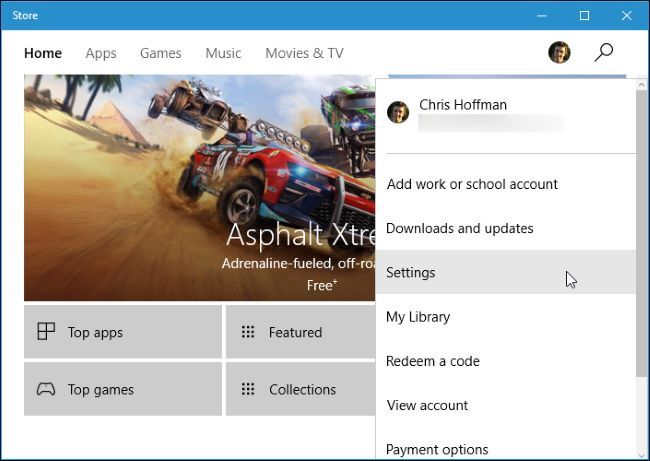
- Прокрутите до секции «Разрешения офлайн» (Offline Permissions).
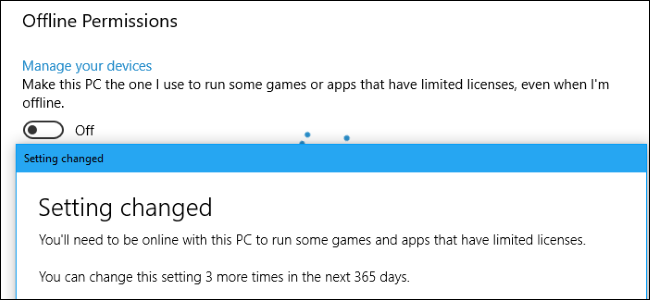
- Включите опцию «Сделать этот ПК тем, который я использую для запуска некоторых игр или приложений с ограниченными лицензиями, даже когда я офлайн» — ползунок должен быть в положении «Вкл».

- После изменения настройки вы увидите предупреждение с информацией о количестве оставшихся изменений в течение следующих 365 дней.
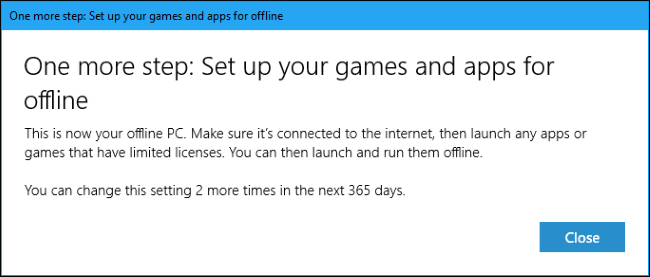
Important: Вы можете менять назначенное офлайн-устройство не чаще трёх раз в год. Планируйте заранее — это ограничение нельзя обойти.
Настройка игр для офлайн-режима
Не все функции в играх будут работать офлайн (например, многоплеер и таблицы рекордов), но большинство одиночных функций и достижения обычно сохраняются и синхронизируются при следующем подключении к Xbox Live.
Шаги для подготовки игры:
- Установите игру через Microsoft Store на вашем назначенном офлайн-устройстве.
- Запустите игру один раз, когда вы ещё в сети. При первом запуске игра получает лицензии и загружает необходимые данные.
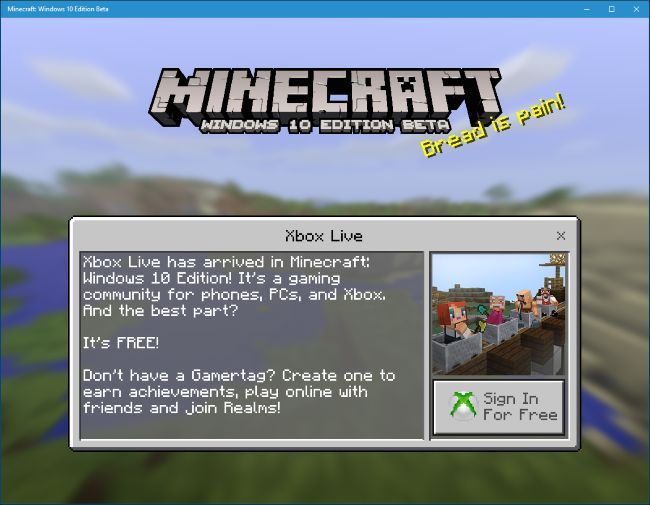
- Если игра запустилась корректно онлайн, закройте её и временно отключите интернет, чтобы проверить офлайн-работу.
Как проверить, что игра работает офлайн
- Отключите интернет: Зайдите в «Параметры» → «Сеть и Интернет» → «Режим в самолёте» и включите режим полёта либо отключите Wi‑Fi и Ethernet.
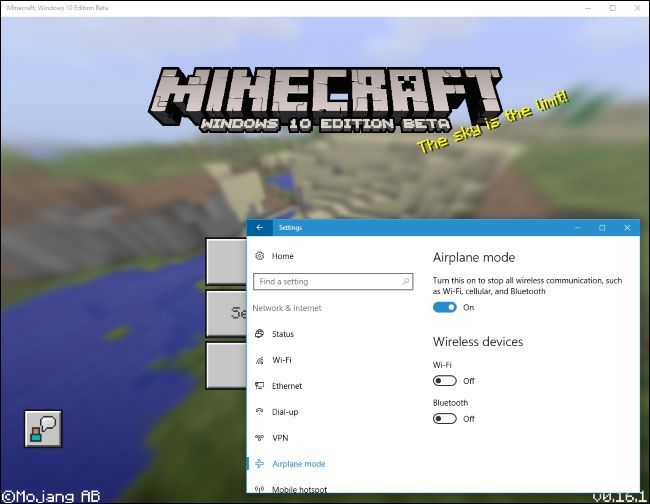
- Запустите игру. Если она стартует и основные функции работают — всё готово.
- В случае проблем снова подключитесь к сети, запустите игру онлайн, позвольте ей синхронизировать лицензии и обновления, затем повторите проверку.
Ограничения и случаи, когда это не сработает
- Ограничение «одно офлайн-устройство» — если вы хотите играть на нескольких ПК одновременно, Microsoft Store не подойдёт.
- Некоторые игры полностью зависят от серверной части (обязательный мультиплеер, DRM‑проверки при каждом запуске) и не будут работать офлайн.
- Достижения и прогресс, связанные с сетевыми функциями, появятся и синхронизируются только после повторного подключения к Xbox Live.
- Если игра требует периодической проверки лицензии онлайн, она может перестать запускаться спустя время.
Контрпримеры: игры, распространяемые через платформы без подобных ограничений (например, Steam или GOG для многих релизов), позволят вам запускать их локально на любом количестве ваших устройств или без привязки к «офлайн‑устройству».
Альтернативные подходы
- Покупать игры на платформах с менее жёсткими ограничениями (Steam, GOG). GOG часто предлагает DRM‑free версии.
- Для одиночных проектов искать версии с offline DRM‑free или дистрибутивы с локальными ключами.
- Для критичных сценариев использовать внешние носители и локальные резервные копии сохранений (учтите лицензионные ограничения).
Чек‑лист перед поездкой
- Назначено офлайн-устройство (включён ползунок в Store).
- Игра установлена и запущена хотя бы один раз онлайн на этом ПК.
- Проверена офлайн-работа (режим полёта) и основные функции работают.
- Сохранения/прогресс синхронизированы с облаком перед отключением (если требуется).
- Учтены игровые ограничения: мультиплеер и лидеры не будут доступны.
Критерии приёмки
- Игра стартует и позволяет продолжить одиночный прогресс офлайн.
- Локальные сохранения корректно создаются и не повреждаются при отключении.
- После повторного подключения прогресс и достижения синхронизируются с аккаунтом.
Устранение неполадок
Если игра не запускается офлайн:
- Подключитесь к интернету и запустите игру онлайн — дождитесь получения лицензии и обновлений.
- Проверьте, не требуется ли дополнительная активация (в некоторых играх нужна отдельная авторизация в учётной записи).
- Убедитесь, что вы не превысили лимит смены офлайн‑устройств (если недавно меняли устройство).
- Посмотрите страницу игры в Store на предмет требований к обязательному онлайн‑подключению.
- Обновите Windows и Microsoft Store — иногда обновления исправляют проблемы с лицензиями.
Если ничего не помогает, рассмотрите перенос игры на устройство без подобных ограничений (Steam/GOG) или обратитесь в поддержку Microsoft.
Полезные подсказки и эвристики
- Эвристика: если игра имеет «интенсивный онлайн‑режим» (мультиплеер, облачные сохранения, постоянный DRM), воспринимайте её как «неподходящую для офлайна».
- Если вы часто меняете устройства — лучше не покупать игры в Microsoft Store для регулярной офлайн‑игры.
Короткий итог
Microsoft Store поддерживает офлайн‑запуск игр, но с ограничением: одно назначенное офлайн‑устройство и максимум три смены в год. Для безопасной автономной игры установите и запустите игру онлайн на выбранном устройстве, затем проверьте запуск в режиме офлайн. Для полной свободы рассмотрите альтернативные магазины без таких ограничений.
Сводка ключевых действий в одном абзаце: назначьте устройство в настройках Store, установите и запустите игру онлайн, затем протестируйте в режиме полёта — если стартует, можно играть без интернета.
Заметки:
- Важно: сохраняйте резервные копии важных сохранений, если игра позволяет извлечь их локально.
- Примечание: сообщения об успехах/достижениях появятся после следующего подключения к интернету, когда устройство синхронизируется с Xbox Live.
1‑строчный словарь:
- Офлайн‑устройство — ПК, который вы назначили в Microsoft Store для запуска игр без интернета.
Конец статьи.

Похожие материалы

Несколько аккаунтов Skype: Multi Skype Launcher

Журнал для работы: повысить продуктивность

Персональные звуки уведомлений на Android

Скачивание шоу Hulu для офлайн‑просмотра

Microsoft Start: персонализированная новостная лента
