
Как установить и настроить эмулятор Dolphin на Ubuntu для игр Wii и GameCube
В интернете часто встречается утверждение «на Linux нет игр». Это устаревший миф. Для Linux существует много нативных игр, а эмуляторы открывают ещё больше — включая большую часть каталога Wii и GameCube. Dolphin — открытый проект, развиваемый с 2003 года. Разработчики постоянно улучшают совместимость и производительность.
Важно: эмуляция сама по себе законна. Копирование игр без наличия легального носителя — вопрос юрисдикции и может быть незаконным. Лучший путь — создавать резервные копии игр, которыми вы уже владеете.
Что такое Dolphin
Dolphin — это эмулятор консолей Nintendo GameCube и Wii. Короткая дефиниция: эмулятор воспроизводит поведение консоли на ПК, предоставляя программную совместимость с играми.
Преимущества Dolphin:
- Поддержка многих игр GameCube и Wii.
- Графические улучшения (высокое разрешение, сглаживание).
- Поддержка реальных контроллеров (Wiimote, GameCube), а также виртуальных.
Ограничения:
- Некоторые игры требуют специфических функций аппаратной периферии (IR-камеры, балансборда).
- Некоторые защиты дисков и региональные особенности могут мешать запуску.
Добавление репозитория и установка
Dolphin доступен в PPA, который поддерживают разработчики проекта. Откройте терминал и выполните команды:
sudo apt-add-repository ppa:dolphin-emu/ppa
sudo apt update
После обновления установите пакет командой:
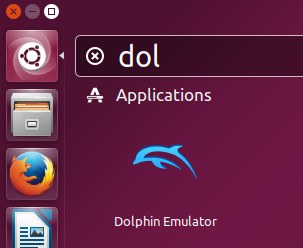
sudo apt install dolphin-emuПосле установки Dolphin появится в меню Unity / GNOME. В строке поиска введите “dolphin” — появится иконка эмулятора.
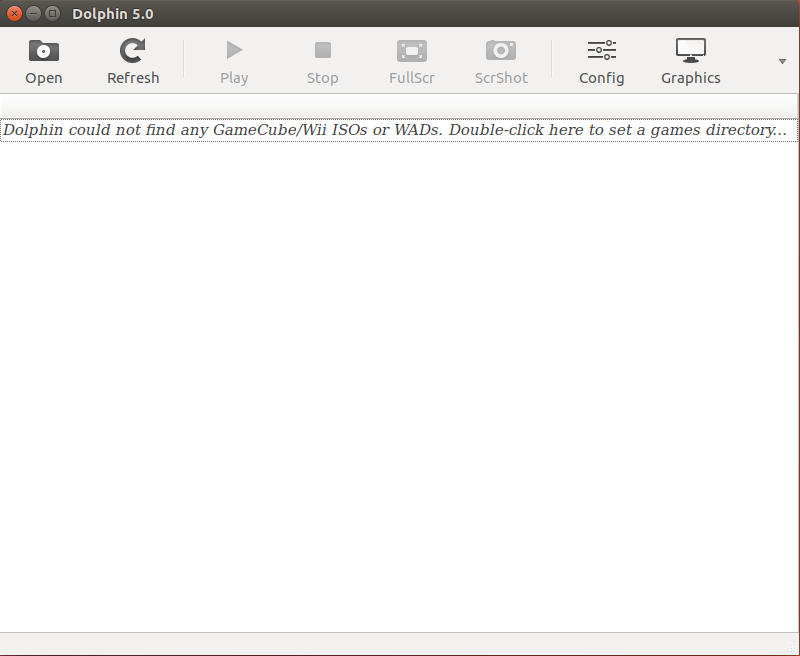
Запустите эмулятор. Первое окно выглядит просто: здесь будет отображаться библиотека ваших образов после добавления игр.
Подключение Wiimote по Bluetooth
Dolphin может работать без физического контроллера — есть виртуальная схема. Но Wiimote даёт аутентичность и удобство. Wiimote использует Bluetooth, поэтому нужен настроенный Bluetooth-адаптер.
Установите утилиты из репозиториев:
sudo apt install libcwiid1 lswm wmgui wminputДобавьте модуль ядра uinput, чтобы эмулятор и вспомогательные утилиты могли эмулировать входы устройств. Для автоматической загрузки добавьте строку в /etc/modules:
sudo echo "uinput" >> /etc/modulesЗатем перезагрузите систему или выполните:
sudo modprobe uinputИнструмент wmgui предоставляет простую графическую оболочку для управления Wiimote, nunchuk и классическими контроллерами.

Откройте wmgui и нажмите кнопку Connect в верхнем меню. Следуйте подсказке: удерживайте кнопки 1 и 2 на Wiimote для режимов спаривания — процесс похож на сопряжение с консолью Wii.
Важно: для стабильной работы используйте качественный Bluetooth-адаптер. Встроенные модули на старых ноутбуках могут давать задержки или разрывы.
Интерфейс и базовые настройки
Dolphin предлагает меню настроек с несколькими вкладками: Graphics, Audio, Controls, Paths и др. Ниже — практичные рекомендации для большинства систем.
Графика
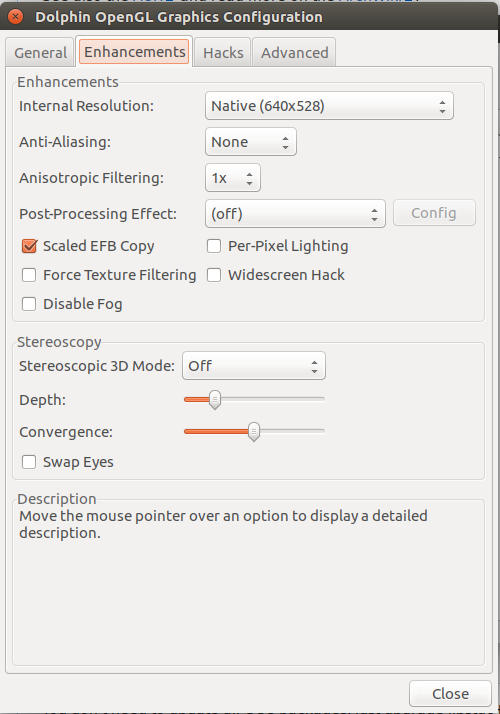
Ключевые параметры:
- Backend: выбирайте Vulkan или OpenGL на Linux (Vulkan даёт лучшую производительность на современных GPU).
- Internal Resolution: повышение разрешения делает картинку чётче. Для старых GPU ставьте 1× (native). Для современных — 2×–3×.
- Anti-Aliasing / Anisotropic Filtering: включайте по необходимости.
- Enable V-Sync: уменьшает разрывы, но может добавить задержку.
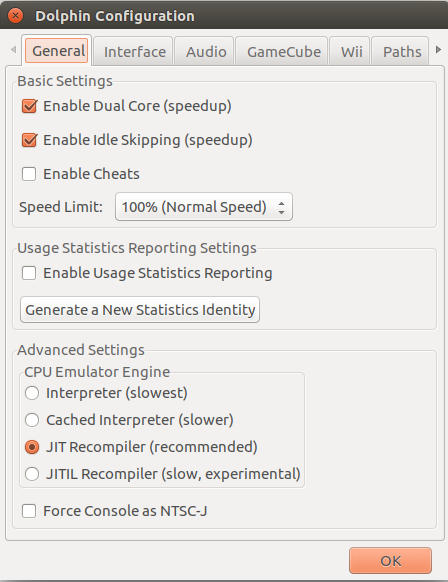
- Dual Core: обычно улучшает производительность, но у некоторых игр вызывает проблемы; тестируйте.
Режимы пресетов: создайте два профиля — «Производительность» и «Качество». Быстро переключайтесь по необходимости.
Контроллеры
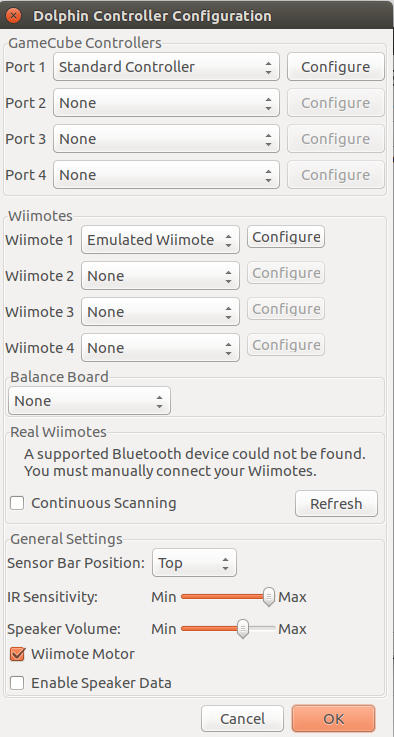
Dolphin поддерживает:
- Эмуляцию Wiimote (через подключённые контроллеры или через плагин).
- Подключение GameCube-контроллеров (через адаптеры, поддерживаемые Linux).
- Балансборд и классический контроллеры.
Для каждой игры можно создать профиль настроек контроллера. Это удобно: одна игра — один профиль.
Как получить образы игр легально
Самый корректный способ — создать резервные копии дисков, которыми вы владеете.
Короткая методология:
- Установите homebrew на вашу консоль Wii (доступно большое количество гайдов). Это даёт инструменты для дампа дисков.
- На Wii используйте утилиты, которые создают ISO/GCZ/WBFS-образы вашей игры.
- Перенесите образы на ПК (через SD/USB) и поместите в папку, которую Dolphin видит как библиотеку.
Важно: традиционные CD/DVD-rippers не всегда работают с Wii-дисками из-за формата и защиты. Используйте инструменты, предназначенные для Wii.
Примеры конфигураций (чек-лист и пресеты)
Чек-лист для быстрой проверки — перед запуском игры:
- Dolphin установлен и обновлён из PPA.
- GPU-драйверы актуальны (proprietary для NVIDIA или Mesa для AMD/Intel с поддержкой Vulkan).
- Bluetooth-модуль обнаруживает Wiimote (wmgui показывает устройство).
- Папка с образами указана в Paths Dolphin.
- Для требовательных игр настроен профиль с включённым dual-core и Vulkan.
Рекомендованные пресеты:
- Производительность (для слабых машин): Backend = OpenGL/Vulkan, Internal Resolution = native, Anti-Aliasing = off, Dual Core = on.
- Качество (для мощных GPU): Backend = Vulkan, Internal Resolution = 2×–4×, Anisotropic = 16×, Anti-Aliasing = 4×.
Когда эмуляция может не работать
Контрпримеры и ограничения:
- Игры, завязанные на аппаратную периферию (IR-камера или уникальные датчики), могут работать частично.
- На машиных с устаревшими драйверами Vulkan производительность хуже или отсутствует.
- Некоторые сетевые функции Wii требуют специализированной сетевой конфигурации или не поддерживаются вовсе.
Если игра не запускается, попробуйте:
- Переключить backend (OpenGL <-> Vulkan).
- Отключить Dual Core.
- Использовать региональную версию образа (PAL/NTSC) в зависимости от игры.
Советы по совместимости и миграции
- Форматы образов: Dolphin поддерживает ISO и ряд сжатых форматов. Храните резервные копии в ISO для максимальной совместимости.
- Если переходите с Windows: экспортируйте профиль контроллера и графики из Windows-версии, затем адаптируйте под Linux (пути и драйверы отличаются).
- Для игр, требовательных к точности, чаще работает OpenGL, но Vulkan быстрее на современных картах.
Пресеты и короткий cheat-sheet настроек
Performance mode:
- Backend = Vulkan
- Internal Resolution = 1× (native)
- Dual Core = enabled
- V-Sync = disabled
- Audio Backend = Cubeb/ALSA
Quality mode:
- Backend = Vulkan
- Internal Resolution = 2×–3×
- Anti-Aliasing = 4× (или MSSA)
- Anisotropic Filtering = 16×
- Post-Processing = включайте по вкусу
Роли и чек-листы (быстрая помощь)
Игрок:
- Образ игры в библиотеке Dolphin.
- Контроллер спарен и откалиброван.
- Пресет графики выбран.
Системный администратор / энтузиаст Linux:
- Установлены драйверы GPU и Vulkan SDK / Mesa.
- Настроен uinput и право доступа к Bluetooth.
- Обновлён PPA и пакеты.
Защитник приватности:
- Проверил права доступа к устройствам (/dev/uinput, Bluetooth).
- Не подключает неизвестные адаптеры и не использует подозрительные образы.
Критерии приёмки
Чтобы считать установку успешной, проверьте:
- Dolphin запускается и обнаруживает хотя бы один образ игры.
- Контроллер Wiimote сопряжён и в игре работает кнопка A/B и стики.
- FPS стабильны (играбельность) в выбранном пресете для вашей машины.
Мини-методология: шаг за шагом для запуска первой игры
- Добавьте PPA и установите Dolphin (см. раздел “Добавление репозитория”).
- Убедитесь, что папка с образами доступна Dolphin (Settings → Paths).
- Настройте графический профиль (Graphics → Backend, Resolution).
- Настройте контроллер (Controllers → Configure) или подключите Wiimote через wmgui.
- Запустите игру и протестируйте базовые сцены на стабильность.
Risk matrix и рекомендации по снижению рисков
Риски:
- Потеря данных при неправильной операции с /etc/modules — создайте резервную копию файла перед изменениями.
- Нестабильная работа Bluetooth — используйте проверенный адаптер и при необходимости USB-расширитель.
- Юридические проблемы с образами — используйте только резервные копии дисков, которыми вы владеете.
Митигирование:
- Делайте резервные копии системных файлов.
- Тестируйте настройки на одной игре перед массовой подгонкой.
- Соблюдайте местные законы об авторских правах.
Короткий глоссарий
- Backend: графический API, который использует эмулятор (Vulkan/OpenGL).
- Internal Resolution: виртуальное разрешение рендеринга внутри эмулятора.
- Dual Core: режим использования двух потоков CPU для эмуляции.
- Wiimote: беспроводной контроллер Wii.
Заключение
Dolphin на Ubuntu даёт удобный и гибкий способ запускать игры Wii и GameCube на ПК. Следуя шагам установки и настройкам из этой статьи, вы получите рабочую среду с возможностью подключать реальные контроллеры и настраивать графику под свою систему. Тестируйте пресеты, храните резервные копии и уважайте законы об авторских правах.
Важно: если что-то не работает — меняйте backend и отключайте Dual Core как первую меру отладки.
Краткое резюме:
- Установите Dolphin из официального PPA.
- Настройте uinput и комплект утилит для работы с Wiimote.
- Выберите между производительностью и качеством в настройках графики.
- Создавайте образы игр только своих дисков с помощью homebrew на консоли.

Похожие материалы

Несколько аккаунтов Skype: Multi Skype Launcher

Журнал для работы: повысить продуктивность

Персональные звуки уведомлений на Android

Скачивание шоу Hulu для офлайн‑просмотра

Microsoft Start: персонализированная новостная лента
