
Воспоминания в Фото на Mac — полное руководство
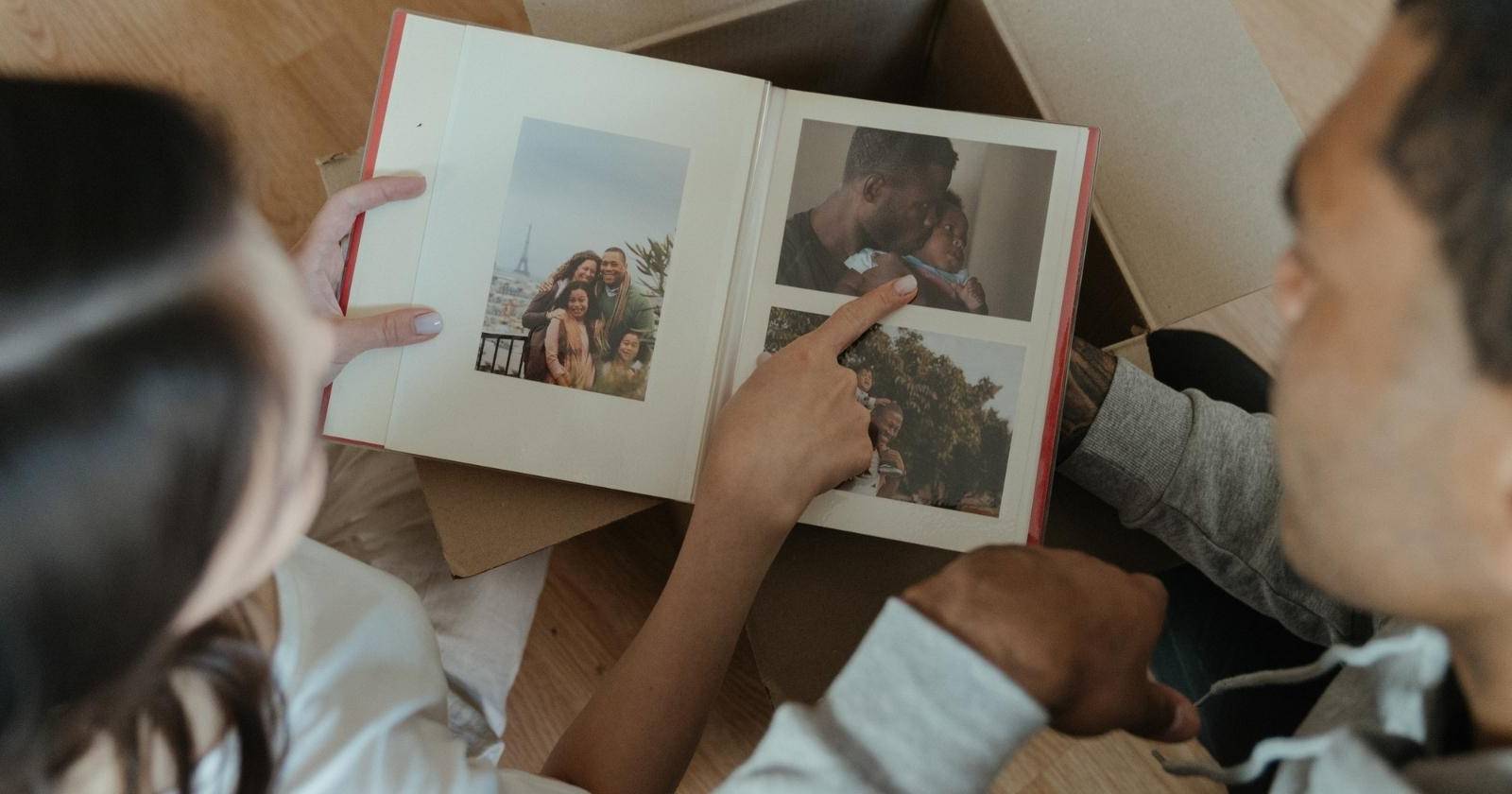

Что такое функция Воспоминания в Фото?
Воспоминания — это автоматическая функция в приложении «Фото», которая с помощью машинного обучения сканирует ваши снимки и видеоклипы и собирает их в персональные подборки. Алгоритмы выбирают людей, места и события, которые выглядят значимыми, и объединяют их в короткие фильмы — Memory Movies с титрами, музыкальным сопровождением и киношными переходами.
Коротко: Воспоминания — это специализированные под‑папки и мини‑фильмы, которые помогают быстрее находить и заново переживать важные моменты.
Важно: удаление Воспоминания не удаляет исходные фото и видео из медиатеки — удаляется только сама подборка.
Как работают Воспоминания — простая модель
- Сканирование: приложение анализирует метаданные (дату, место) и содержимое (лица, объекты, сцены).
- Кластеризация: похожие кадры группируются по людям, месту или событию.
- Отбор: из каждой группы выбираются «лучшие» кадры по резкости, экспозиции и эмоциональной выразительности.
- Монтаж: создаётся мини‑фильм с темой, музыкой и переходами. Тему и музыку можно изменить.
Пояснение терминов:
- Memory Movie — автоматически сгенерированный видеоролик на основе Воспоминания.
- Воспоминание — коллекция фото и видео, которую можно просмотреть как слайдшоу или фильм.
Факты и ограничения
- Приложение может создавать до трёх Воспоминаний в день, если хватает содержимого.
- Воспоминания генерируются автоматически; их можно модифицировать и удалять вручную.
- Некоторые элементы (например, музыка темы) могут синхронизироваться через iCloud, если включена медиатека iCloud.
Как просмотреть Воспоминание и воспроизвести Memory Movie
- Откройте приложение Фото на Mac.
- В боковой панели кликните Воспоминания.
- Выберите любую карточку Воспоминания и нажмите кнопку воспроизведения на заглавном изображении.
- Чтобы изменить настроение или длительность, нажмите значок «Настройки» в элементах управления видео и выберите тему, музыку и длительность.
Совет: для управления музыкой используйте встроенные темы. Вы можете заменить автоматический саундтрек на собственный при создании проекта‑слайдшоу.
Как просмотреть содержимое Воспоминания
- Откройте Фото → Воспоминания.
- Прокрутите список и дважды щёлкните по Воспоминанию, чтобы открыть коллекцию.
Внутри Воспоминания вы увидите опции:
- Показать ещё — разворачивает вид и показывает все фото и видео из подборки.
- Показать сводку — показывает сокращённый набор ключевых кадров.
Также внизу карточки есть секции:
- Люди — показывает распознанные лица. Двойной клик по человеку откроет все фотографии с ним.
- Места — показывает карту. Двойной клик по карте и кнопка «Показать фотографии поблизости» отфильтруют снимки, сделанные рядом.
Важно: если в медиатеке мало метаданных (нет геопривязки или дат), некоторые воспоминания будут менее информативными.
Как удалить Воспоминание
Удаление Воспоминания убирает только саму подборку, но не удаляет фото и видео из библиотеки.
- Откройте Фото.
- Нажмите Воспоминания в боковой панели.
- Выберите Воспоминание.
- Нажмите кнопку «Удалить» или при открытом Воспоминании прокрутите вниз и выберите «Удалить воспоминание».
Важно: если Воспоминание было создано из альбома вручную, удаление подборки не повлияет на сам альбом и его содержимое.
Как создать собственное Воспоминание на Mac
Вы можете преобразовать любой альбом в Воспоминание или создать слайдшоу и сохранить его как Воспоминание.
- Откройте Фото.
- В боковой панели выберите Мои альбомы.
- Откройте нужный альбом.
- На панели инструментов нажмите «Показать как Воспоминание».
- Прокрутите карточку вниз и нажмите «Создать фотографическое воспоминание», чтобы сохранить его в разделе Воспоминания.
Примечание: пока альбом отображается как Воспоминание, его можно просматривать как мини‑фильм; но само содержимое альбома остаётся в библиотеке.
Как добавить фото из Воспоминания в альбом
- Откройте Фото → Воспоминания.
- Откройте нужное Воспоминание и выберите «Показать ещё», чтобы увидеть все кадры.
- Выделите нужные фото.
- Control‑клик (или правый клик) → «Добавить в» → «Новый альбом», либо в верхнем меню «Файл» → «Добавить в» → «Новый альбом с выбранными фотографиями».
- Введите имя нового альбома в появившемся поле.
Если нужно добавить фото в существующий альбом: выделите кадры → Control‑клик → «Добавить в» → выберите существующий альбом.
Совет: используйте новый альбом для совместного доступа через iCloud‑альбомы, чтобы быстро поделиться выделенными снимками.
Как поделиться Воспоминаниями и экспортировать фильмы
При обмене Воспоминанием приложение отправляет фото и видео, входящие в подборку, а не сам Memory Movie. Если вы хотите отправить мини‑фильм:
- Создайте проект‑слайдшоу из Воспоминания.
- Экспортируйте слайдшоу как видеофайл (Файл → Экспорт → Видео).
- Отправьте экспортированный файл через мессенджер, почту или загрузите в облако.
Важно: экспорт как видео преобразует подборку в единый файл с фиксированным саундтреком и переходами — дальнейшая правка в «Воспоминаниях» на исходном материале не повлияет на уже экспортированный файл.
Как видеть меньше похожих воспоминаний
Если Воспоминание содержит нежелательный контент, откройте его и внизу выберите «Показывать реже похожие воспоминания» — приложение постарается исключать похожие подборки в будущем.
Другие полезные приёмы с Воспоминаниями
Отметить любимые воспоминания
Внизу карточки Воспоминания нажмите «Добавить в любимые воспоминания». Любимые появляются во вкладке «Любимые воспоминания» вверху окна.
Найти связанные воспоминания
Если в одном месте или с одними людьми сделано много снимков, приложение может создать несколько перекрывающихся Воспоминаний. Внизу карточки нажмите «Просмотреть связанные воспоминания», чтобы увидеть похожие подборки.
Переименовать Воспоминание
По умолчанию имя ставится по дате или месту. Чтобы переименовать, нажмите кнопку «Информация (i)» на панели инструментов и измените название.
Роли и чек‑листы: что делать в зависимости от целей
Чек‑лист для семейного организатора:
- Просмотреть новые Воспоминания каждую неделю.
- Отметить любимые и добавить в общий iCloud‑альбом.
- Удалить или пометить «Показывать реже» нежелательные подборки.
Чек‑лист для фотографа/контент‑менеджера:
- Создавать альбомы по проектам и вручную преобразовывать их в Воспоминания для проверки монтажа.
- Экспортировать лучшие Memory Movies для портфолио.
- Хранить исходники в отдельной структуре папок для архивации.
Чек‑лист для архивиста/библиотекаря фото:
- Проверять метаданные: даты, геотеги, подписи.
- Объединять дубли и перемещать ключевые снимки в тематические альбомы.
- Отключать автоматические Воспоминания для архивных коллекций, где важна точная классификация.
Маленькая методология: как выжать максимум из Воспоминаний
- Поддерживайте порядок в библиотеке: удаляйте мусор и дубли.
- Пронумеровывайте / помечайте важные события в альбомах вручную.
- Используйте геометки и теги «Люди» для лучшей автоматической кластеризации.
- Периодически просматривайте и корректируйте Воспоминания — алгоритм учится на ваших действиях.
Диагностика и устранение проблем
Проблема: Воспоминания не появляются или устарели.
- Проверьте, включена ли медиатека iCloud и синхронизированы ли все устройства.
- Убедитесь, что у фото есть метаданные (дата, место).
- Перезапустите приложение Фото и подождите, пока индексация завершится.
Проблема: Memory Movie не воспроизводится корректно.
- Проверьте аудиодорожки и кодеки при экспорте.
- Экспортируйте слайдшоу и откройте файл в медиаплеере.
Проблема: в результатах появляются нежелательные лица или места.
- В карточке Воспоминания используйте «Показывать реже похожие воспоминания».
- Удаляйте или помечайте неподходящие фото в разделе «Люди».
Важно: если вы отключаете распознавание лиц в настройках приватности, некоторые функции Воспоминаний станут менее точными.
Как защитить приватность при использовании Воспоминаний
- Распознавание лиц и привязка к местам обрабатываются на устройстве (если включены локальные настройки). Проверьте настройки конфиденциальности в Системных настройках → Конфиденциальность.
- При обмене Воспоминанием приложение отправляет отдельные файлы; проверьте метаданные перед отправкой, если не хотите делиться геометками или датами.
Когда автоматические Воспоминания не подходят — альтернативы
- Создавайте вручную альбомы и проекты‑слайдшоу для строгой кураторской работы.
- Используйте сторонние приложения для автоматической классификации с более тонкой настройкой фильтров.
- Экспортируйте исходники и монтируйте в профессиональном редакторе при необходимости сложного монтажа.
Простая схема принятия решения (Mermaid)
flowchart TD
  A[Нашли Воспоминание] --> B{Нравится?}
  B -- Да --> C[Добавить в любимые]
  B -- Частично --> D[Отредактировать: убрать фото, сменить тему]
  B -- Нет --> E[Показать реже или удалить]
  D --> F{Экспортировать фильм?}
  F -- Да --> G[Создать проект и экспортировать]
  F -- Нет --> H[Оставить как есть]
Критерии приёмки
- Воспоминание воспроизводится без ошибок.
- В список включены только релевантные фотографии и видео.
- Экспортированный фильм содержит желаемую длительность и музыку.
- При удалении Воспоминания исходные файлы остаются в библиотеке.
Шаблон быстрого плейбука для семейного архива
- Раз в месяц просматривать новые Воспоминания.
- Отмечать 3 самых удачных Воспоминания как «Любимые».
- Экспортировать 1–2 Memory Movie в год для семейного архива.
- Создавать тематические альбомы (Праздники, Отпуск, Дети) и вручную обновлять их.
Короткое объявление для команды (100–200 слов)
Функция «Воспоминания» в приложении Фото автоматически создаёт подборки ваших лучших снимков и короткие фильмы. Она помогает быстро найти важные события и поделиться ими. Воспоминания можно персонализировать: менять тему, музыку, удалять кадры и преобразовывать альбомы в воспоминания. Удаление подборки не удаляет исходные фото. Рекомендуется просматривать Воспоминания регулярно, помечать любимые и экспортировать самые важные ролики в архив.
Краткое резюме
- Воспоминания помогают автоматически собрать значимые моменты.
- Их можно воспроизводить как мини‑фильмы и экспортировать.
- Удаление Воспоминания не затрагивает исходные файлы.
- Пользователь может создавать собственные Воспоминания из альбомов.
Завершение: используйте Воспоминания как быстрый способ оживить фотоархив, но для точного кураторства продолжайте создавать альбомы вручную и экспортируйте фильмы, когда нужен стабильный файл для обмена или хранения.

Похожие материалы

Несколько аккаунтов Skype: Multi Skype Launcher

Журнал для работы: повысить продуктивность

Персональные звуки уведомлений на Android

Скачивание шоу Hulu для офлайн‑просмотра

Microsoft Start: персонализированная новостная лента
