
Как воспроизводить неподдерживаемые видео в Windows 10

Быстрые ссылки
- Использовать сторонний видеоплеер
- Установить дополнительные видеокодеки
- Конвертировать в другой формат видео
- Как выбрать подходящий путь (схема)
Если вы не можете воспроизвести видео в стандартных приложениях Windows, это обычно связано с тем, что в системе нет нужного кодека или плеер не поддерживает контейнер/кодек файла. Ниже — пошаговые варианты, как решить проблему, а также дополнительные советы для администраторов и продвинутых пользователей.
Важно: если не уверены, поддерживается ли формат, попробуйте открыть файл через “Фильмы и ТВ” или Windows Media Player. Сообщение «формат не поддерживается» означает, что нужно выбрать один из вариантов ниже.
Если вы не видите приложение Movies & TV, ищите “Фильмы и ТВ” — так оно называется в некоторых регионах (например, в Великобритании и Австралии). При отсутствии можно скачать приложение из Microsoft Store.
Как определить причину — контейнер или кодек
Коротко: контейнер (например, .mp4, .mkv, .avi) — это файл, который хранит дорожки видео, аудио и субтитров. Кодек (например, H.264, H.265/HEVC, VP9, AAC) — это алгоритм сжатия/декодирования дорожки. Файл может иметь популярный контейнер, но необычный кодек.
Быстрый способ узнать детали файла:
- Используйте свойства файла → вкладка “Подробно” (не всегда показывает кодек).
- Откройте файл в VLC → Инструменты → Информация о кодеке.
- Установите MediaInfo (маленькая утилита) для подробного разбора контейнера и кодеков.
Если кодек отсутствует в системе, видео не загрузится или будет воспроизводиться без звука.
Использовать сторонний видеоплеер
Если стандартный плеер не справляется, самый простой и безопасный путь — поставить сторонний медиаплеер, который уже включает поддержку множества кодеков.
Преимущества сторонних плееров:
- Поддержка большинства контейнеров и кодеков «из коробки».
- Часто обновляются и исправляют баги с новыми форматами.
- Расширенные настройки, аппаратное ускорение, работа с субтитрами и потоковым видео.
Ниже — три популярных варианта и рекомендации по использованию.
VLC Media Player
Мы рекомендуем VLC как основной вариант для большинства пользователей Windows 10. VLC:
- Поддерживает почти все распространённые видео- и аудиокодеки.
- Может проигрывать локальные файлы, потоки, DVD и Blu-ray (с ограничениями).
- Имеет инструменты конвертации и трансляции.
Когда стоит выбрать VLC:
- Нужно быстро открыть файл без установки дополнительных кодеков.
- Нужна функция конвертации или захвата потока.
- Требуется кроссплатформенное решение (тот же интерфейс на Windows, macOS, Linux).
Как открыть файл в VLC: в меню выберите Медиа → Открыть файл.
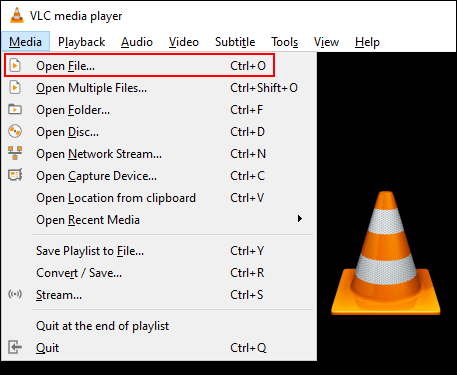
Краткий чек-лист настроек VLC для лучшей совместимости:
- Инструменты → Настройки → Ввод / Кодеки: установите “Авто” для аппаратного ускорения.
- Инструменты → Конвертация / Сохранение: используйте MP4 (H.264/AAC) для универсальной совместимости.
- Воспроизведение → Субтитры / OSD: настройте кодировку субтитров (если видите кракозябры).
Когда VLC может не подойти:
- Если вам нужен очень минималистичный интерфейс для переносного режима — попробуйте MPV.
- Если нужно глубокое аппаратное ускорение и редактор в плеере — PotPlayer может дать больше контроля.
MPV
MPV — лёгкий, минималистичный, но мощный плеер. Он идеален, если вы предпочитаете простоту и сценарное управление.
Плюсы MPV:
- Очень простой интерфейс, фокус на воспроизведении и качестве.
- Хорошая поддержка широкого набора кодеков через ffmpeg.
- Портативная версия запускается с флешки.
Как открыть файл в MPV: просто перетащите файл в окно MPV или откройте через контекстное меню проводника, если установили интеграцию.
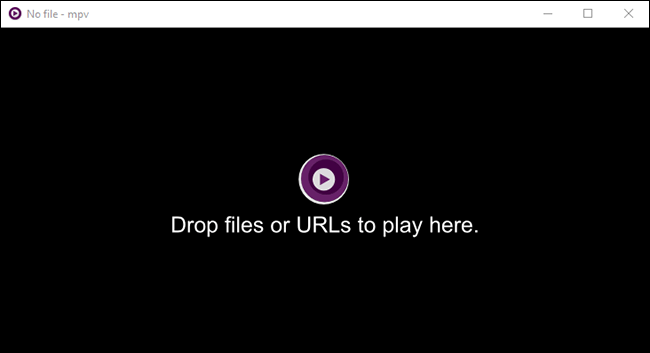
Когда MPV полезен:
- Нужен быстрый, надежный плеер без лишних меню.
- Запуск с USB-накопителя.
Ограничение: MPV не предназначен для новичков, которые ожидают графические мастера настроек.
PotPlayer
PotPlayer ориентирован на продвинутых пользователей и предлагает огромное количество настроек и аппаратного ускорения.
Плюсы PotPlayer:
- Гибкая настройка воспроизведения и аппаратного ускорения (DXVA, NVIDIA CUVID и т.д.).
- Встроенные инструменты редактирования и захвата.
- Тоны скинов и тем для интерфейса.
Как открыть файл: в интерфейсе PotPlayer щёлкните правой кнопкой → Открыть файл(ы) либо используйте кнопку PotPlayer в левом верхнем углу.
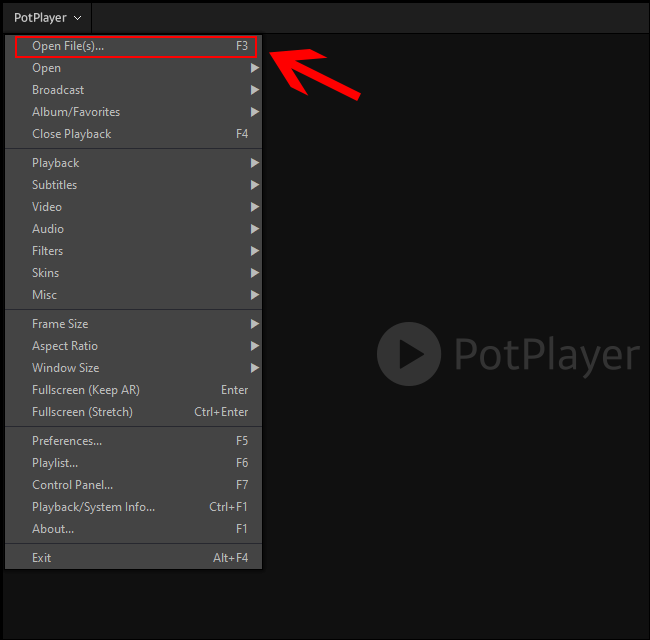
Когда выбирать PotPlayer:
- Если вы хотите тонко настроить декодирование или используете специфический аппаратный ускоритель.
- Если нужна встроенная обработка субтитров и монтаж во время воспроизведения.
Минус: интерфейс и множество опций могут запутать рядового пользователя.
Изменение проигрывателя по умолчанию в Windows 10
Если вы хотите, чтобы Windows по нажатию открывал видео в стороннем плеере:
- Правой кнопкой нажмите на кнопку Пуск в панели задач → Настройки.
- Перейдите в Приложения → Приложения по умолчанию.
- В разделе Видео проигрыватель выберите нужный плеер из списка.
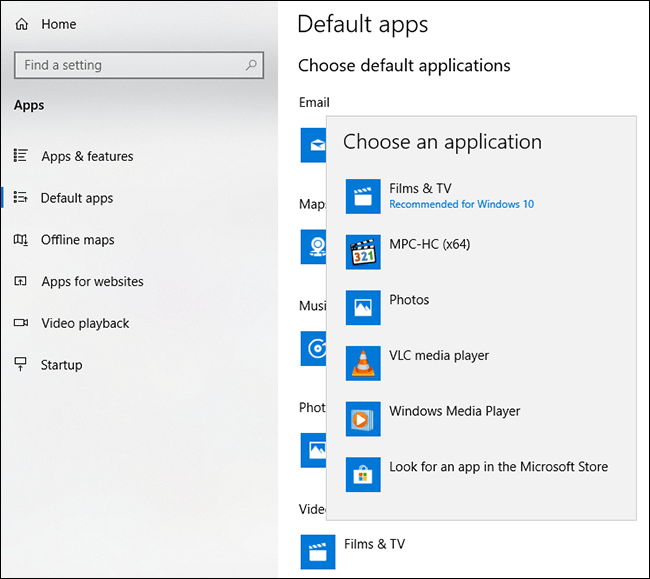
После этого все видеофайлы, которые не имеют явных ассоциаций, будут открываться в выбранном плеере.
Установить дополнительные видеокодеки
Кодек — программный модуль, который декодирует или кодирует дорожки внутри контейнера. Если в вашей системе нет кодека (например, для FLV, WebM, HEVC), видео не воспроизведётся штатными приложениями.
Вариант: установить пакет кодеков, например K-Lite Codec Pack. Он добавляет поддержку множества форматов и регистрирует Media Player Classic (MPC-HC), который часто идёт в комплекте с пакетом.
Предупреждение: не скачивайте кодеки с подозрительных сайтов. Некоторые сайты маскируют вредоносное ПО под кодеки.
Рекомендации при установке K-Lite:
- Скачайте K-Lite Codec Pack с официального сайта. Выберите вариант: Basic, Standard, Full или Mega — для большинства пользователей достаточно Standard или Full.
- Запустите установщик. По умолчанию выбран режим “Normal”; если хотите контролировать компоненты, выберите “Advanced”.
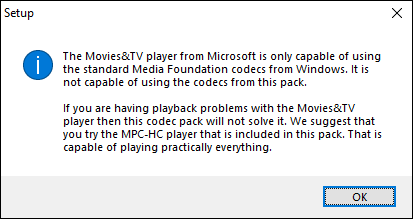
- На этапе выбора медиаплеера выберите Media Player Classic, если хотите использовать MPC-HC; не устанавливайте Movies & TV как целевой плеер — этот пакет расширяет совместимость других плееров, но не работает с UWP-приложением Movies & TV.
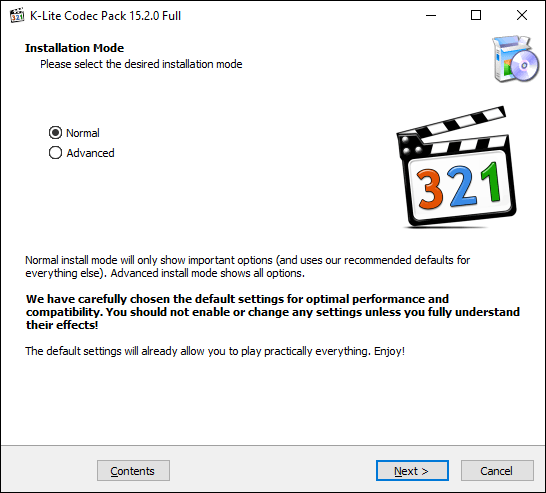
Если инсталлятор предупреждает, что Movies & TV или VLC несовместимы — примите к сведению: VLC уже содержит свои кодеки, а Movies & TV не использует сторонние кодеки из K-Lite.
Дальнейшие шаги установки:
- Выберите предпочитаемый видеоплеер в списке K-Lite (MPC-HC, Windows Media Player или сторонний).
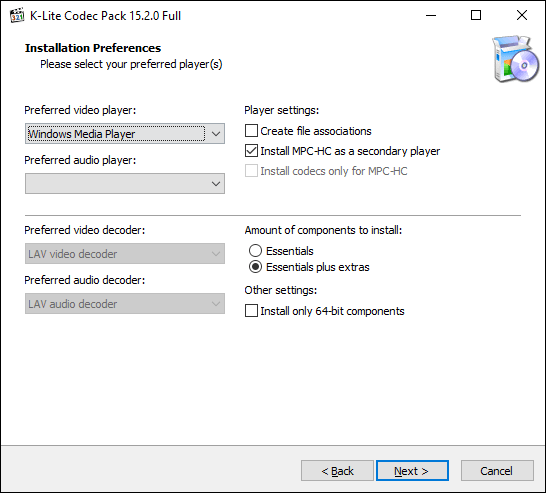
- Подтвердите опции MPC, в том числе аппаратное ускорение, если требуется.
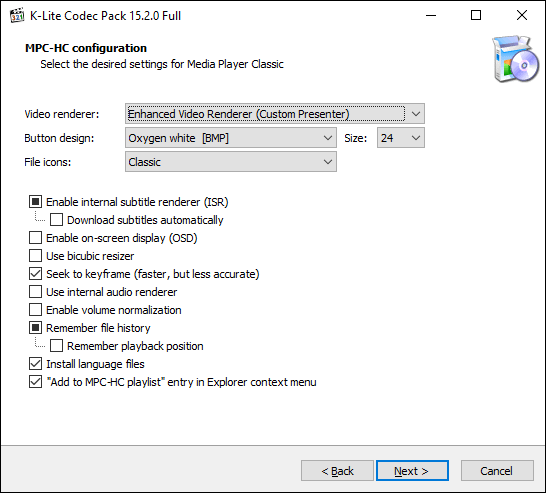
- Настройте аппаратное ускорение при необходимости и выберите языки субтитров.
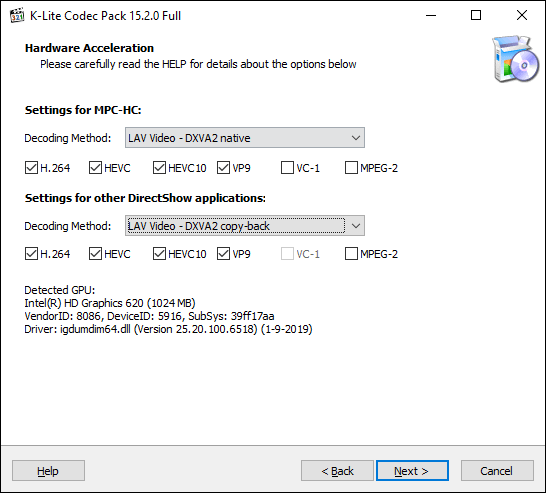
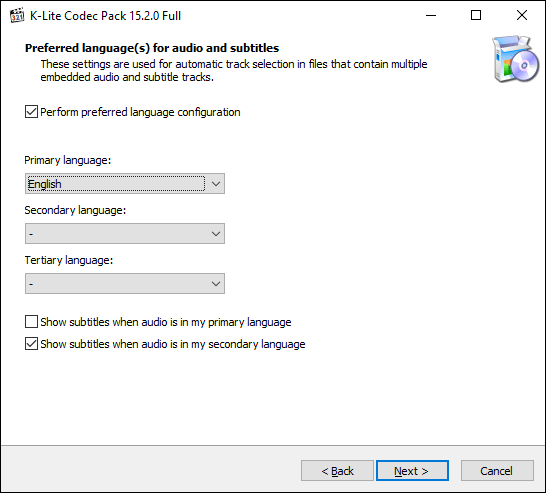
- Отклоните нежелательные сторонние предложения (Decline), чтобы не устанавливать лишнее ПО.
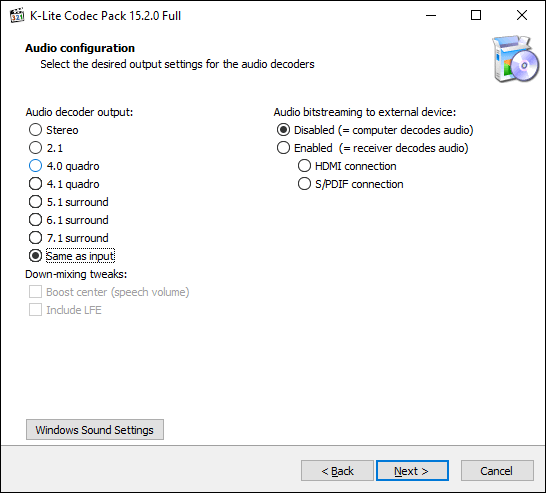
- Нажмите Install и дождитесь завершения установки. Затем Finish.
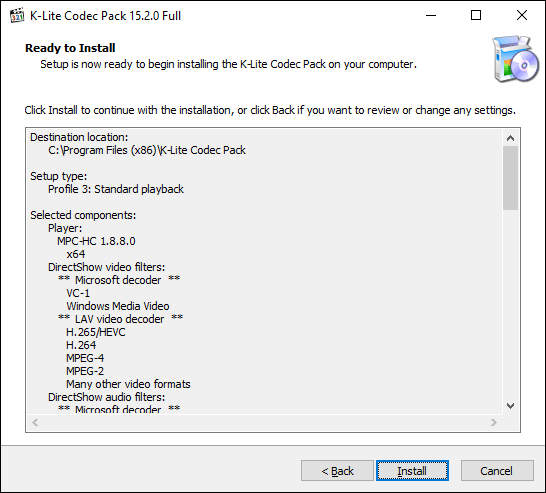
После установки ваши видеофайлы должны воспроизводиться в Media Player Classic, Windows Media Player и некоторых других плеерах, но не во встроенном Movies & TV.
Когда стоит устанавливать кодеки:
- Если вы используете Windows Media Player регулярно и хотите расширить список поддерживаемых форматов.
- Если специализированный сторонний плеер нежелателен по политике безопасности.
Когда не стоит:
- Если вы предпочитаете не рисковать установкой системных кодеков (на ограниченных рабочих станциях).
- Если уже используете VLC — в этом случае дополнительные кодеки не требуются.
Конвертировать видео в поддерживаемый формат
Если вы настаиваете на использовании Movies & TV, единственный гарантированный путь — переконвертировать файл в поддерживаемый формат (например, MP4 с H.264 и AAC).
Способы конвертации:
- Онлайн-конвертеры — удобны, но несут риски безопасности и конфиденциальности при загрузке чувствительного контента.
- Локальные инструменты — VLC, HandBrake, FFmpeg. Рекомендуем локальные утилиты для контроля и безопасности.
Конвертация через VLC (шаги)
- Откройте VLC → Медиа → Конвертировать / Сохранить.
- Нажмите “Добавить” и выберите исходный файл.
- Нажмите “Конвертировать / Сохранить”.
- В профиле выберите MP4 (H.264 + AAC) или другой профайл, совместимый с Windows.
- Укажите имя выходного файла и нажмите “Начать”.
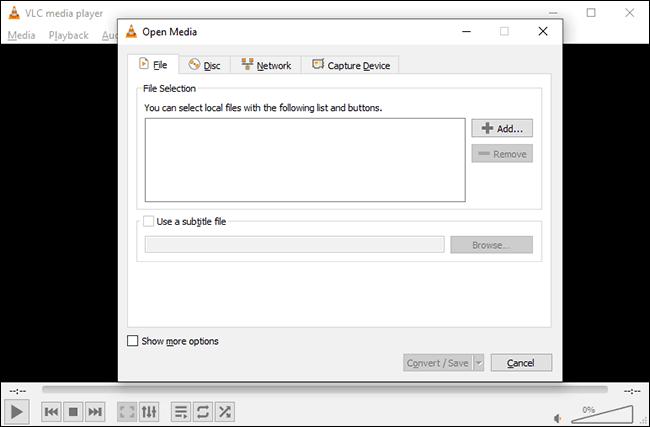
После конвертации откройте файл в Movies & TV.
Когда конвертация пригодна:
- Если нужно воспроизвести файл в встроенном приложении по умолчанию.
- Если нужно подготовить видео для устройств с ограниченной поддержкой кодеков (например, старые Smart TV).
Минусы: конвертация занимает время и может привести к потере качества, если не настроить параметры правильно.
Таблица совместимости форматов и плееров
| Формат / Кодек | Movies & TV | Windows Media Player | VLC | MPV | PotPlayer | K-Lite (MPC-HC) |
|---|---|---|---|---|---|---|
| MP4 (H.264/AAC) | Да | Да | Да | Да | Да | Да |
| MKV (H.264/H.265/VP9) | Частично | Частично | Да | Да | Да | Да |
| AVI (Xvid/DivX) | Частично | Частично | Да | Да | Да | Да |
| MOV | Частично | Частично | Да | Да | Да | Да |
| FLV | Нет | Нужно | Да | Да | Да | Да |
| WebM (VP8/VP9) | Нет | Нет | Да | Да | Да | Да |
| HEVC / H.265 | Частично (зависит от кодеков) | Нет | Да (если сборка) | Да | Да | Да |
Примечание: “Частично” означает, что воспроизведение может зависеть от присутствия системных кодеков или конкретной реализации контейнера.
Как выбрать путь: быстрая схема решения (Mermaid)
flowchart TD
  A[Попытка открыть файл в Movies & TV] -->|Ошибка: формат не поддерживается| B{У вас важны стандартные приложения?}
  B -->|Нет| C[Установите VLC/MPV/PotPlayer]
  B -->|Да| D{Файл содержит чувствительные данные?}
  D -->|Да| E[Конвертируйте локально 'VLC/FFmpeg/HandBrake']
  D -->|Нет| F{Вы готовы установить кодеки?}
  F -->|Да| G[Установите K-Lite и MPC-HC]
  F -->|Нет| E
  C --> H[Установите и назначьте плеер по умолчанию]
  G --> H
  E --> I[Откройте новый файл в Movies & TV]
Чек-листы для разных ролей
Чек-лист — рядового пользователя:
- Попробуйте открыть файл в VLC.
- Если VLC воспроизводит — решено; при необходимости назначьте VLC по умолчанию.
- Если вы хотите Windows-совместимость — конвертируйте в MP4 (H.264/AAC).
- Не скачивайте кодеки с ненадёжных сайтов.
Чек-лист — IT-администратора / специалиста поддержки:
- Оцените политику безопасности перед установкой кодек-паков.
- Для корпоративных машин используйте одобренные сборки VLC или MPC-HC.
- Если нужно массовое решение, подготовьте скрипт установки и профиль конвертации FFmpeg.
- Документируйте выбранный путь и обучите сотрудников.
Чек-лист — видеоредактора / продвинутого пользователя:
- Используйте FFmpeg для пакетной перекодировки с точными параметрами качества (CRF, bitrate).
- Учитывайте аппаратное ускорение при обработке больших объёмов видео.
- Храните исходники в рабочем контейнере (MKV или MOV) для последующей обработки.
Мини-методология выбора оптимального решения
- Безопасность: если файл конфиденциальный — не загружайте в онлайн-конвертеры.
- Скорость: если нужно быстро посмотреть — используйте VLC.
- Переиспользование: если видео будет часто просматриваться в Windows, лучше конвертировать раз и навсегда.
- Управляемость: в корпоративной среде предпочтительнее централизованное решение (одобренный плеер или конвертация при приёме файлов).
Критерии приёмки (как проверить, что проблема решена)
- Файл успешно воспроизводится с корректным видео и аудио на целевом приложении.
- Субтитры отображаются корректно (если нужны).
- Аппаратное ускорение не вызывает артефактов и не падает система.
- Конвертированный файл соответствует требованиям качества (сравнение исходника и результата по визуалу и звуку).
Тесты и сценарии приёмки
Тестовые случаи для проверки решения:
- TC1: Открыть MP4 (H.264/AAC) в Movies & TV — ожидаемый результат: воспроизведение без ошибок.
- TC2: Открыть MKV (H.265+AC3) в VLC — ожидаемый результат: воспроизведение в VLC с правильным звуком.
- TC3: Конвертировать FLV в MP4 через VLC и открыть в Movies & TV — ожидаемый результат: Movies & TV воспроизводит итоговый файл.
- TC4: Проверить, что установка K-Lite не добавила нежелательное ПО — ожидаемый результат: в системе нет сторонних тулбаров и ненужных сервисов.
Устранение неполадок
Если после установки плеера или кодек-пака видео всё ещё не воспроизводится:
- Проверьте информацию о кодеке в VLC → Информация о кодеке.
- Убедитесь, что файл не повреждён (попробуйте воспроизвести на другом устройстве).
- Попробуйте проиграть файл в MPV или VLC с вывеской логов (консольные сообщения помогут выявить причину).
- Если звук отсутствует — проверьте аудиокодек (AC3, DTS могут требовать дополнительной поддержки) и звуковые устройства Windows.
- Для HEVC/H.265 убедитесь, что системная видеокарта и драйверы поддерживают декодирование (обновите драйверы GPU).
Риски и как их смягчить
- Риск: установка вредоносных кодеков. Смягчение: скачивайте только с официальных сайтов и блокируйте сторонние установки в корпоративной среде.
- Риск: потеря качества при конвертации. Смягчение: используйте параметры низкой компрессии (низкий CRF в FFmpeg) и тестируйте результат.
- Риск: несовместимость аппаратного ускорения. Смягчение: включайте аппаратное ускорение только после тестирования и обновления драйверов.
Краткий глоссарий
- Контейнер: файл, который объединяет дорожки (пример — .mp4, .mkv).
- Кодек: алгоритм кодирования/декодирования видеo/аудио (пример — H.264, H.265, VP9).
- Аппаратное ускорение: использование GPU для декодирования видео, снижает нагрузку на CPU.
Часто встречующиеся ошибки и их причины
- “Формат не поддерживается” — отсутствует кодек в системе.
- Видео воспроизводится без звука — отсутствует аудиокодек или дорожка закодирована в редком формате.
- Шумы, артефакты, дрожание — проблема с декодером или аппаратным ускорением.
- Субтитры не читаются — неправильная кодировка файла субтитров.
Итоги и рекомендации
- Самый быстрый и безопасный путь для большинства пользователей — установить VLC и воспроизводить с его помощью.
- Если задача — совместимость с Movies & TV, то предпочтительна конвертация в MP4 (H.264/AAC) с помощью локального инструмента (VLC, HandBrake или FFmpeg).
- Для расширения поддержки Windows Media Player используйте K-Lite Codec Pack, но соблюдайте осторожность и политику безопасности в организации.
Важно: не скачивайте кодеки и конвертеры с ненадёжных источников. В корпоративной среде заранее одобряйте ПО через службу безопасности.
Краткий список действий на выбор:
- Хочу быстро посмотреть файл → Установите VLC.
- Хочу использовать встроенное приложение Windows → Конвертируйте в MP4 (H.264/AAC).
- Хочу расширить поддержку Windows Media Player локально → Установите K-Lite и MPC-HC.

Похожие материалы

Несколько аккаунтов Skype: Multi Skype Launcher

Журнал для работы: повысить продуктивность

Персональные звуки уведомлений на Android

Скачивание шоу Hulu для офлайн‑просмотра

Microsoft Start: персонализированная новостная лента
