
Как играть в Minecraft по‑раздельному экрану на Nintendo Switch
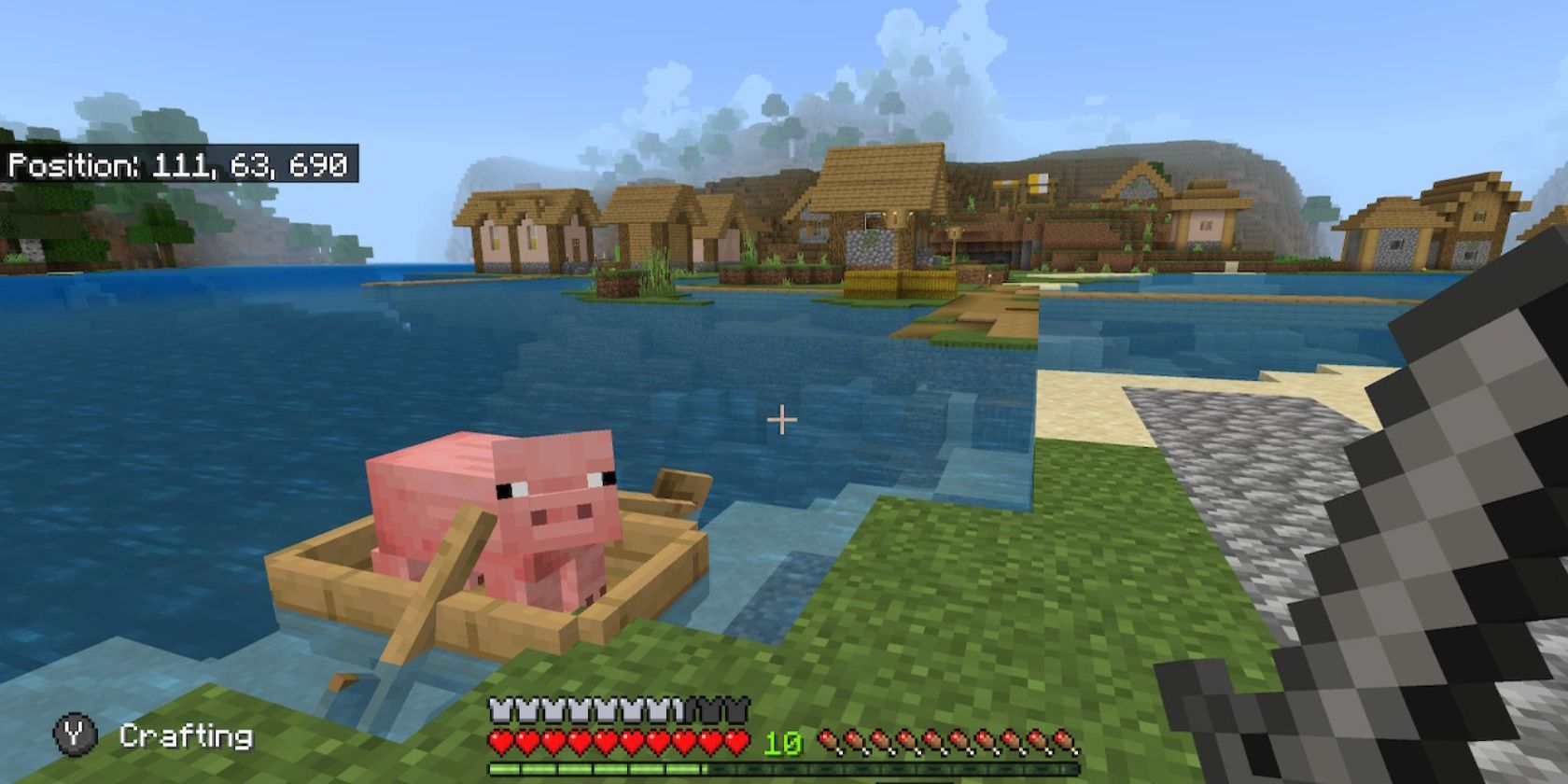
Играть в Minecraft вместе — всегда веселее, но совместное пользование одним экраном бывает неудобным: один игрок обычно следует за другим. На консолях, включая Nintendo Switch, есть режим разделённого экрана (split‑screen), который даёт свободу каждому игроку. Ниже — подробное руководство, проверенные советы по настройке, резервному копированию миров, варианты при проблемах и чек‑листы для хоста и гостя.
Что нужно, чтобы играть вдвоём (или втроём/вчетвером) на Nintendo Switch
Короткий список обязательного:
- Консоль Nintendo Switch (любая модель, поддерживающая Minecraft).
- Лицензия на Minecraft (консольная версия — Bedrock Edition).
- Контроллеры: минимум 2 (Joy‑Con в качестве отдельных контроллеров или Pro Controller).
- Экран/телевизор с поддержкой минимум 720p — это минимальное требование для корректной работы разделённого экрана.
Важно: split‑screen доступен только в консольной версии Minecraft (PlayStation, Nintendo Switch, Xbox) — не в Java‑версии для ПК. Если у вас только ПК или мобильный телефон, используйте другие способы совместной игры (см. раздел «Альтернативные способы»).
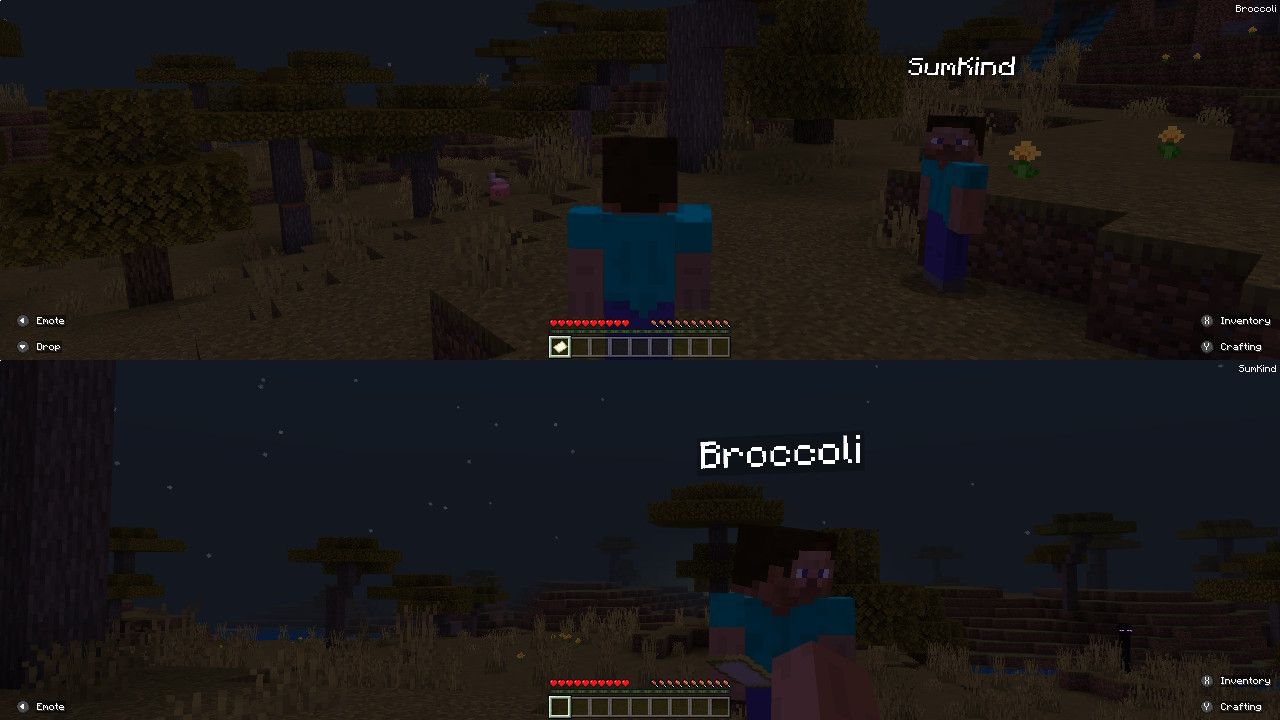
Как запустить split‑screen онлайн (на одном Switch)
- Запустите Minecraft и откройте мир хозяина (Host). Убедитесь, что оба контроллера подключены и распознаны консолью.
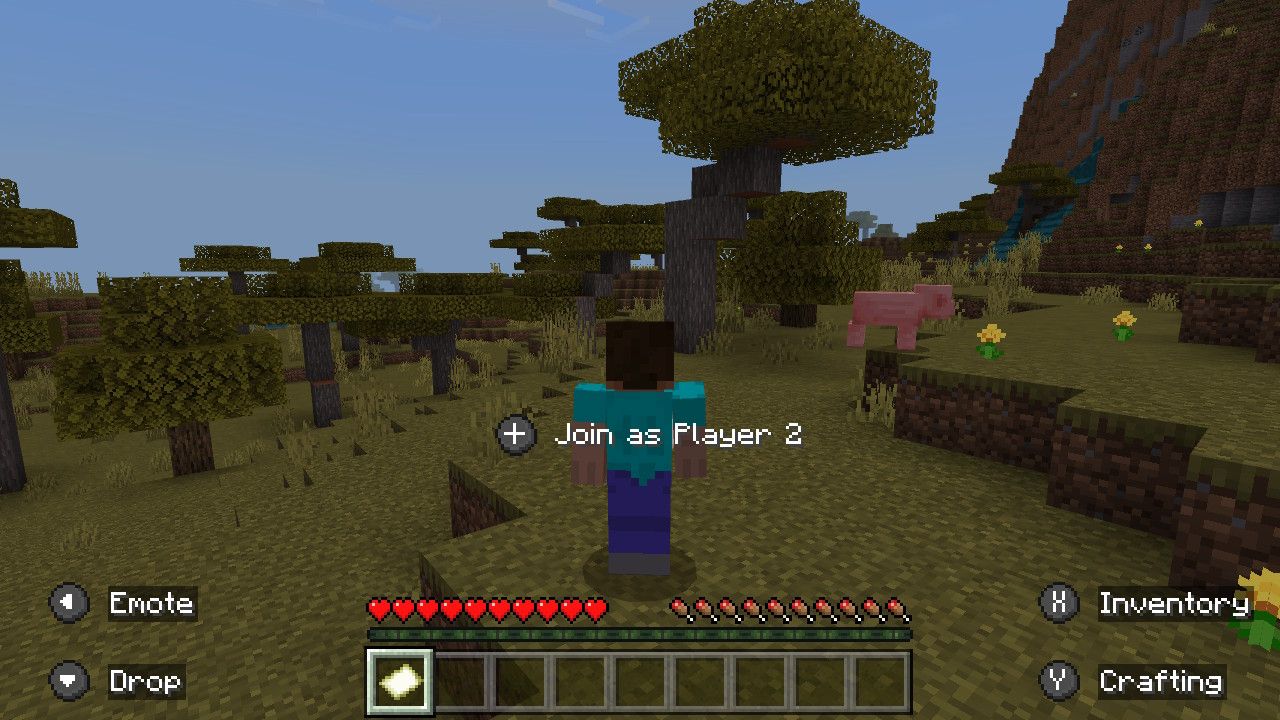
- Когда мир загружен и второй игрок готов, на втором контроллере нажмите кнопку +.
- На экране появится подсказка «Присоединиться как Игрок 2» (Join as Player 2). Нажмите + ещё раз, чтобы подтвердить.
- Система покажет экран выбора пользователя. Для сетевой игры оба пользователя должны быть вошедшими в свои аккаунты Nintendo Switch Online.
- Если второй игрок не вошёл, прокрутите вправо, создайте нового пользователя и выполните вход в Nintendo Switch Online.
- После входа экран автоматически разделится, и оба игрока получат управление.
Примечание: для онлайн‑игры требуется активная подписка Nintendo Switch Online для каждого пользователя, который выходит в сеть с этим устройством.
Как запускать split‑screen офлайн (без подписки)
Когда у кого‑то нет подписки Nintendo Switch Online, можно играть локально без выхода в интернет:
Войдите в мир хозяина на Switch.
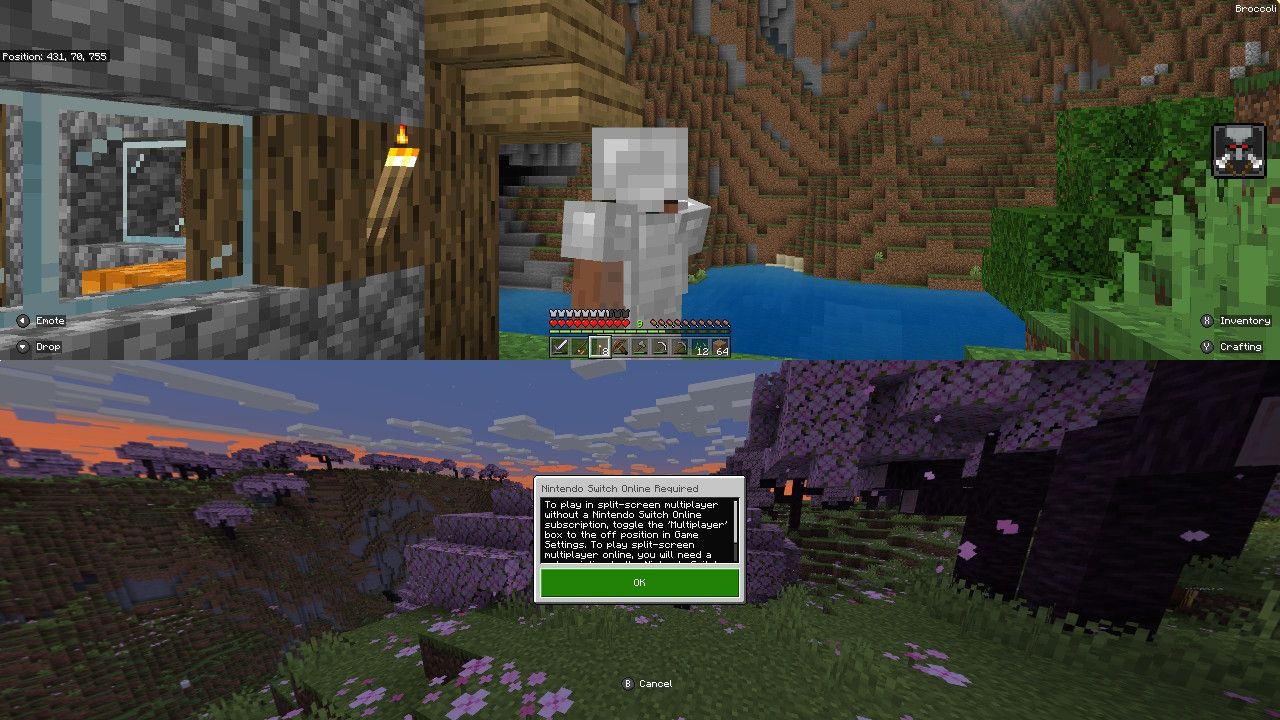
Нажмите +, перейдите в Настройки (Settings).
В разделе Многопользовательская игра (Multiplayer) отключите опцию Multiplayer Game.
Вернитесь в мир. Нажмите + на контроллере второго игрока и подтвердите — экран разделится даже без онлайн‑профиля.
Важно: Отключение сетевого режима запрещает внешние подключения к вашему миру. Это хороший вариант для приватной локальной игры.
Подробная пошаговая методология (короткий чек‑лист)
Чек‑лист хоста:
- Установить Minecraft и обновить до последней версии.
- Подключить все контроллеры и проверить их работу в системных настройках Switch.
- Для онлайн‑игры: убедиться в подписке Nintendo Switch Online и входе в аккаунт.
- Открыть мир и настроить параметры (миры, сложность, PvP и др.).
- Следить за пространством для сохранений (карточка microSD/внутренняя память).
Чек‑лист гостя:
- Подключить контроллер и проверить, что он распознан консолью.
- При онлайн‑игре — выполнить вход в свой аккаунт Nintendo Switch Online.
- Нажать + для присоединения и выбрать профиль.
Типичные проблемы и как их решать
- Экран не разделяется: проверьте, распознаёт ли консоль второй контроллер; попробуйте переподключить или переинициализировать контроллер.
- Невозможно войти в аккаунт для второго игрока: проверьте интернет‑соединение и наличие активной подписки Nintendo Switch Online.
- Управление лагает/подтормаживает: при локальной игре лаги обычно редки; при сетевой игре — проверьте качество соединения и нагрузки на сеть.
- Мир не сохраняется/удален: немедленно создайте резервную копию (см. раздел «Резервное копирование»).
Резервное копирование и восстановление миров — практические рекомендации
Почему это важно: строительство городов и крупных проектов может занимать десятки и сотни часов. Сохранность мира — критично.
Варианты резервного копирования:
- Облачные сохранения Nintendo Switch Online: самый удобный способ для Switch — включить облачное сохранение в системных настройках (проверьте, доступна ли опция для Minecraft — у некоторых игр ограничения есть).
- Экспорт/копирование миров: на других платформах (PC, Xbox) можно экспортировать файлы мира вручную; на Switch доступ ограничен системными возможностями.
- Регулярные локальные резервные копии: если играете на нескольких платформах, периодически копируйте файл мира на отдельное устройство или облако (OneDrive, Google Drive).
Советы:
- Делайте резервную копию перед крупными обновлениями мира.
- Имейте план восстановления: сохраняйте по версии (например, еженедельные копии с датой).
Примечание: инструкции по конкретным шагам для экспорта/импорта файлов мира зависят от платформы и версии Minecraft; если нужен точный сценарий для ПК или Xbox, уточните модель и версию — я добавлю пошагово.
Альтернативные способы играть с друзьями
Если split‑screen на одном Switch вам не подходит, есть несколько вариантов:
- Minecraft Realms — официальный хостинг миров от Mojang. Подходит для постоянных миров и кроссплея.
- Локальная сеть (LAN) — несколько устройств в одной локальной сети могут подключаться к общему миру.
- Кроссплей через Bedrock Edition — версии для консолей, мобильных устройств и Windows 10/11 поддерживают совместную игру между платформами (проверьте требования аккаунтов).
- Серверы сторонних хостеров — подходят для больших сообществ и постоянных проектов.
Сравнение (кем подходит):
- Split‑screen: идеален для пары друзей на одной консоли.
- LAN/Realms/Серверы: лучше для игроков на отдельных устройствах и для длительных проектов.
Когда split‑screen не подойдёт (контрпримеры)
- Вы используете Java Edition на ПК — Java не поддерживает разделённый экран на одном устройстве.
- Монитор/телевизор не поддерживает 720p — в редких случаях устройство может некорректно отобразить разделение экрана.
- Вам нужен крупный многопользовательский сервер с десятками игроков — для этого лучше выбрать хостинг или выделенный сервер.
Факты и числа (коротко)
- Максимум игроков в локальном split‑screen: до 4 на одной консоли.
- Минимальное разрешение экрана: 720p.
- Время строительства крупных проектов: десятки—сотни часов (планируйте резервные копии).
Краткий список роли/действия (SOP для быстрого старта)
Хост — быстрые шаги:
- Включить Switch и запустить Minecraft.
- Подключить контроллеры и проверить их в системных настройках.
- Открыть мир, настроить «Многопользовательская игра» по необходимости (вкл./выкл.).
- Нажать + на контроллере гостя и подтвердить присоединение.
Гость — быстрые шаги:
- Подключить контроллер к Switch.
- Выполнить вход в профиль (если нужен онлайн).
- Нажать + и выбрать «Присоединиться».
Небольшой глоссарий (1‑строчное объяснение)
- Bedrock Edition — кроссплатформенная версия Minecraft для консолей, мобильных и Windows, поддерживающая split‑screen и кроссплей.
- Java Edition — классическая версия для ПК; не поддерживает split‑screen на одном устройстве.
- Realms — платная услуга хостинга миров от разработчиков Minecraft.
Риск‑матрица и меры смягчения (коротко)
- Риск: потеря мира. Мера: регулярные резервные копии и облачные сохранения.
- Риск: проблемы с контроллерами. Мера: иметь запасные контроллеры/зарядные устройства.
- Риск: при игре онлайн — плохое соединение. Мера: локальная игра или улучшение сети (кабель, Wi‑Fi 5/6).
Итог
Split‑screen на Nintendo Switch — простой и ностальгический способ играть в Minecraft вдвоём или втроём/вчетвером на одном экране. Для онлайн‑игры понадобится Nintendo Switch Online; офлайн‑режим работает без подписки при отключённом многопользовательском параметре мира. Всегда делайте резервные копии важных миров и заранее проверьте контроллеры и настройки, чтобы сэкономить время и нервные клетки.
Ключевые действия прямо сейчас: подключите второй контроллер, зайдите в мир и нажмите + — и вы уже вместе в мире Minecraft.
Примечание: если хотите пошаговые инструкции по резервному копированию на конкретной платформе (Windows, Xbox, Android, iOS), укажите платформу, и я пришлю точный план действий.

Похожие материалы

Несколько аккаунтов Skype: Multi Skype Launcher

Журнал для работы: повысить продуктивность

Персональные звуки уведомлений на Android

Скачивание шоу Hulu для офлайн‑просмотра

Microsoft Start: персонализированная новостная лента
