
Как запустить The Sims 3 в Linux с помощью PlayOnLinux
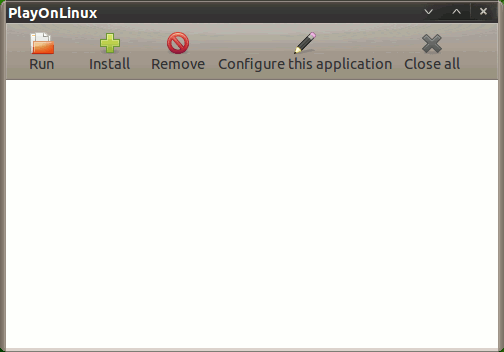
Введение
Wine сильно продвинулся за последние годы и теперь позволяет запускать многие популярные Windows-игры в Linux. Проекты вроде PlayOnLinux и Lutris добавили графические оболочки и скрипты, которые делают установку и управление играми проще. Тем не менее, некоторые игры по‑прежнему проблемные — особенно франшиза The Sims. Копирайт‑защита, высокие требования к железу и дополнительные компоненты делают The Sims 3 одной из самых сложных для запуска.
Примечание: у вас должна быть рабочая лицензионная DVD‑копия и ключ продукта. В этой статье не даются инструкции по использованию нелегальных модификаций или «крэков».
Основной выбор: почему PlayOnLinux
PlayOnLinux — лучший стартовый выбор для The Sims 3 не потому, что сам Wine работает иначе, а потому что PlayOnLinux содержит готовый инсталляционный скрипт для этой игры. Скрипт автоматически создаёт префикс, устанавливает нужные версии Wine и зависимостей и руководит установкой. Это сильно упрощает процесс по сравнению с ручной настройкой в plain Wine или Cedega.
Важно: рекомендую скачивать PlayOnLinux с официального сайта проекта, а не использовать пакеты из репозиториев дистрибутива. В моих тестах пакетные версии часто устаревали или вели себя менее надёжно. Актуальные сборки доступны на сайте PlayOnLinux.
Начало установки
Откройте PlayOnLinux и нажмите Install в верхней части окна. Откроется список поддерживаемых приложений. В разделе Games внизу вы найдёте The Sims 3. При выборе появится краткая информация о совместимости и шаге установки.
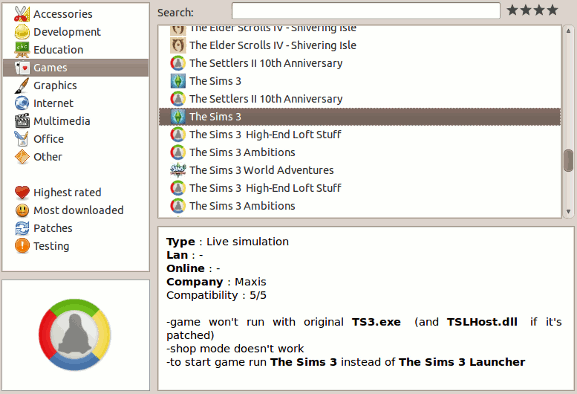
Если готовы — нажмите Apply, чтобы запустить скрипт установки.
Что такое префиксы
PlayOnLinux использует префиксы (отдельные «виртуальные» среды Wine), чтобы изолировать установки. Каждый префикс — это отдельная «копия Windows» с собственными настройками реестра, библиотеками и файлами. Это предотвращает конфликт модификаций, версий библиотек и настроек между играми.
Зависимости и автоматические установки
Сильная сторона PlayOnLinux — автоматическая установка зависимостей. Plain Wine потребовал бы ручного добавления Gecko, Microsoft Visual C++ Redistributable, .NET/Mono и других компонентов. Скрипт PlayOnLinux предложит установить все необходимые пакеты по очереди. Разрешите установку каждого из них и дождитесь завершения перед переходом на следующий шаг.
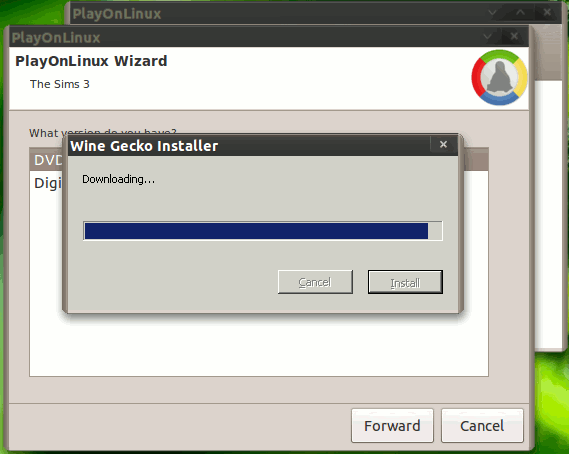
Варианты источников инсталляции: DVD или загруженный инсталлятор. Оба способа обычно работают. В примерах ниже я использую DVD‑версию.
Установка с диска
Когда зависимости установлены, PlayOnLinux попросит указать носитель. DVD‑приводы обычно определяются автоматически. Если PlayOnLinux не видит ваш диск, выберите Other и явно укажите путь к образу или устройству.
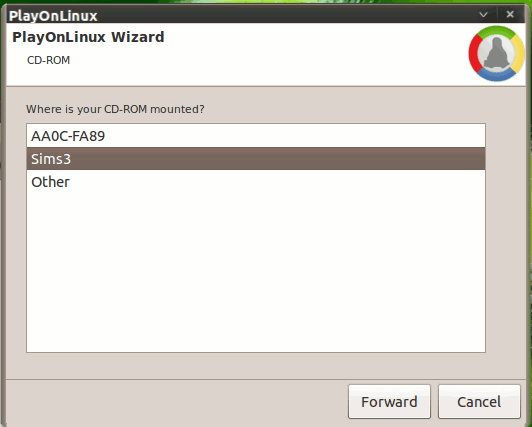
Остановка и проверка: на этом этапе должен запуститься оригинальный инсталлятор The Sims 3 с DVD. Если инсталлятор не запускается, проверьте правильность выбранного пути, примонтирован ли диск и доступен ли файл setup.exe или autorun.
Если инсталлятор запустился — следуйте стандартной процедуре установки, как в Windows.
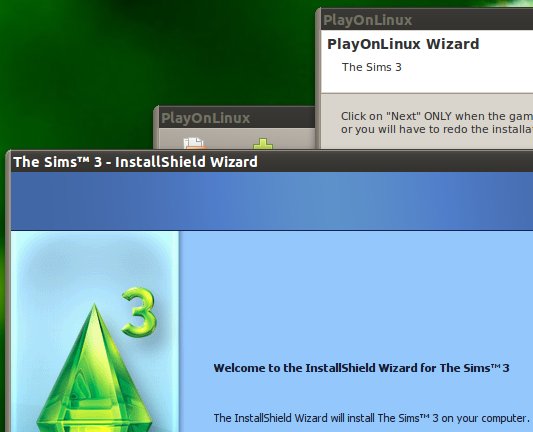
Совет: менеджер загрузок EA (EA Download Manager / Origin) иногда вызывает проблемы. Если он предлагает установку, можно пропустить. Патчи и обновления можно применять вручную через PlayOnLinux или официальные утилиты — см. раздел об обновлениях.
Копирайт‑защита и легальные варианты решения проблем
The Sims 3 использует технологии защиты от копирования. Это может препятствовать запуску игры через Wine/PlayOnLinux. Ясно: я не могу и не буду предлагать способы обхода защиты или ссылки на «крэки». Вот легальные и безопасные варианты:
- Убедитесь, что у вас оригинальная лицензия и корректно вставлен диск (или легальная цифровая копия через Origin/EA). Иногда цифровая версия требует авторизации через Origin; в таких случаях лучше использовать Windows или виртуальную машину.
- Попробуйте установить официальные патчи от EA. PlayOnLinux предоставляет раздел Patches, где есть скрипты для ручной установки обновлений без использования EA DM/Origin. Этот путь легален и часто решает многие проблемы.
- Если у вас есть проблемы с DRM в Linux, рассмотрите запуск игры в гостевой Windows‑виртуальной машине (например, VirtualBox/VMware) с пробросом графики или в отдельном разделе с настоящей Windows — это гарантирует совместимость.
- Обратитесь в поддержку EA или на официальные форумы. Если вы владеете легальной копией, служба поддержки может подсказать пути обновления.
Важно: любые инструкции по скачиванию и использованию неофициальных модификаций исполняемых файлов (TS3.exe и т. п.) не приводятся и не поддерживаются. Использование таких файлов может нарушать закон и условия лицензионного соглашения.
Обновления и патчи
Если вы решили пропустить EA Download Manager, PlayOnLinux всё равно даёт путь к обновлениям: в разделе Patches есть скрипт для установки патчей Sims 3 вручную. Это стоит использовать, если вам нужно поставить официальные апдейты без установки менеджера загрузок.
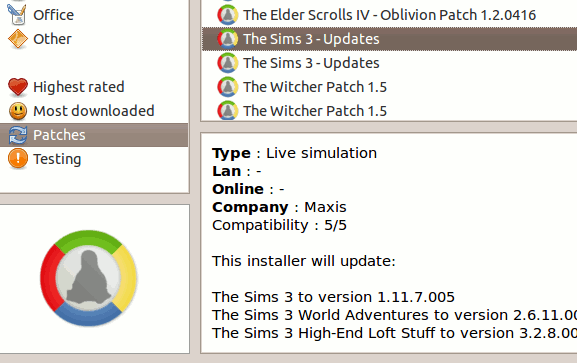
Если скрипт не покрывает необходимую версию, загрузите официальные патчи с сайта издателя (только если они доступны отдельно) и установите их в тот же префикс PlayOnLinux.
Альтернативные подходы
- Lutris: современная платформа, похожая на PlayOnLinux, с большим набором скриптов и сообществом. Иногда Lutris даёт лучшие результаты для отдельных сборок Wine/Proton.
- Proton (Steam): если у вас Steam‑версия игры, Proton может запустить её. Для Origin/EA версий это реже подходит.
- Полноценная Windows‑VM: самое надёжное решение для проблем с DRM и совместимостью. Минус — производительность и настройка аппаратного ускорения графики может быть сложнее.
- Нативные сборки или ремастеры: иногда издатель выпускает переработанные версии без старого DRM. Проверяйте магазины на предмет DRM‑free изданий.
Когда запуск может не получиться
Типичные причины провала и их признаки:
- Неподходящая версия Wine/Windows в префиксе — решение: переключитесь на рекомендованную версию Wine в настройках PlayOnLinux.
- Отсутствующие или неправильно установленные зависимости (Visual C++, .NET, Gecko) — решение: переустановите зависимости через интерфейс PlayOnLinux.
- Проблемы с 3D‑ускорением и драйверами — решение: обновите драйверы GPU (проприетарные для NVIDIA/AMD зачастую лучше), убедитесь, что Mesa/Intel обновлены.
- DRM блокирует запуск — решение: используйте официальный патч, Origin в Windows или VM.
Пошаговая методика установки (мини‑методология)
- Скачайте и установите последнюю версию PlayOnLinux с официального сайта.
- Подготовьте лицензионный DVD или образ ISO и ключ продукта.
- Запустите PlayOnLinux → Install → Games → The Sims 3 → Apply.
- Позвольте установиться всем зависимостям (Gecko, Visual C++, Mono и т. п.).
- Укажите источник установки (DVD/ISO).
- Пройдите стандартный инсталлятор The Sims 3.
- Не устанавливайте EA Download Manager по умолчанию (по желанию).
- Установите официальные патчи через раздел Patches PlayOnLinux.
- Проверьте запуск, графические настройки и производительность.
Проверки и критерии приёмки
- Игра запускается до главного меню.
- Можно создать и сохранить город/дом.
- Графика без явных артефактов при собственных настройках.
- Производительность стабильна: частота кадров отвечает ожидаемому уровню для вашего железа.
Роль‑ориентированные чек‑листы
- Для игрока: проверка диска/ключа, установка PlayOnLinux, запуск инсталлятора, проверка сохранений.
- Для администратора/системного: обновление драйверов GPU, проверка версий Wine, создание резервной копии префикса, логирование ошибок.
Тестовые случаи и приёмка
- Установка с DVD: инсталлятор запускается и завершает процесс без ошибок.
- Установка с ISO: PlayOnLinux корректно монтирует и запускает инсталлятор.
- Установка патчей: игра обновляется до самой последней версии без конфликтов.
- Сохранения: создание и загрузка сохранений работает корректно.
Матрица совместимости (кратко)
- Дистрибутивы Linux: Ubuntu/Fedora/Arch — PlayOnLinux работает везде, но пакеты могут отличаться.
- Wine: используйте версии, рекомендованные скриптом PlayOnLinux.
- GPU: NVIDIA и AMD (проприетарные драйверы часто лучше). Intel — поддержка зависит от Mesa.
Частые ошибки и способы диагностики
- Ошибка запуска: смотрите логи PlayOnLinux/Wine в правой панели префикса.
- Низкая производительность: проверьте драйверы GPU и настройки графики внутри игры.
- Ошибки зависимостей: удалите префикс и повторите установку, следя за выводом установки библиотек.
Риски и меры снижения
- Потеря сохранений: храните резервные копии папки с сохранениями из префикса.
- Уязвимость учётных данных: не храните пароли в общедоступных скриптах, используйте безопасные методы аутентификации.
- Нарушение лицензионного соглашения: используйте только официальные обновления и лицензионные копии.
Глоссарий (одна строка каждый термин)
- PlayOnLinux — графическая оболочка для Wine с готовыми скриптами установки.
- Префикс — отдельная среда Wine, имитирующая установку Windows.
- Gecko — компонент Wine для отображения HTML в приложениях.
- Visual C++ Redistributable — набор библиотек Microsoft, необходимых для многих игр.
Короткий сценарий отката и резервного копирования
Перед крупными изменениями (патчи, правки в реестре) сделайте копию папки префикса: ~/.PlayOnLinux/wineprefix/TheSims3 (архивируйте весь каталог). Если что‑то пошло не так, восстановите архив и верните прежнее состояние.
Заключение
PlayOnLinux значительно упрощает запуск The Sims 3 в Linux, потому что автоматизирует создание префиксов и установку зависимостей. Тем не менее DRM и особенности отдельных конфигураций могут потребовать альтернативных подходов: установка патчей через PlayOnLinux, запуск в Windows‑VM или использование другой платформы (Lutris/Proton). Всегда используйте легальные копии игры и официальные патчи.
Важное: данная статья не содержит инструкций по обходу защиты или ссылки на нелегальные модификации исполняемых файлов. Если у вас возникли проблемы с лицензией или обновлениями, обратитесь к официальной поддержке издателя или рассмотрите запуск в гостевой Windows‑среде.
Короткое резюме:
- PlayOnLinux — лучший старт для The Sims 3 в Linux.
- Нужна лицензия; избегайте нелегальных «крэков».
- Используйте раздел Patches для официальных обновлений.
- Если проблемы с DRM, подумайте о виртуальной машине или Windows.

Похожие материалы

Несколько аккаунтов Skype: Multi Skype Launcher

Журнал для работы: повысить продуктивность

Персональные звуки уведомлений на Android

Скачивание шоу Hulu для офлайн‑просмотра

Microsoft Start: персонализированная новостная лента
