
Как установить и играть в Tetris (Tint) на Ubuntu 20.04
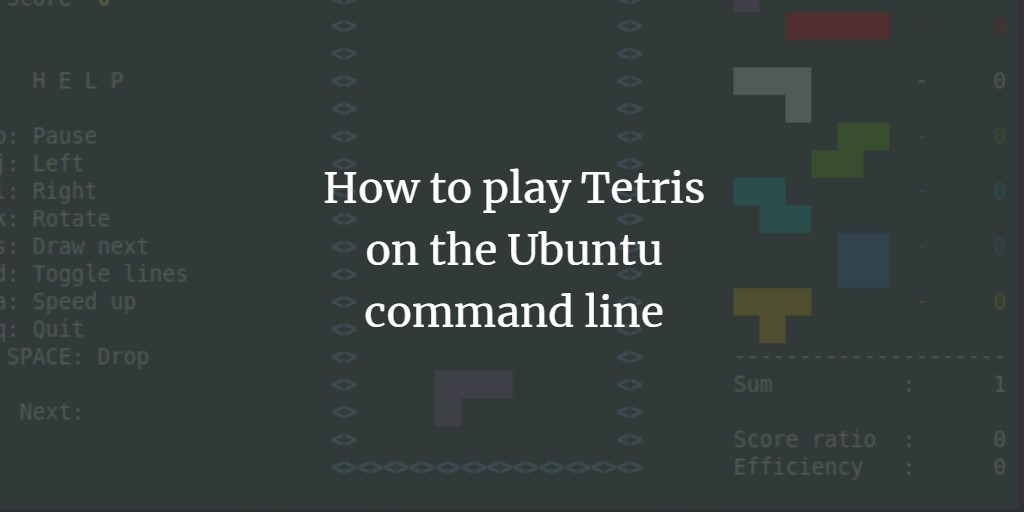
Tint — лёгкая консольная версия Tetris, которую можно быстро установить через apt на Ubuntu 20.04 и запустить прямо в терминале. Обновите пакеты, установите tint, запустите командой tint, выберите уровень и играйте. В статье есть подсказки по управлению, отладке, альтернативы и чеклист для проверки установки.
Tetris знаком многим с детства. Для Linux существует несколько клонов игры, один из самых лёгких и удобных для терминала — tint. Эта статья шаг за шагом объясняет, как установить tint на Ubuntu 20.04, как её запустить, как сохранить рекорд и что делать, если что-то пошло не так.
Важно
- Описанный способ минимален и подходит для большинства установок Ubuntu 20.04.
- Не требуется графической среды — игра запускается в терминале.
Что такое tint
Tint — это лёгкая консольная реализация механики падающих блоков, совместимая с Ubuntu и другими дистрибутивами на базе Debian. Она использует простой интерфейс в терминале и хранит рекорды локально.
Краткое определение
- Tint: консольный клон Tetris, запускается в терминале, управляется клавишами.
Быстрый план действий
- Обновить индекс пакетов
- Установить пакет tint
- Запустить tint в терминале
- Выбрать уровень
- Играть и при желании сохранить рекорд
Подготовка системы
Перед установкой всегда обновляйте индекс пакетов, чтобы избежать проблем с зависимостями.
$ sudo apt updateПримечание
Если вы используете локальный зеркальный репозиторий или прокси, убедитесь, что он доступен и правильно настроен.
Установка tint
Установка простая и быстрая, так как tint лёгкий и не тянет много зависимостей.
$ sudo apt install tintЧто ожидать
- Установка займёт секунды или минуты в зависимости от скорости сети.
- Пакет занимает мало места на диске.
Запуск tint в терминале
После установки запустите программу командой:
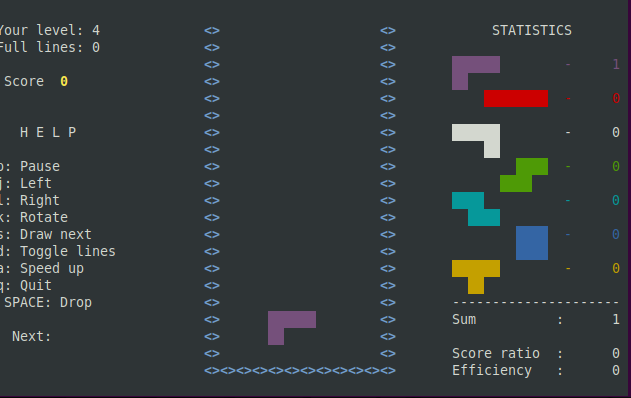
$ tintИгра запросит уровень от 1 до 9. Введите номер уровня и нажмите Enter. Затем начнётся игровой процесс.
Управление и подсказки
Управление обычно выводится внизу или в начале игры. В разных версиях пакета клавиши могут отличаться. Если сомневаетесь, ориентируйтесь на подсказку в игре. Типичные соответствия:
- стрелки влево и вправо — перемещение фигуры
- стрелка вниз — ускорённое падение
- клавиша поворота — вращение фигуры
- пробел или Enter — быстрый сброс или подтверждение
Важно
Точные клавиши зависят от сборки tint и от настроек терминала. Всегда проверяйте справку внутри игры.
Сохранение рекорда
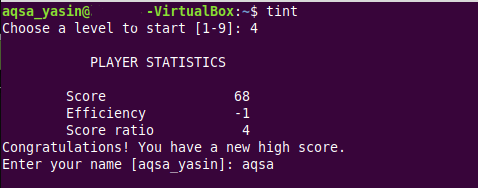
После окончания уровня или при проигрыше tint покажет ваш счёт. Игра предложит сохранить рекорд с именем. Введите имя и подтвердите для сохранения локально.
Удаление tint
Если потребуется удалить игру и связанные файлы, используйте команду очистки apt:
$ sudo apt-get purge --autoremove tintЭто удалит сам пакет и автоматически уберёт неиспользуемые зависимости.
Полезные рекомендации по игре
- Старайтесь держать стек ровным, избегайте высоких столбов по краям.
- Думайте на 1–2 хода вперёд, оценивайте, какие фигуры могут появиться.
- Используйте удержание и быстрое падение для корректировки позиции.
- Сохранение рекорда поможет отслеживать прогресс.
Контрпример: когда это не работает
- Если терминал неправильно обрабатывает клавиши, управление может подвисать. В таком случае проверьте параметры локали и кодировку терминала.
- На удалённых сессиях через некоторые терминалы задержки управления делают игру неудобной.
Альтернативы tint
Если вам нужны другие варианты или графический интерфейс, рассмотрите эти опции:
- bastet — консольная версия с «самыми худшими» фигурами для вызова навыка адаптации
- vitetris — графический клон с поддержкой сетевой игры
Каждая версия имеет свои особенности: bastet усложняет подбор фигур, vitetris даёт GUI и дополнительные режимы.
Чеклист для успешной установки
- Система обновлена командой sudo apt update
- Установлен пакет tint через sudo apt install tint
- Команда tint запускается и выводит приглашение для выбора уровня
- Управление реагирует на клавиши в терминале
- Рекорд можно сохранить локально
Если любой пункт не выполнен, смотрите раздел Устранение неполадок.
Устранение неполадок
Проблема: команда tint не найдена
- Проверьте, успешно ли прошла установка. Выполните sudo apt install tint ещё раз.
- Убедитесь, что вы используете Ubuntu 20.04 и имеете доступ к стандартным репозиториям.
Проблема: клавиши не работают или ввод запаздывает
- Попробуйте другой терминал, например GNOME Terminal, xterm или konsole.
- Если вы подключены по SSH, задержки сети могут мешать игровому процессу.
Проблема: игра вылетает или падает при запуске
- Запустите tint из терминала и посмотрите вывод ошибок в консоли. Часто там будет подсказка о недостающих библиотеках.
- Проверьте системные логи через journalctl, если ошибка системная.
Мини методология проверки качества установки
- Повторите установку в чистой среде или виртуальной машине Ubuntu 20.04.
- Запустите tint и зафиксируйте поведение интерфейса и список доступных клавиш.
- Проверьте сохранение рекорда и удаление пакета.
- Задокументируйте возникающие ошибки и способы их устранения.
Примерная карта принятия решения по установке
flowchart TD
  A[Начать] --> B{Есть доступ к репозиториям?}
  B -- Да --> C[Выполнить sudo apt update]
  B -- Нет --> D[Настроить репозитории или подключение]
  C --> E[Установить tint]
  E --> F{Успешно установлен?}
  F -- Да --> G[Запустить tint]
  F -- Нет --> H[Посмотреть ошибки установки]
  G --> I{Игровой ввод работает?}
  I -- Да --> J[Играть]
  I -- Нет --> H
  H --> K[Устранение неполадок]
  K --> J
Критерии приёмки
- tint запускается командой tint
- игра предлагает выбрать уровень
- управление реагирует адекватно на ввод
- рекорды сохраняются локально после игры
Частые вопросы
Q: Подходит ли этот способ для других версий Ubuntu
A: В большинстве случаев да. Команда apt работает на более новых версиях Ubuntu. Однако пакеты и названия репозиториев могут отличаться на очень старых или сильно кастомизированных системах.
Q: Требуется ли графическая среда для игры
A: Нет. Tint работает в терминале и не требует X11 или Wayland.
Q: Увеличит ли установка tint риск безопасности
A: Нет, если вы устанавливаете из официальных репозиториев. Проверяйте происхождение пакетов, если используете сторонние PPA.
Итог
Tint — это простой и быстрый способ играть в Tetris прямо в терминале Ubuntu 20.04. Установка сводится к обновлению системы и запуску sudo apt install tint. После установки вы сможете играть, сохранять рекорды и при необходимости легко удалить пакет. Если возникнут проблемы с вводом или запуском, проверьте терминал, сетевые соединения и системные логи.
Ключевые действия
- обновить систему
- установить tint
- запустить командой tint
- выбрать уровень и играть
Важно сохранять реалистичные ожидания: tint оптимален для быстрых игр в терминале, для продвинутого опыта выбирайте более функциональные клоны.
Дополнительная литература
- Ман страницы и локальная справка пакета могут дать точный список клавиш и режимов. Запускайте man tint или смотрите подсказку внутри игры для деталей.

Похожие материалы

Несколько аккаунтов Skype: Multi Skype Launcher

Журнал для работы: повысить продуктивность

Персональные звуки уведомлений на Android

Скачивание шоу Hulu для офлайн‑просмотра

Microsoft Start: персонализированная новостная лента
