
Как запускать все игры SNES в Ubuntu с помощью Higan
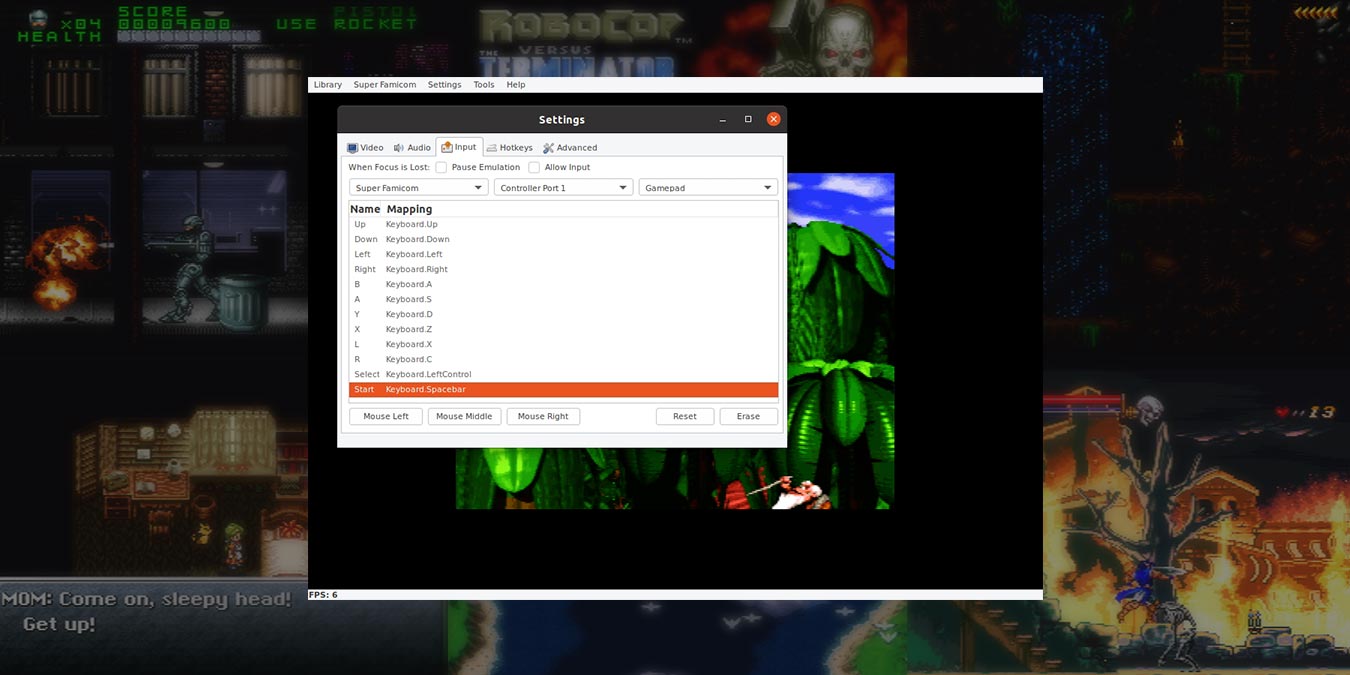
Почему Higan?
Higan фокусируется на эмуляции оригинального железа, а не на максимальной скорости. Это означает: высокая совместимость и аутентичное поведение игр. Минусы: выше требования к процессору и видеопамяти, возможны подвисания на старых машинах.
Кому подходит Higan:
- Тем, кто хочет максимально точную эмуляцию.
- Тем, кто собирает коллекцию ROM и хочет, чтобы игры вели себя как на оригинальной консоли.
Когда стоит рассмотреть альтернативы:
- На очень старых компьютерах — выбирайте легковесные эмуляторы, ориентированные на производительность.
- Если вам важна только простая игра с поддержкой мультимедиа‑фронтенда (Kodi, RetroArch), другие эмуляторы проще интегрировать.
Установка Higan
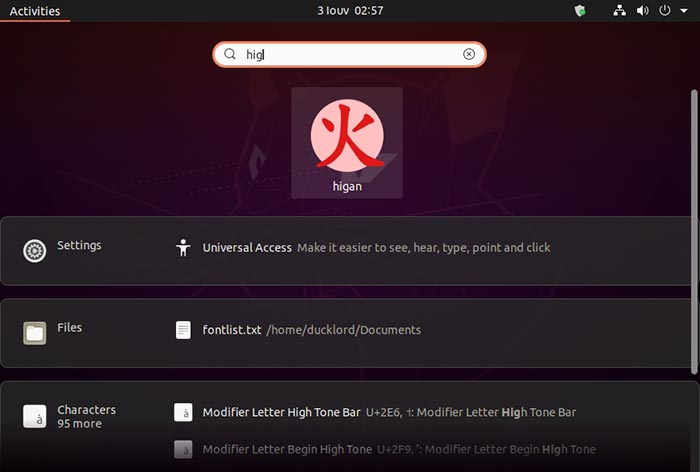
Если вы используете одну из последних версий Ubuntu, Higan доступен в Центре приложений. Откройте Центр приложений, введите “Higan” в поиск и установите приложение как обычную программу.

После установки найдите Higan в основном меню Ubuntu и запустите его.
Загрузка игр в Higan
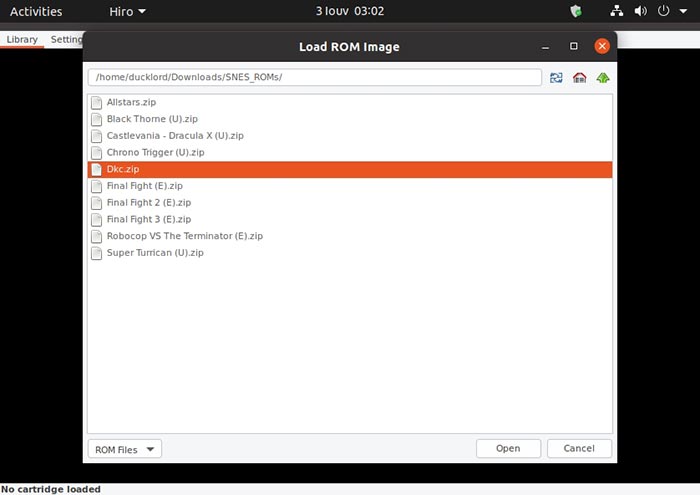
- В меню выберите Library -> Load ROM File …

- В появившемся диалоге укажите файл ROM. Higan поддерживает ZIP‑архивы, поэтому распаковка не требуется. Выберите файл и нажмите “Open”.
- Игра загрузится и начнёт эмуляцию. Однако перед игрой нужно настроить управление.
Настройка управления
SNES‑игры рассчитывались на геймпад (иногда на специфические периферии). Чтобы играть, сопоставьте ваше устройство управления с входами консоли.
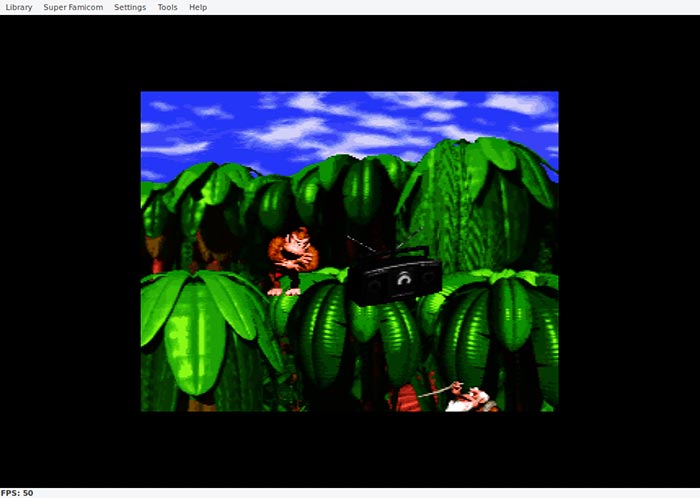
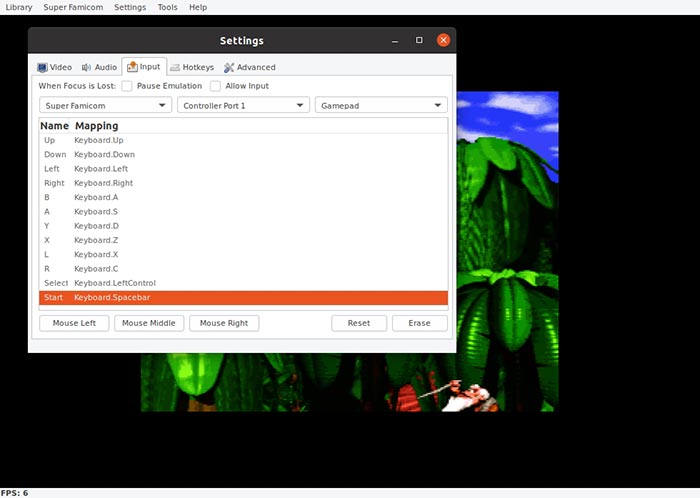
- Откройте Settings -> Input … для открытия окна сопоставления контроллеров.

- В верхнем левом выпадающем меню выберите Super Famicom.
- В среднем меню выберите Controller Port 1.
- В третьем меню смените на Gamepad.
- Если используете настоящий геймпад — сопоставьте кнопки согласно оригинальной раскладке для аутентичности. Если играете с клавиатуры, назначьте удобные клавиши.
Для сопоставления дважды кликните поле в колонке Mapping рядом с нужным названием действия и нажмите желаемую кнопку/клавишу.
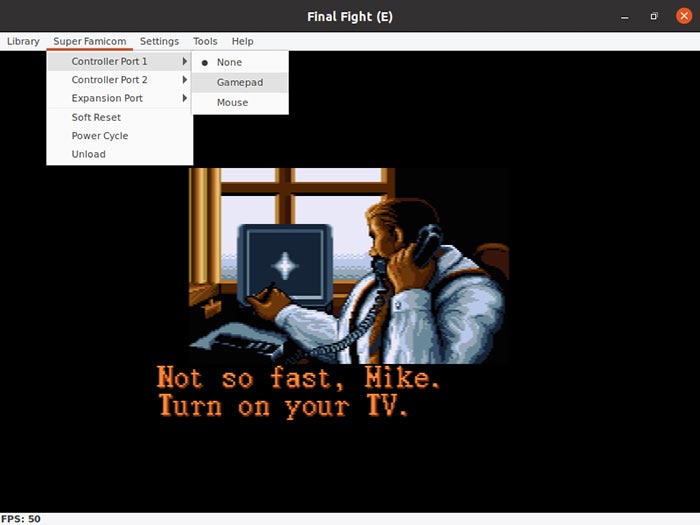
Важно: после сопоставления нужно «подключить» контроллер к эмулятору. Появится новое меню рядом с Library — оно меняется в зависимости от загруженной системы. Для SNES выберите Super Famicom -> Controller Port 1 -> Gamepad.
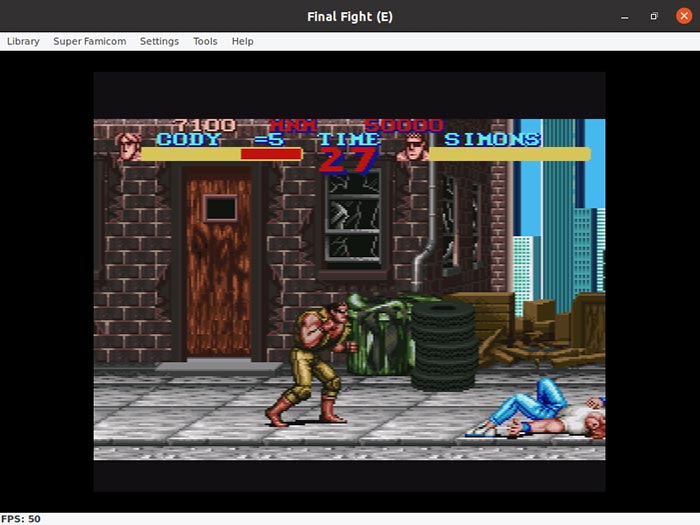
Теперь можно начинать игру, нажимая кнопки, назначенные для Start, Select, A, B, X или Y.
Полезные хоткеи и быстрые настройки
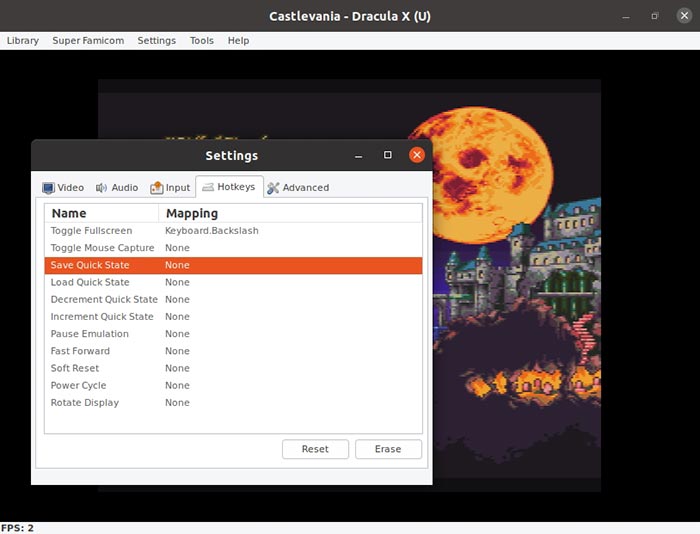
Откройте Settings -> Hotkeys, чтобы назначить сочетания клавиш. Рекомендуемые хоткеи:
- Переключение полноэкранного режима
- Сохранить Quick State
- Загрузить Quick State
- Пауза эмуляции
- Ускорение Fast‑Forward
Шпаргалка хоткеев (пример):
- F11 — полноэкранный режим
- F5 — сохранить состояние
- F9 — загрузить состояние
- Space — пауза
- Shift — ускорение (Fast‑Forward)
Оптимизация производительности и когда Higan не подойдёт
Higan — точный, но требователен. Если вы видите падения FPS или звуковые пропуски, попробуйте последовательность оптимизационных шагов:
- Закройте фоновые приложения (браузеры, IDE, виртуальные машины).
- Переключитесь на производительный профиль в энергосбережении (Power → High Performance).
- Отключите вертикальную синхронизацию (если применяется) или включите, если у вас tearing.
- Для интегрированных GPU уменьшите разрешение окна эмуляции или используйте масштабирование 2x вместо 3x.
- Проверьте настройки аудио: высокий буфер уменьшает дребезг, но добавляет задержку.
Когда Higan не лучший выбор:
- На старых ноутбуках с CPU ниже современного среднего.
- Если вам важен мультиплеер по сети с минимальной задержкой в простом интерфейсе.
Альтернативы:
- Snes9x — проще и легче, хорош для старых машин.
- bsnes (ядро) — баланс между скоростью и точностью; форки интегрированы в RetroArch.
Быстрый план действий (мини‑методология)
- Установите Higan из Центра приложений.
- Настройте Input -> Super Famicom -> Controller Port 1 -> Gamepad.
- Загрузите ROM (ZIP поддерживается).
- Назначьте хоткеи: сохранить/загрузить состояние, полноэкран.
- Оптимизируйте производительность по чек‑листу.
Чек‑листы по ролям
Gamer (игрок):
- Проверьте геймпад и сопоставьте кнопки.
- Назначьте хоткеи для сохранений и полноэкрана.
- Сделайте бэкап любимых Quick State файлов.
Archivist (коллекционер ROM):
- Храните ROM в ZIP с корректными метаданными.
- Используйте папки по регионам (JPN, USA, EUR).
- Проверьте совместимость конкретных игр в списках совместимости.
Admin (системный администратор):
- Убедитесь, что права доступа к каталогу с ROM ограничены.
- Контролируйте энергопрофили на машинах в публичных залах.
Отладка и распространённые проблемы
Проблема: игра не запускается или выдаёт ошибку.
- Проверьте целостность ROM и формат. Higan поддерживает .sfc, .smc и ZIP.
Проблема: пропуски звука или тормоза.
- Увеличьте аудио‑буфер в настройках.
- Убедитесь, что процессор не перегружен.
Проблема: некорректная раскладка кнопок.
- Проверьте, что вы назначили Gamepad в Controller Port 1 и затем подключили порт через меню Super Famicom.
Решение: выбрать эмулятор — быстрый поток
flowchart TD
  A[Нужна высокая точность?] -->|Да| B[Используйте Higan]
  A -->|Нет| C[Нужна производительность?]
  C -->|Да| D[Используйте Snes9x или RetroArch]
  C -->|Нет| E[Используйте удобный фронтенд 'Kodi, RetroArch GUI']
  B --> F{Мощность ПК достаточна?}
  F -->|Да| G[Играть в Higan]
  F -->|Нет| D
Совместимость и миграция настроек
- Higan хранит конфигурации в директории пользователя. При переносе на другую машину скопируйте папку настроек вместе с сохранениями и Quick State.
- Многие настройки можно экспортировать в конфигурационный файл; проверьте меню Settings → Export/Import (если доступно в вашей версии).
Однострочная глоссарий
- ROM — образ игры, файл, содержащий данные cartridge.
- Quick State — мгновенное сохранение состояния эмуляции.
- Super Famicom — японское название SNES.
Краткое резюме
Higan — лучший выбор, если вам нужна достоверная эмуляция SNES в Ubuntu. Он требует больше ресурсов, но даёт наилучшее соответствие оригинальному железу. Настройте ввод, хоткеи и следуйте чек‑листу оптимизации.
Важно: используйте только легально приобретённые образы и соблюдайте авторские права.
FAQ
Higan поддерживает ZIP‑архивы ROM?
Да. Higan может загружать ROM из ZIP‑архивов — распаковка не требуется.
Нужен ли настоящий геймпад для игры?
Нет. Можно играть и на клавиатуре. Настройте клавиши в Settings -> Input. Реальный геймпад даст более аутентичное ощущение.

Похожие материалы

Несколько аккаунтов Skype: Multi Skype Launcher

Журнал для работы: повысить продуктивность

Персональные звуки уведомлений на Android

Скачивание шоу Hulu для офлайн‑просмотра

Microsoft Start: персонализированная новостная лента
