
Как подключить Spotify к Waze на iPhone и Android
Waze поддерживает интеграцию со Spotify
Музыка сопровождает многие поездки: дорога на работу, тренажёрный зал или возвращение домой. В отчёте Spotify говорится, что 34% из 422 миллионов активных пользователей слушают музыку в автомобиле. Именно поэтому Spotify разработал устройство Car Thing — дистанционный контроллер для прослушивания в дороге.
Партнёрство Waze и Spotify началось в 2017 году. Интеграция даёт быстрый доступ к большой библиотеке Spotify, а также к персональным миксам и тематическим плейлистам, созданным пользователями и ориентированным на вождение.
Важно: интеграция работает и со Spotify Free, и со Spotify Premium — подписка не обязательна для базового управления в плеере Waze.
Как воспроизводить Spotify в Waze на iPhone и Android
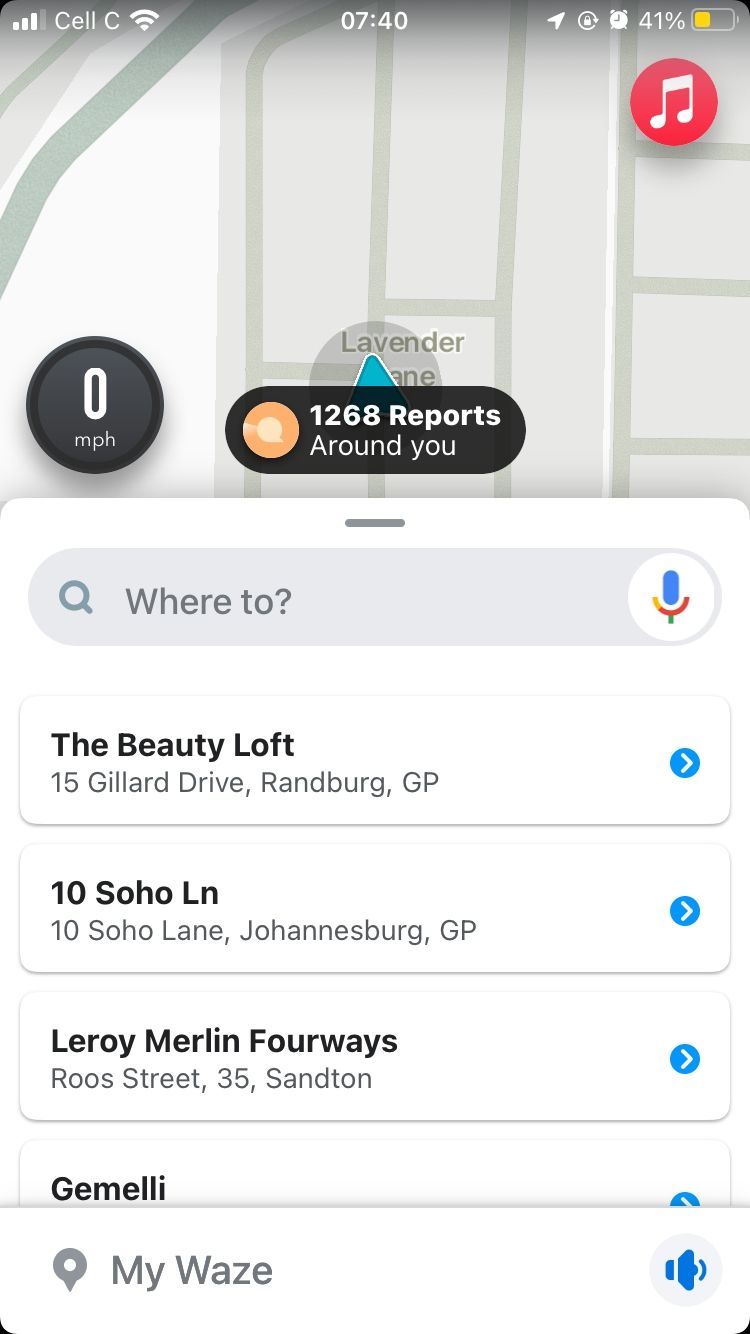
Перед началом убедитесь, что на телефоне установлены актуальные версии Waze и Spotify.
- Откройте приложение Waze на телефоне.
- Нажмите на значок музыки в правом верхнем углу экрана.
- Выберите Spotify в списке музыкальных сервисов.
- Waze предложит принять соглашение на соединение Waze и Spotify — подтвердите по подсказкам.
- Нажмите Открыть для запуска Spotify через Waze и начните воспроизведение.
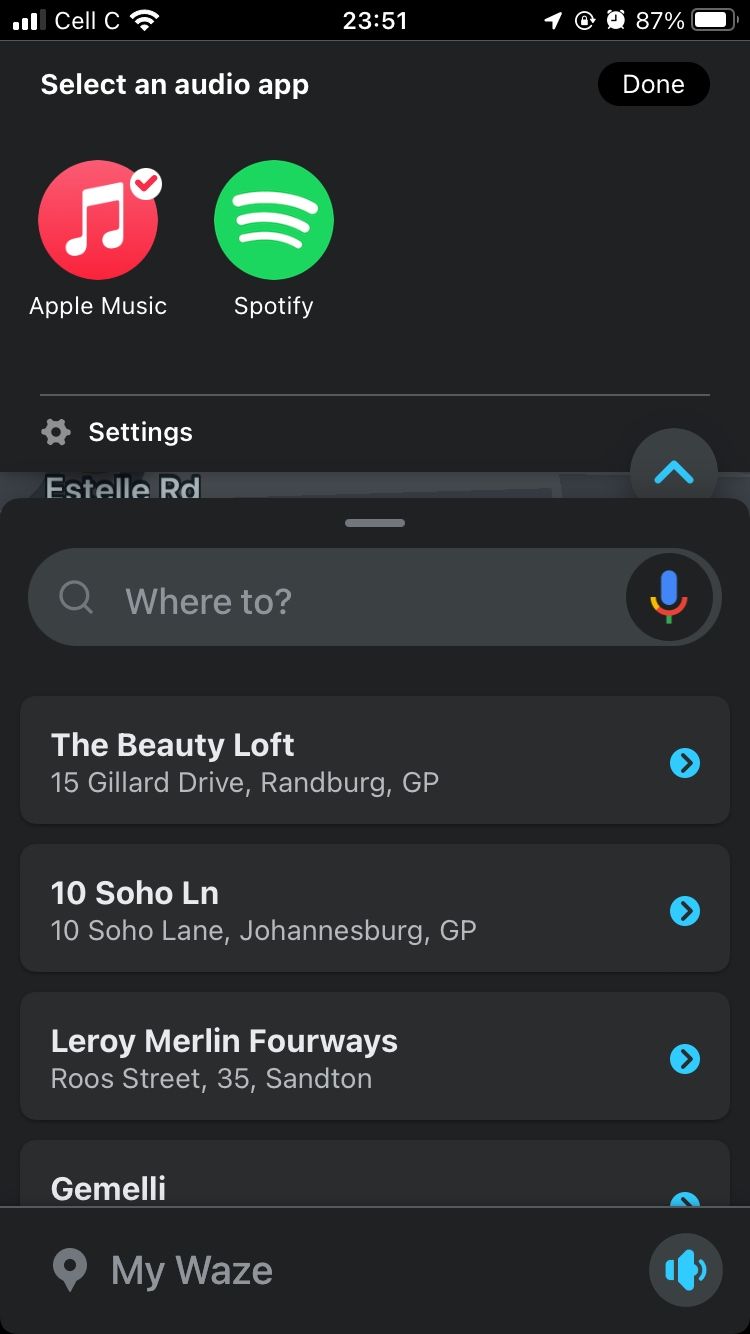
После открытия Spotify внутри Waze появится встроенный медиаплеер, похожий на стандартный плеер Spotify. В нём доступны базовые элементы управления: Воспроизвести / Пауза, Пропустить, а также кнопка Показать список в левом нижнем углу для быстрого доступа к плейлистам.
Совет: начните воспроизведение нужного плейлиста или альбома в приложении Spotify до запуска навигации. При открытии Waze медиаплеер продолжит с того места, где вы остановились.
Почему стоит подключить Spotify к Waze

- Удобство: всё управление музыкой и навигацией в одном интерфейсе.
- Безопасность: меньше отвлечений — нет необходимости переключаться между приложениями во время движения.
- Универсальность: работает с бесплатной и платной подпиской Spotify.
Важно: даже при интеграции старайтесь выбирать плейлист и подготовить навигацию до старта движения.
Быстрый план установки и проверки (SOP)
- Проверка перед поездкой
- Установите обновления Waze и Spotify из App Store или Google Play.
- Разрешите приложению доступ к сети и фоновому воспроизведению.
- Откройте Spotify и заранее выберите плейлист.
- Подключение в Waze
- Откройте Waze → значок музыки → Spotify → подтвердите соединение → нажмите Открыть.
- Тестирование
- Убедитесь, что в плеере Waze видны кнопки Воспроизвести/Пауза и Пропустить.
- Проверьте громкость через автомобильные динамики.
- По завершении
- Закройте соединение в настройках Waze, если планируете использовать другую музыку.
Роль-based чеклисты
Для водителя
- Подготовить маршрут и плейлист до выезда.
- Отключить уведомления, мешающие концентрации.
Для пассажира
- Помочь привязать Spotify в Waze и выбирать треки.
Для администратора устройства (если автомобиль корпоративный)
- Убедиться, что политика безопасности компании допускает подключение личных аккаунтов.
Что делать, если интеграция не работает
Три быстрых шага устранения неполадок:
- Перезапустите оба приложения и телефон.
- Проверьте разрешения: доступ к сети, фоновой активности и медиаконтролю.
- Отключите и заново подключите Spotify в настройках Waze.
Причины сбоев и когда интеграция не подойдёт
- Старые версии Android или iOS, несовместимость с версией Waze/Spotify.
- Ограничения производителя авто или встроенной мультимедийной системы.
- Использование Android Auto или Apple CarPlay: в некоторых конфигурациях управление идёт через них, а не напрямую через Waze.
Альтернативные подходы
- Android Auto / Apple CarPlay: интеграция полного интерфейса при подключении по USB или беспроводно.
- Bluetooth/USB: воспроизведение через стандартный плеер автомобиля.
- Внешние устройства (Car Thing и аналоги) для дистанционного управления.
Ментальные правила и практические советы
- Правило двух кликов: настройте всё так, чтобы переключение треков требовало максимум двух касаний.
- Подготовка до старта: планируйте треки и навигацию до включения двигателя.
- Минимизируйте визуальное взаимодействие: используйте голосовые команды, если доступно.
Простая диаграмма решения (Mermaid)
flowchart TD
  A[Начать поездку?] --> B{Waze открыт?}
  B -- Нет --> C[Откройте Waze]
  B -- Да --> D{Spotify установлен?}
  D -- Нет --> E[Установите Spotify]
  D -- Да --> F{Интеграция подключена?}
  F -- Да --> G[Управляйте музыкой в Waze]
  F -- Нет --> H[Подключите Spotify через значок музыки]
  C --> D
  E --> F
Критерии приёмки
- Внутри Waze отображается медиаплеер Spotify.
- Кнопки Воспроизвести/Пауза и Пропустить реагируют на касания.
- Звук идёт через выбранный аудиовыход автомобиля.
Безопасность и конфиденциальность
- Интеграция управляет только медиаконтентом — Waze не получает пароли Spotify.
- В общественных или корпоративных автомобилях уточните политику по привязке личных учётных записей.
Часто задаваемые вопросы
Q: Работает ли это с бесплатным аккаунтом Spotify?
A: Да. Waze поддерживает как Spotify Free, так и Premium для базового управления.
Q: Нужно ли обновлять приложения?
A: Да. Обновления повышают совместимость и исправляют ошибки.
Q: Почему звук идёт не через автомобиль?
A: Проверьте Bluetooth/USB-подключение и аудиовыход в настройках телефона и автомобиля.
Итог и ключевые выводы
- Подключение Spotify к Waze улучшает безопасность и удобство в дороге.
- Настройка проста: Waze → значок музыки → Spotify → подтвердить соединение.
- Если что-то не работает, перезапустите приложения, проверьте разрешения и аудиовыход.
Ключевые моменты: подготовьте плейлист перед стартом, пользуйтесь голосовым управлением там, где оно доступно, и соблюдайте правила безопасного вождения.

Похожие материалы

Несколько аккаунтов Skype: Multi Skype Launcher

Журнал для работы: повысить продуктивность

Персональные звуки уведомлений на Android

Скачивание шоу Hulu для офлайн‑просмотра

Microsoft Start: персонализированная новостная лента
