
Как играть в Roblox на Chromebook и что это такое
Быстрые ссылки
- Что такое Roblox
- Как играть в Roblox на Chromebook
Что такое Roblox
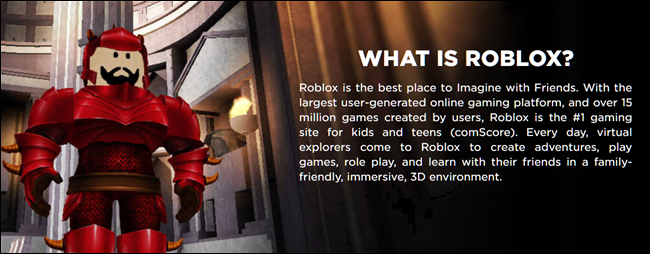
Roblox — это онлайн‑платформа для создания и массовой многопользовательской игры (MMO), где пользователи проектируют, публикуют и играют в игры других авторов. Платформа запущена в 2006 году и содержит проекты в самых разных жанрах: симуляторы, головоломки, ролевые игры, гонки и другие. В сообществе игры часто называют «Obby» — сокращение от obstacle course (полоса препятствий), но под этим термином в Roblox попадают также и другие типы мини‑игр.
Fact box — ключевые числа:
- Более 90 миллионов активных пользователей в месяц.
- Более 15 миллионов созданных игр.
- Доступны клиенты для Android, Windows, macOS, iOS и Xbox.
Важно: Roblox Studio (среда разработки) официально поддерживается только на Windows и macOS, поэтому создание собственных игр на Chromebook невозможно без удалённых рабочих столов или виртуальных машин.
Требования и совместимость
Перед установкой проверьте следующее:
- Chromebook должен поддерживать Google Play Store (Android приложения).
- Достаточно свободного места на диске (несколько сотен мегабайт для базовой установки и больше для кеша и загруженных карт).
- Рекомендуется современный процессор и не менее 4 ГБ ОЗУ для комфортной игры; на слабых устройствах возможны лаги.
- Сенсорный экран полезен, если сервер или игра не поддерживает управление клавиатурой и мышью.
Совместимость: если в вашей системе нет Google Play, возможны обходные пути (см. раздел «Альтернативные подходы»), но они сложнее и иногда нарушают условия использования.
Как установить и играть: пошаговая инструкция
- Откройте Google Play Store на Chromebook.
- В строке поиска введите “Roblox” и нажмите Enter.
- В списке приложений нажмите “Install” под Roblox, чтобы начать загрузку.
- После завершения установки нажмите “Open” или откройте приложение позже через меню приложений (App drawer).
- При первом запуске выберите “Sign Up” для создания нового аккаунта или “Login” для входа в существующий.
- Заполните дату рождения, имя пользователя, пароль и пол, затем подтвердите через “Sign Up”.
- Дата рождения определяет возрастную категорию: “<13” (до 13 лет) или “13+”. Для аккаунтов младше 13 лет автоматически применяются жёсткие фильтры чата и ограниченный обмен сообщениями.
- После входа вы попадёте на главную страницу — выбирайте Obby или любую другую игру. Нажмите “See All”, чтобы просмотреть полный каталог.
- На странице выбранной игры нажмите кнопку “Play”, чтобы присоединиться к серверу.
- В игре используйте клавиатуру и мышь, если сервер это поддерживает; иначе — сенсорный ввод и экранный джойстик.
- Чтобы выйти из игры, откройте меню (иконка гамбургера в левом верхнем углу) и выберите “Leave Game” → “Leave”.
Ограничения на Chromebook и обходные подходы
Important: Chromebook ограничивает возможности разработки. Roblox Studio официально недоступен для Chrome OS.
Альтернативы для создания игр:
- Запуск удалённого рабочего стола на Windows или macOS (например, через RDP, Parsec) и использование Roblox Studio на удалённой машине.
- Аренда виртуальной машины с Windows в облаке и подключение к ней с Chromebook.
- Использование другого устройства (ПК/Mac) для разработки, а Chromebook — только для тестирования и игры.
Когда эти подходы не работают: если у вас медленное интернет‑соединение или строгие политики безопасности, удалённый рабочий стол будет неудобен.
Советы по управлению и производительности
- Управление: большинство игр поддерживают клавиши WASD/стрелки для движения, пробел — прыжок, мышь — камера. Если клавиатура не работает, попробуйте сенсорный режим и экранный D‑pad.
- Графика: в настройках игры уменьшите качество графики и дальность прорисовки для повышения FPS.
- Сеть: стабильное интернет‑соединение с малой задержкой улучшает опыт в многопользовательских играх.
- Батарея: игры расходуют заряд; подключите зарядку при длительных сессиях.
Частые проблемы и решения
Проблема: Игра не запускается или сразу закрывается.
- Решение: Перезапустите Chromebook, обновите Google Play и Android‑среду (если доступно), удалите и переустановите Roblox.
Проблема: Управление клавиатурой не работает в конкретном сервере.
- Решение: Проверьте настройки сервера и описания игры — некоторые разработчики специально отключают клавиатурное управление. Попробуйте другой сервер или свяжитесь с автором игры.
Проблема: Низкий FPS или подтормаживание.
- Решение: Закройте фоновые приложения, снизьте графические параметры в игре, убедитесь, что устройство не перегревается.
Проблема: Невозможно создать аккаунт или пройти верификацию.
- Решение: Проверьте корректность даты рождения, смените имя пользователя, убедитесь в стабильности интернета и в отсутствии блокировок со стороны сети.
Чек‑лист перед началом игры
- Chromebook поддерживает Google Play Store.
- Достаточно свободного места и заряд батареи.
- Обновлена система и приложения.
- Учтены возрастные настройки аккаунта.
- Понимаете, что Roblox Studio недоступен на Chrome OS.
Режимы зрелости и когда Roblox подходит вам
- Новичок — хочет просто играть: Roblox идеален благодаря огромной библиотеке простых игр.
- Игрок с амбициями — хочет тестировать и пробовать разные проекты: Chromebook подойдёт для игры и мини‑тестов, но не для серьёзной разработки.
- Разработчик — планирует создавать игры: потребуется ПК с Windows или Mac для полноценной работы в Roblox Studio.
Короткий глоссарий
- Obby — в Roblox обычно означает короткую игру или полосу препятствий.
- Roblox Studio — официальная среда разработки Roblox (только Windows/macOS).
- App drawer — меню приложений на Chromebook.
Критерии приёмки
Чтобы считать установку и запуск успешными:
- Приложение Roblox установлено и открывается.
- Удаётся войти в аккаунт и присоединиться к серверу.
- Управление (клавиатура/сенсор) позволяет передвигаться по игре в пределах ожиданий для выбранного сервера.
Часто задаваемые вопросы
Можно ли играть в Roblox на любом Chromebook?
Да, если устройство поддерживает Google Play Store и соответствует минимальным аппаратным требованиям. На старых или недорогих моделях возможны проблемы с производительностью.
Как создать игру в Roblox на Chromebook?
Непосредственно на Chromebook нельзя запустить Roblox Studio. Для разработки используйте ПК с Windows или Mac или подключайтесь к удалённому рабочему столу с установленной Studio.
Заключение
Roblox на Chromebook — удобный и простой способ играть в миллионы пользовательских игр. Ограничение в том, что Chromebook не подходит для разработки, но для игроков он остаётся отличным вариантом. Следуйте инструкциям по установке, учитывайте требования и используйте советы по управлению и устранению неполадок, чтобы получить лучший игровой опыт.

Похожие материалы

Несколько аккаунтов Skype: Multi Skype Launcher

Журнал для работы: повысить продуктивность

Персональные звуки уведомлений на Android

Скачивание шоу Hulu для офлайн‑просмотра

Microsoft Start: персонализированная новостная лента
