
Ретро‑игры на Linux через Wine и PlayOnLinux

Важно: некоторые очень старые игры лучше запускать в специализированных эмуляторах (DOSBox, ScummVM) — см. раздел «Альтернативы и когда это не сработает». Автор не несёт ответственности, если ваш виртуальный вол (ox) утонет в реке при игре в Oregon Trail II.
Введение
Мы любим игры: и современные блокбастеры, и ретро‑классики. Возвращение к старой игре похоже на встречу со старым другом — ностальгия, неожиданные баги и радость от знакомых мелодий. Многие легендарные PC‑игры — 16‑ и 32‑битные — были созданы для Windows прошлых лет. На современных 64‑битных Windows их совместимость часто нарушается, но на Linux есть гибкие варианты решения с Wine и front‑end’ами вроде PlayOnLinux.
Кому пригодится эта инструкция: игрокам‑энтузиастам, системным администраторам, и всем, кто хочет вернуть к жизни старые диски и ISO на современной машине.
Короткая история совместимости
За один абзац: ранние версии Windows были 16‑битными, позже появилась 32‑битная архитектура (Windows 95 и далее), а с появлением 64‑битных Windows поддержка 16‑битных приложений перестала быть полной. Wine — это слой совместимости, который реализует Windows API поверх Unix‑совместимых ОС, а PlayOnLinux (PoL) — графический интерфейс, упрощающий установку приложений в отдельных виртуальных префиксах Wine с разными версиями.
Где это особенно важно: если вы используете 64‑битную дистрибуцию Linux и хотите запускать старые 16‑ или 32‑битные игры, нужно добавить поддержку 32‑битной архитектуры (i386) и соответствующие библиотеки.
Поддерживаемые дистрибуции и заметки по локализации
- Инструкция ориентирована на Ubuntu 16.04 и производные, но общий подход применим к Debian, Fedora, Arch и другим дистрибутивам.
- Названия пакетов и команды установки могут отличаться: для Fedora используют dnf/yum, для Arch — pacman/AUR.
Шаг 1. Установка Wine (Ubuntu‑пример)
Откройте терминал (Ctrl + Alt + T). Прежде чем устанавливать Wine, включите архитектуру i386:
sudo dpkg --add-architecture i386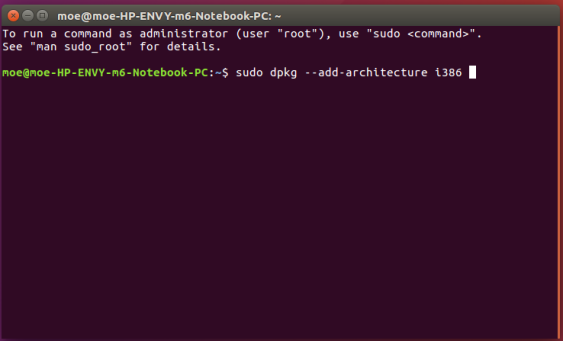
Добавьте репозиторий Wine (в примере PPA для Ubuntu):
sudo add-apt-repository ppa:wine/wine-builds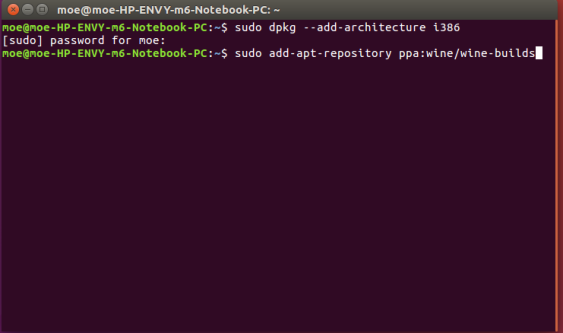
Обновите списки пакетов:
sudo apt-get update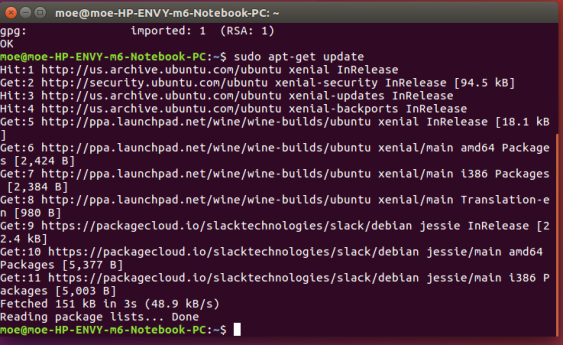
Установите Wine. Варианты:
# Стабильную ветку или staging (рекомендуется для тестов)
sudo apt-get install --install-recommends winehq-staging

# Или для development ветки
sudo apt-get install --install-recommends winehq-devel
После установки можно вызвать конфиг Wine:
winecfg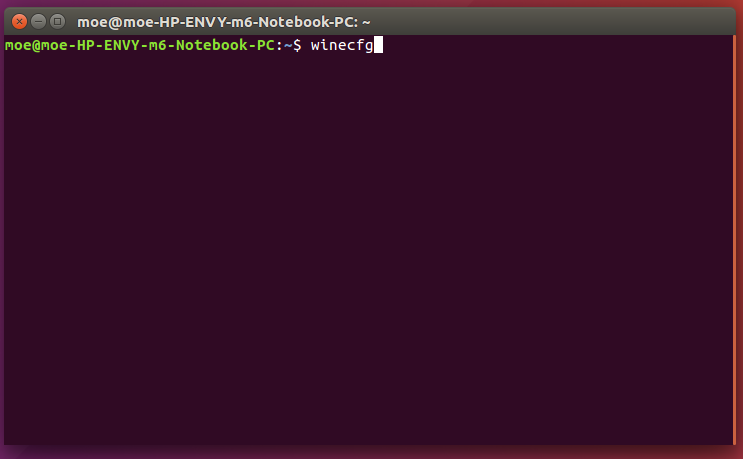
Окно winecfg позволяет настроить версию Windows, библиотеки, драйверы и виртуальные диски (префиксы). Вы можете добавить приложение через Applications > Add Application или запустить EXE правым кликом: Run Program with Wine.
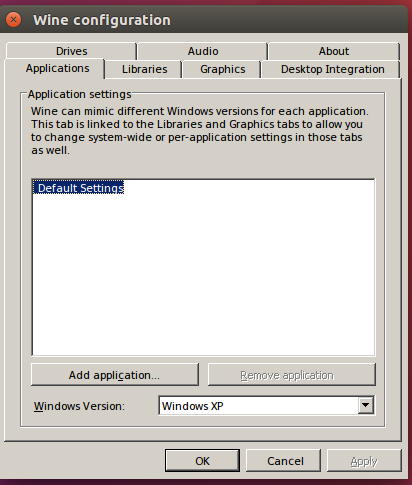
Запускать игру напрямую из терминала неудобно, потому PlayOnLinux упрощает процесс.
Шаг 2. Установка PlayOnLinux
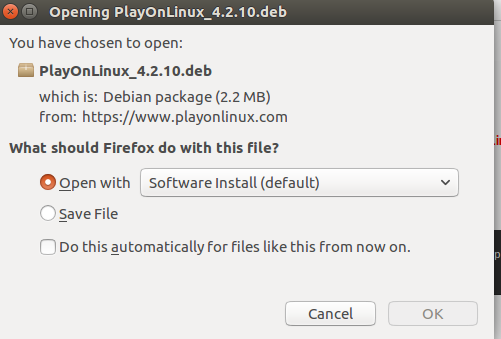
Перейдите на страницу загрузки PlayOnLinux и скачайте пакет для вашего дистрибутива. Для Ubuntu можно открыть .deb пакет через центр приложений.
Выберите «Открыть с помощью Центра приложений» и нажмите ОК.
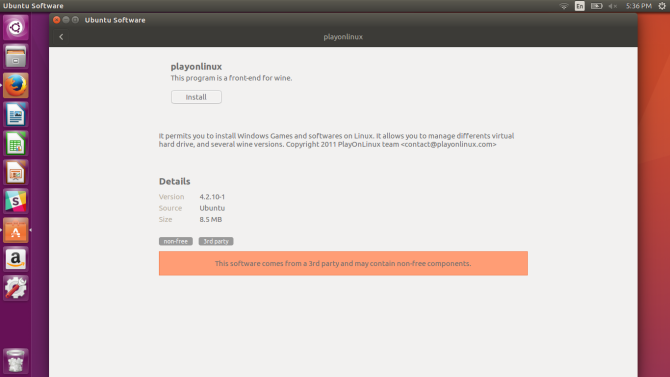
Нажмите Установить и при необходимости введите пароль для подтверждения.
PoL может предложить отправить базовую информацию (версию ОС, модель GPU) в базу совместимости — по желанию выберите Да или Нет. Когда установка завершена, откройте PlayOnLinux.
Шаг 3. Установка игры через PlayOnLinux
Откройте PlayOnLinux и нажмите «Установить программу». В категории «Игры» можно найти множество преднастроенных инсталляторов: Ages of Empires, Baldur’s Gate, Blade Runner и другие.
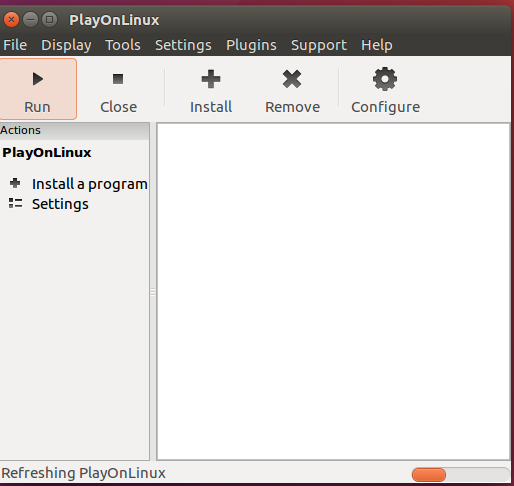
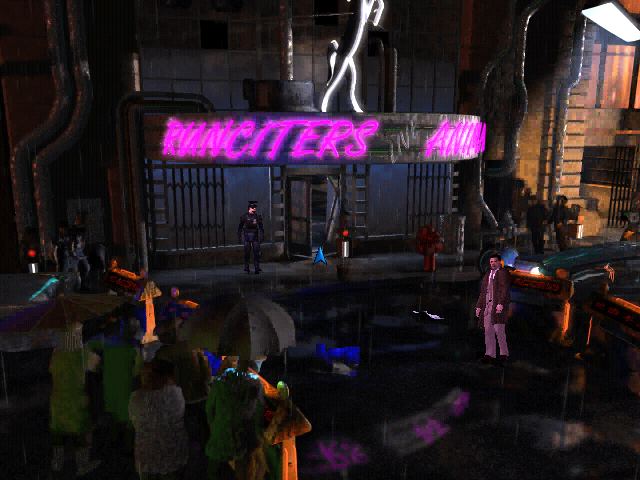
Если нужной игры нет в списке, используйте «Установить непредусмотренную программу» (Install an unlisted program). Выбор игры Blade Runner (1997) показывает удобство PoL: установщик подскажет, когда менять диски и какие параметры оставить по‑умолчанию.
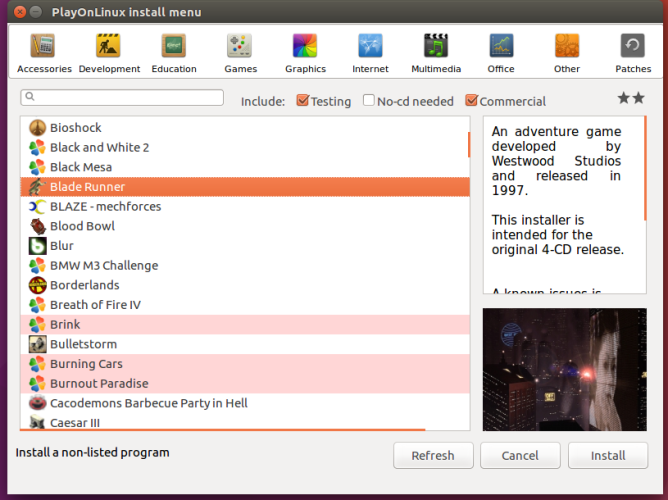
Не меняйте путь установки по умолчанию и снимите галочку «запустить приложение сразу после установки», если мастер просит. По завершении инсталляции игра появится в списке PlayOnLinux и будет запускаться в отдельном префиксе Wine.
Советы по производительности и совместимости
- 16‑битные приложения обычно не требовательны к ресурсам; современные APU и CPU легко справляются с ними.
- Проблемы могут возникать у игр, использующих старые драйверы, устаревшие версии DirectX или нестандартные копировальные защиты. Для таких игр пригодятся дополнительные библиотеки (d3dx, vcrun) и настройки реестра.
- PlayOnLinux позволяет выбрать конкретную версию Wine для каждого префикса — это ключевой инструмент для совместимости.
Альтернативы и когда это не сработает
- DOS‑игры: используйте DOSBox или DOSBox‑SDL — они эмулируют реальное DOS‑окружение.
- Классические квесты и квесты на SCUMM‑движке: ScummVM даёт лучшую совместимость и улучшенные порты для множества игр (Monkey Island, Day of the Tentacle).
- Мультиплатформенные или Steam‑версии: проверьте Proton (через Steam Play) и Lutris — они часто обеспечивают лучший опыт в современном окружении.
Контрпример: старые игры со сложной копировальной защитой (например, SafeDisc) могут отказываться запускаться под Wine; иногда проще поискать ремастер/ремейк или GOG‑версию без защиты.
Диагностика проблем — быстрый чек‑лист
- Убедитесь, что включена архитектура i386.
- Установлена подходящая версия Wine для конкретной игры.
- В PlayOnLinux выбран корректный префикс и установлены нужные полезные библиотеки (vcrun, d3dx9 и т.д.).
- Проверяйте вывод логов Wine в терминале: запустите игру из терминала и посмотрите ошибки.
Пример запуска и просмотра логов:
wine /path/to/game.exe &> wine.log
less wine.log
Таблица совместимости и миграционных подсказок
- Очень старые (DOS, 16‑бит Windows): DOSBox, ScummVM.
- 32‑бит Windows XP/2000 игры: Wine с i386 префиксом или PoL, часто работают «из коробки».
- Игры, требующие DirectX 7–9: используйте winetricks/PlayOnLinux для установки d3dx библиотеки и возможных обходов.
- Игры с CD‑защитой: ищите патчи/кряки на GOG/релизы без DRM.
Совет по миграции: если игра работает в Wine на одном компьютере, экспортируйте префикс (~/.wine‑prefix) для копирования на другую машину.
Роль‑ориентированные чек‑листы
Для игрока:
- Резервная копия диска/ISO.
- Установить Wine и PoL.
- В PoL выбрать готовый инсталлятор или создать новый префикс.
- Настроить графику и звук, протестировать запуск.
Для администратора:
- Обеспечить наличие i386 пакетов в системе.
- Контролировать политики безопасности при запуске сторонних EXE.
- Вести чёткие инструкции по развёртыванию префиксов и резервному копированию.
Критерии приёмки
- Игра устанавливается без критических ошибок.
- Запуск игры происходит не менее чем в 2‑х попытках (устранение мелких конфигурационных проблем допустимо).
- Звук и ввод работают корректно (клавиатура/мышь/контроллер).
- Нет критических утечек памяти или частых падений в течение 15 минут игрового теста.
Простая методология воспроизведения старой игры на Linux
- Определите тип игры (DOS, Windows 16/32/64, DirectX‑версия).
- Выберите инструмент: DOSBox / ScummVM / Wine + PlayOnLinux / Proton / Lutris.
- Создайте префикс с нужной архитектурой и версией Wine.
- Установите необходимые библиотеки через winetricks или PoL.
- Установите игру и проверьте логи.
- Настройте профиль запуска и создайте ярлык.
Тестовые сценарии и критерии приёмки
- Тест 1: Установка игры из образа ISO — пройдена, если инсталлятор запускается и завершает установку.
- Тест 2: Запуск игры — пройдена, если игра добирается до главного меню без ошибок.
- Тест 3: Играбельность — пройдена, если управление отзывчиво и звук воспроизводится нормально в течение 15 минут.
Риски и смягчения
- Риск: несовместимость с копировальными защитами. Смягчение: искать официальные ремастеры или GOG‑релизы.
- Риск: нестабильность конкретной Wine‑версии. Смягчение: попробовать другую версию через PlayOnLinux или Lutris.
- Риск: проблемы с производительностью GPU. Смягчение: обновить драйверы, использовать гибридные графические профили или настроить параметры графики в самой игре.
Краткий глоссарий (однострочно)
- Wine — слой совместимости, позволяющий запускать Windows‑приложения на Unix‑системах.
- PlayOnLinux — графический интерфейс для управления многими префиксами Wine и версиями Wine.
- Префикс (prefix) — изолированное окружение Wine с собственной «виртуальной» системой Windows.
- winetricks — скрипт для установки распространённых библиотек и заменителей.
Заключение
Wine + PlayOnLinux — мощный и гибкий способ вернуть к жизни множество ретро‑игр на современных Linux‑машинах. Иногда пригодятся специализированные эмуляторы, но PoL экономит время и позволяет экспериментировать с разными версиями Wine. Попробуйте начать с одной игры, следуйте чек‑листу и сохраняйте префиксы для дальнейшего восстановления.
И напоследок: какие ретро‑игры вы собираетесь запускать в первую очередь? Напишите в комментариях!

Похожие материалы

Несколько аккаунтов Skype: Multi Skype Launcher

Журнал для работы: повысить продуктивность

Персональные звуки уведомлений на Android

Скачивание шоу Hulu для офлайн‑просмотра

Microsoft Start: персонализированная новостная лента
