
Как запустить Quake на Mac с Apple Silicon
Содержание
- Как запустить Quake 1 на Mac с Apple Silicon
- Как запустить Quake 2 на Mac с Apple Silicon
- Как запустить Quake 3 на Mac с Apple Silicon
- Как запустить Quake 4 на Mac с Apple Silicon
- Таблица совместимости и варианты запуска
- Мини‑методология установки и отладки
- Чек‑листы для ролей
- Критерии приёмки и тесты
- Часто задаваемые вопросы
Как запустить Quake 1 на Mac с Apple Silicon
Оригинальная macOS‑версия Quake 1 не работает на Apple Silicon даже при наличии Rosetta 2. Лучший путь — использовать vkQuake, современный порт движка с улучшенной совместимостью и поддержкой современных API.
Шаги:
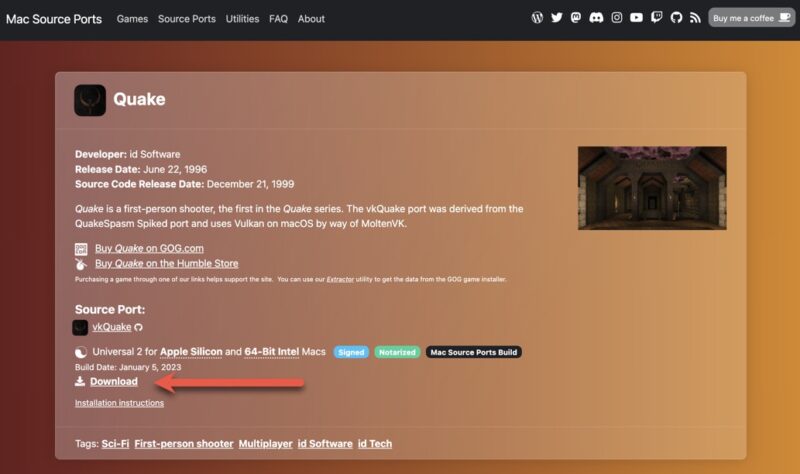
- Скачайте подписанный и нотариально заверенный билд vkQuake. При желании можете собрать проект из исходников по инструкции на GitHub.
- Откройте скачанный файл vkQuake.dmg и перетащите приложение в папку «Программы» (Applications).

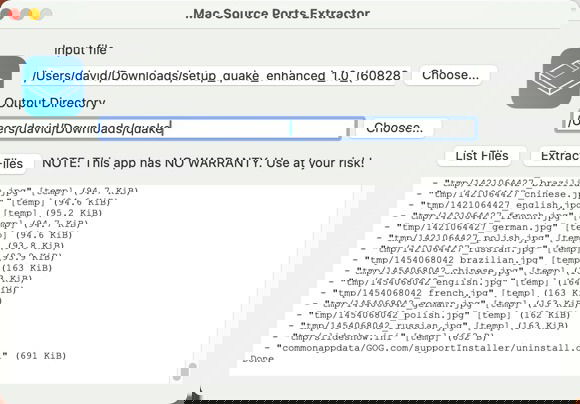
- Купите Quake 1 на GOG.com и скачайте утилиту Extractor. С её помощью извлеките игровые файлы из инсталлятора. Укажите инсталлятор Quake 1 как входной файл и папку «Загрузки» как выходную директорию.
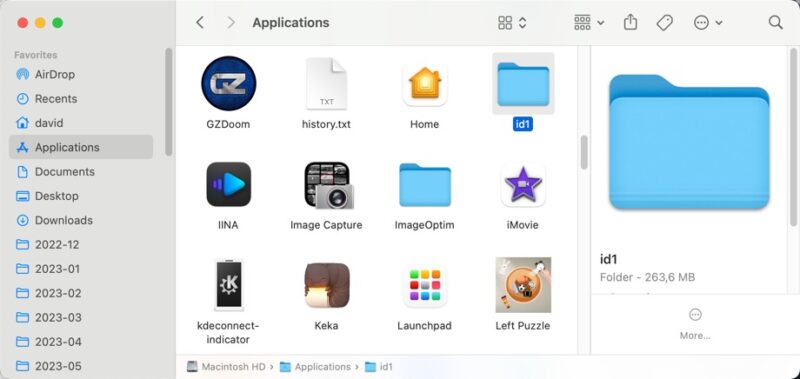
- Найдите папку id1 в выходной директории Extractor и поместите её рядом с vkQuake.app в папке Программы.
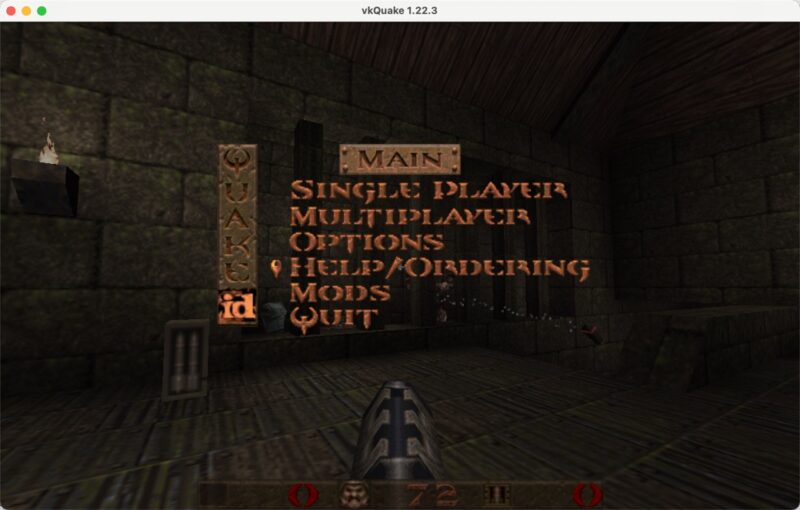
- Запустите vkQuake и наслаждайтесь игрой на вашем Mac с Apple Silicon.
Важно: если Mac блокирует запуск приложения из неизвестного источника, откройте Системные настройки → Безопасность и конфиденциальность и разрешите запуск приложения вручную.
Как запустить Quake 2 на Mac с Apple Silicon
Для Quake 2 рекомендуется порт Yamagi Quake II (yquake2). Он поддерживает современные системные вызовы и работает на Apple Silicon через нативный билд.
Шаги:
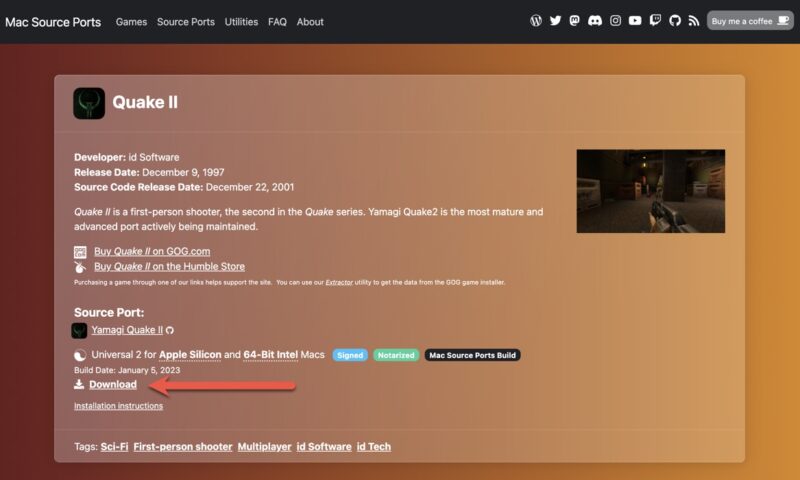
- Перейдите на MacSourcePorts.com и скачайте подписанный и нотариально заверенный билд Yamagi Quake II. При желании соберите из исходников.
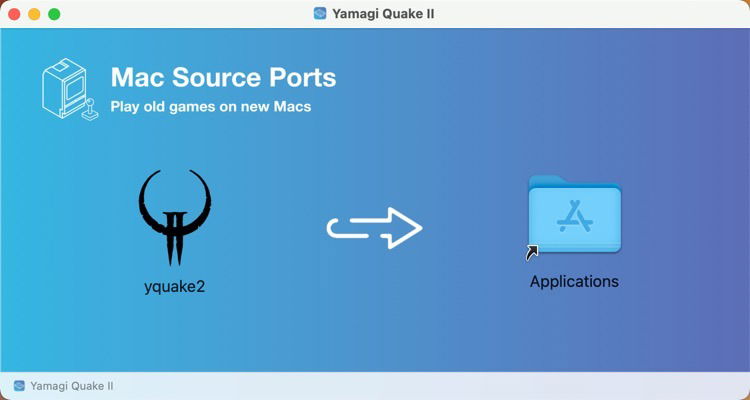
- Откройте yquake.dmg и перетащите приложение в папку «Программы».
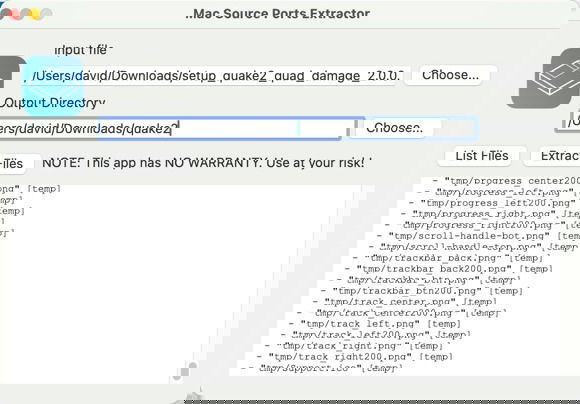
- Купите Quake 2 на GOG.com и скачайте Extractor. Извлеките установщик Quake 2.
- В Finder в своей домашней папке нажмите Command+Shift+. чтобы показать скрытые файлы. Создайте папку ~/.yq2/.
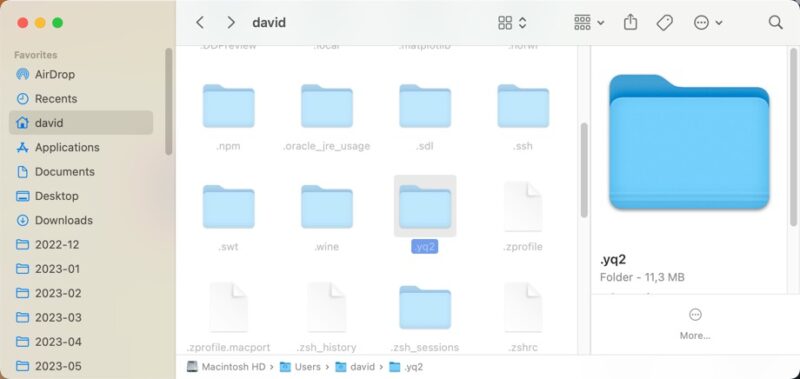
- Скопируйте папку baseq2 из вывода Extractor в ~/.yq2/.

- Запустите Yamagi Quake II и приступайте к игре.
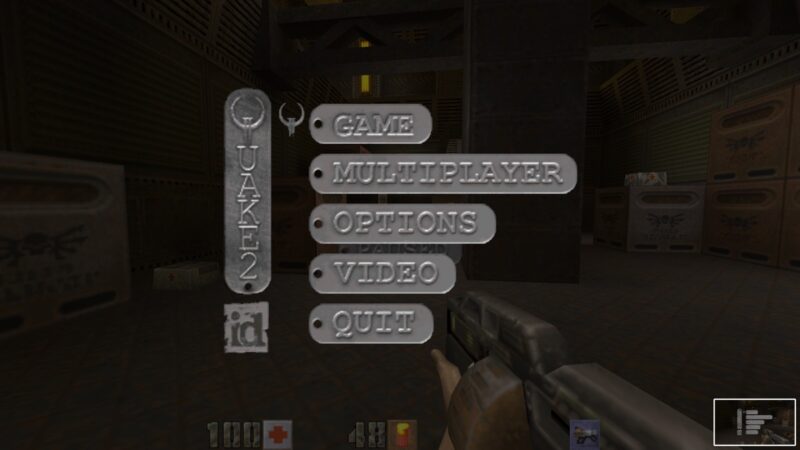
Примечание: Quake II RTX с трассировкой лучей от NVIDIA не работает на Apple Silicon, так как требует аппаратной поддержки NVIDIA RTX.
Как запустить Quake 3 на Mac с Apple Silicon
Для Quake 3 используйте ioquake3 — современный порт оригинального движка, оптимизированный под актуальные ОС.
Шаги:
- Скачайте подписанный билд ioquake3 с MacSourcePorts.com или соберите из исходников.
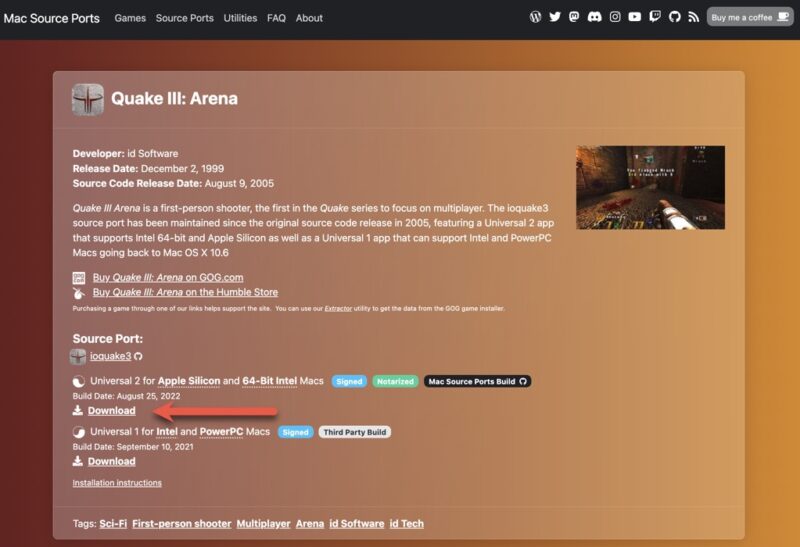
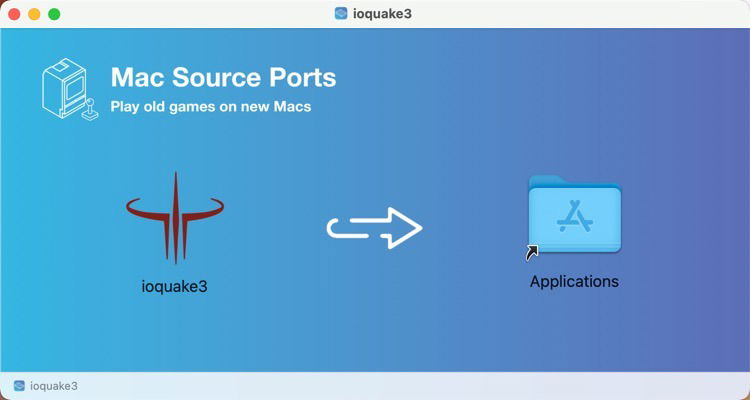
- Откройте ioquake3.dmg и переместите приложение в папку «Программы».
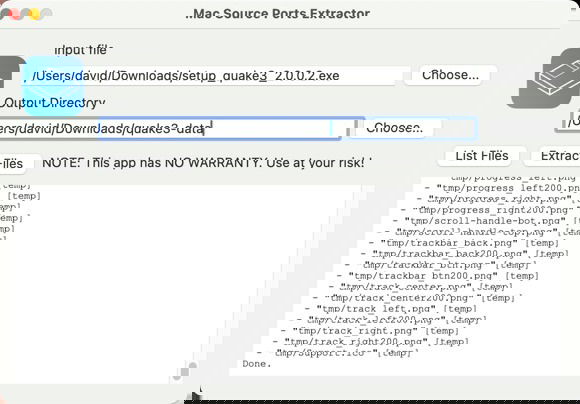
- Купите Quake 3 на GOG.com и извлеките игровые файлы с помощью Extractor.
- В Finder создайте папку Quake3 в ~/Library/Application Support/ и скопируйте туда каталог baseq3 из вывода Extractor.
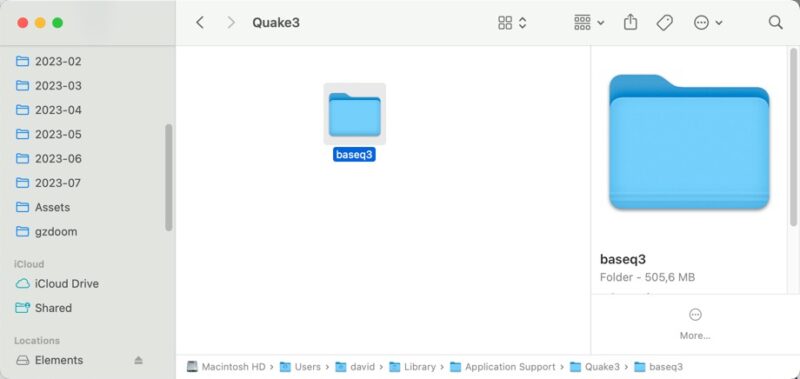
- Запустите ioquake3 и проверьте мультиплеерные матчи.
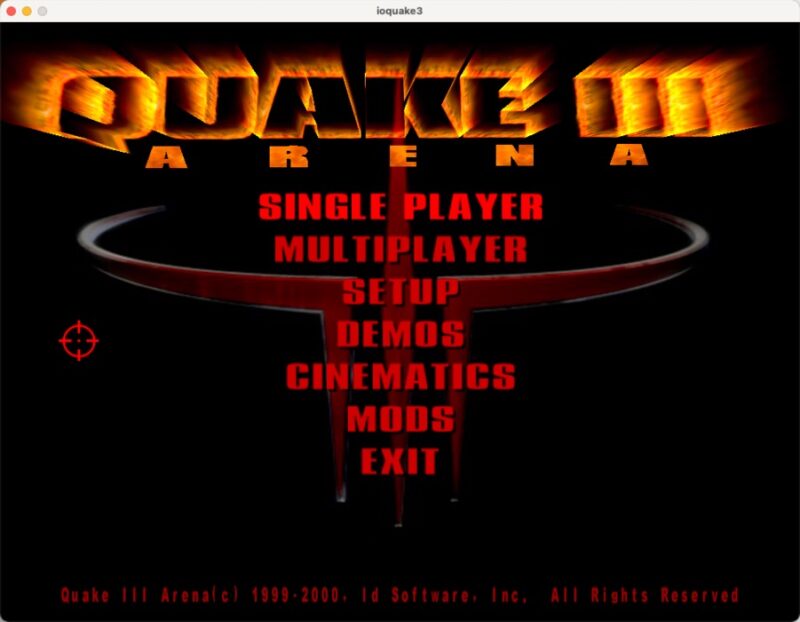
Совет: для локальных серверов и модов ознакомьтесь с документацией ioquake3 о настройке параметров сети и моддинге.
Как запустить Quake 4 на Mac с Apple Silicon
Quake 4 не имеет нативных портов для Apple Silicon. Лучший доступный вариант — запуск в виртуальной машине Windows через Parallels Desktop. Это даёт приемлемую производительность, в том числе 60 FPS на средних и высоких настройках в более низких разрешениях.
Шаги:
- Скачайте и установите пробную версию Parallels Desktop для Apple Silicon.
- Установите Windows ARM внутри Parallels и затем установите Quake 4 из GOG.com или Steam в виртуальной машине.

- Войдите в полноэкранный режим через View → Enter Full Screen и запускайте игру.
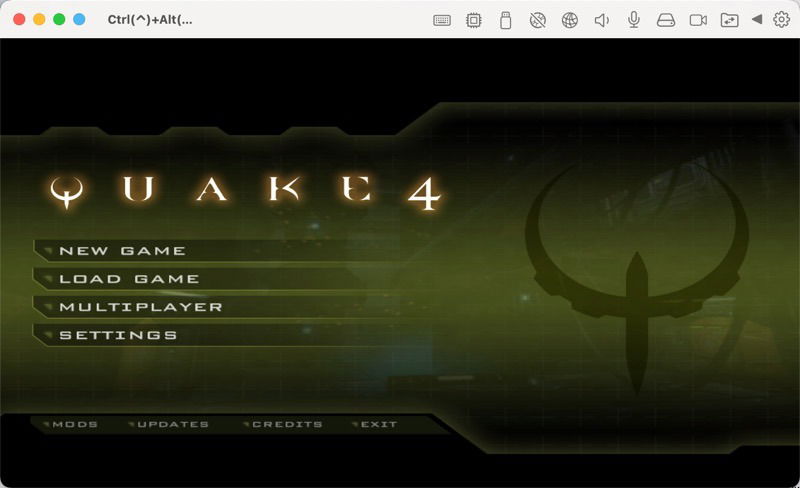
Важно: производительность и поддержка драйверов в виртуальной машине зависят от Parallels и конфигурации Windows ARM. Для максимальной частоты кадров уменьшите разрешение и выключите ресурсоёмкие графические опции.
Таблица совместимости и варианты запуска
| Игра | Рекомендуемый способ запуска | Нативная поддержка Apple Silicon | Мультиплеер | Примечания |
|---|---|---|---|---|
| Quake 1 | vkQuake (порт) + id1 из GOG | Да, через порт | Да | Извлечь id1 с помощью Extractor |
| Quake 2 | Yamagi Quake II (yquake2) | Да | Да | Папка ~/.yq2/baseq2 |
| Quake 3 | ioquake3 | Да | Да | Папка ~/Library/Application Support/Quake3/baseq3 |
| Quake 4 | Parallels → Windows ARM | Нет | Да через VM | Требует виртуализации, настройка графики |
Мини‑методология установки и отладки
- Подготовка: купите легальную копию на GOG.com или Steam. Если игра на DRM‑защите, ищите инструкции по извлечению данных в документации портов.
- Порт или VM: выберите нативный порт для 1–3, VM для 4.
- Размещение файлов: следуйте указаниям портов по расположению папок (id1, baseq2, baseq3).
- Настройка: проверьте разрешение, управляемую частоту кадров и контроллеры.
- Тестирование: запустите одиночную кампанию и мультиплеер, проверьте стабильность и производительность.
- Отладка: ищите логи портов и системные сообщения macOS при ошибках запуска.
Чек‑листы для ролей
Геймер
- Приобретена легальная копия игры на GOG или Steam
- Скачан и установлен соответствующий порт
- Правильно расположены игровые файлы (id1/baseq2/baseq3)
- Настроены управление и звук
- Проверен мультиплеер и сохранения
Системный администратор
- Проверены права доступа к папкам ~/.yq2 и ~/Library/Application Support/Quake3
- Поддерживаются подписанные билды приложений
- Настроено резервное копирование игровых конфигураций
Разработчик модов
- Имеется исходная версия мод‑SDK или инструкции для используемого порта
- Проверена совместимость модов с текущим билдом порта
- Тесты модов выполнены в отдельной профилированной среде
Критерии приёмки
- Игра запускается без краха в течение первых 5 минут
- Основной игровой цикл (перемещение, стрельба, меню) работает корректно
- Сохранения создаются и загружаются без ошибок
- Мультиплеер соединяется с публичным или локальным сервером (если применимо)
- Частота кадров стабильна и соответствует ожиданиям для заданных настроек
Набор тестов и критерии приёмки
Тест 1. Старт и выход из игры
- Ожидаемый результат: игра запускается и корректно закрывается без ошибок в логе.
Тест 2. Прохождение первого уровня
- Ожидаемый результат: события уровня выполняются, предметы и противники работают.
Тест 3. Сохранение и загрузка
- Ожидаемый результат: сохранение создаётся, загрузка восстанавливает состояние.
Тест 4. Мультиплеерное подключение
- Ожидаемый результат: подключение к серверу успешно, обмен пакетами не приводит к фризам.
Что делать, если что‑то не работает
- macOS блокирует приложение: Откройте Системные настройки → Безопасность и конфиденциальность и разрешите запуск приложения.
- Игра не видит папку с данными: проверьте права доступа и расположение (id1 рядом с приложением для vkQuake, ~/.yq2/baseq2 и ~/Library/Application Support/Quake3/baseq3).
- Падения или графические артефакты: обновите порт до последней версии или попробуйте сборку из исходников.
- Мультиплеер не соединяется: проверьте настройки фаервола и проброс портов, убедитесь, что используемый сервер ещё онлайн.
Важно: всегда используйте легальные копии игр. Пиратские сборки могут содержать повреждённые или отсутствующие файлы, что затруднит запуск и поддержку.
Альтернативные подходы и когда они подходят
- Wine / CrossOver: иногда позволяет запускать старые Windows‑версии, но совместимость с Apple Silicon ограничена и нестабильна.
- Эмуляция x86 внутри UTM или QEMU: пригодна для тестирования, но обычно медленнее Parallels для игр.
- Сборка из исходников портов: полезно, если вам нужна конкретная настройка или патч, но требует навыков сборки и зависимостей.
Факт‑бокс: ключевые цифры и соображения
- Требования по ресурсам: для портов Quake 1–3 достаточно современного Apple Silicon (M1/M2 и выше). Для Quake 4 требуется виртуальная Windows и больше оперативной памяти.
- Производительность: первые три игры могут работать даже в 4K в зависимости от настроек порта; Quake 4 в VM обычно лучше запускать в 1440×900 или ниже для стабильных 60 FPS.
- Сохранение данных: игровые файлы обычно весят от десятков мегабайт до сотен мегабайт в зависимости от модов.
SOP: пошаговый план установки (кратко)
- Приобретите игру на GOG.com или Steam.
- Скачайте подходящий порт для macOS Apple Silicon.
- Извлеките игровые файлы с помощью Extractor.
- Поместите папки id1/baseq2/baseq3 в указанные директории.
- Запустите игру, скорректируйте настройки графики и управления.
- Выполните базовые тесты и создайте резервную копию конфигураций.
Совместимость модов и миграция конфигураций
- Многие старые моды для Quake 1–3 работают на современных портах, но иногда требуют конвертации или правки структур каталогов.
- При переносе конфигураций с Windows лучше копировать только папки с контентом (pak, cfg) и проверять пути в конфигурационных файлах.
Часто задаваемые вопросы
Нужно ли владеть оригинальными копиями игр, чтобы играть на Mac с Apple Silicon?
Да. Для легальной игры требуется оригинальная копия Quake 1–4. Рекомендуется покупать игры на GOG.com или Steam.
Сможет ли Apple Silicon запускать Quake 1–4 на 60 FPS?
Да для первых трёх игр; Quake 1–3 на портах обычно достигают высокой частоты кадров и могут работать в 4K. Quake 4 требует виртуальной машины и может потребовать снижения разрешения для стабильных 60 FPS.
Поддерживается ли мультиплеер на Mac с Apple Silicon?
Да. Мультиплеер доступен для портированных версий Quake 1–3 и также возможен в Quake 4 через виртуальную Windows.
Можно ли запустить ремастер 2021 года Quake 1 на Apple Silicon?
Да. Ремастер можно скачать в Steam и запускать через vkQuake, но Extractor может не работать с новым инсталлятором. Рабочий обход — установить ремастер в виртуальной машине Windows и скопировать необходимые файлы на Mac.
Резюме
- Для Quake 1 используйте vkQuake; разместите папку id1 рядом с приложением.
- Для Quake 2 используйте Yamagi Quake II и папку ~/.yq2/baseq2.
- Для Quake 3 используйте ioquake3 и папку ~/Library/Application Support/Quake3/baseq3.
- Для Quake 4 используйте Parallels и Windows ARM.
Если возникли сложности, начните с проверки расположения игровых файлов и прав доступа, затем обновите билд порта или попробуйте собрать его из исходников.
Изображения: Pexels. Скриншоты: David Morelo.

Похожие материалы

Несколько аккаунтов Skype: Multi Skype Launcher

Журнал для работы: повысить продуктивность

Персональные звуки уведомлений на Android

Скачивание шоу Hulu для офлайн‑просмотра

Microsoft Start: персонализированная новостная лента
