
Как играть в Pokemon GO на ПК
Введение
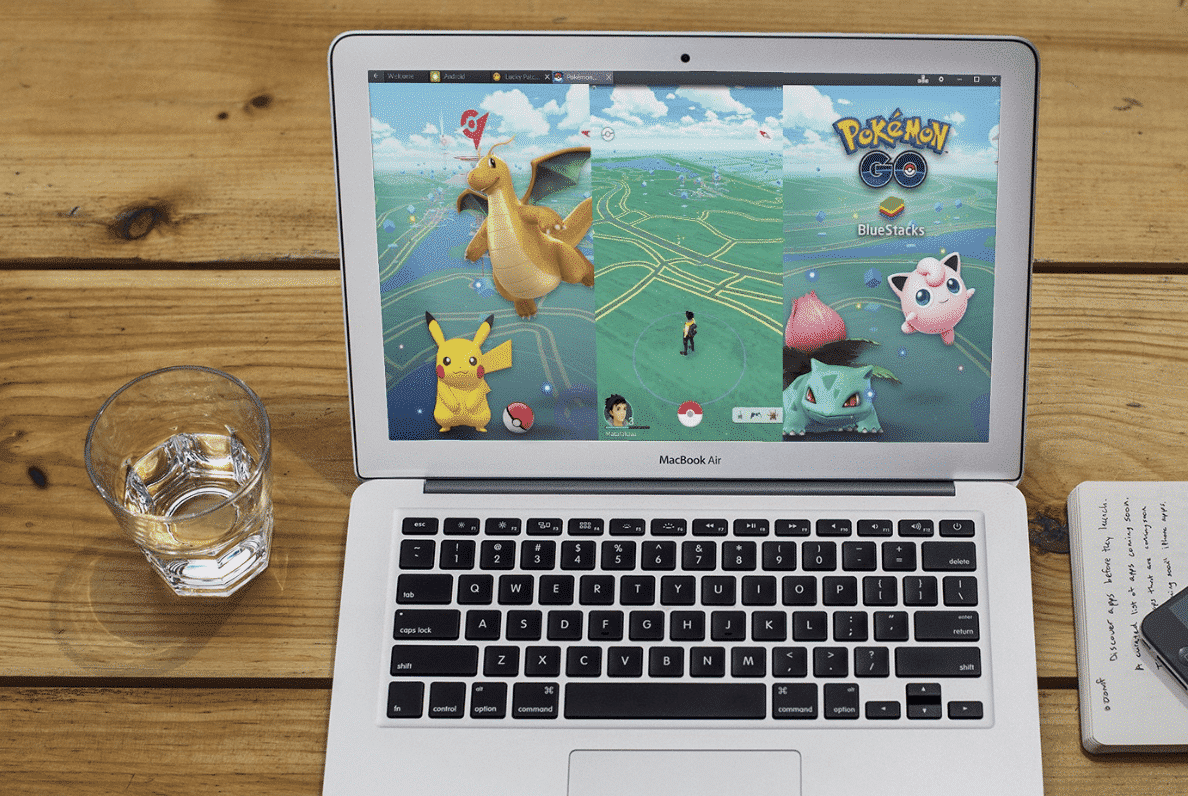
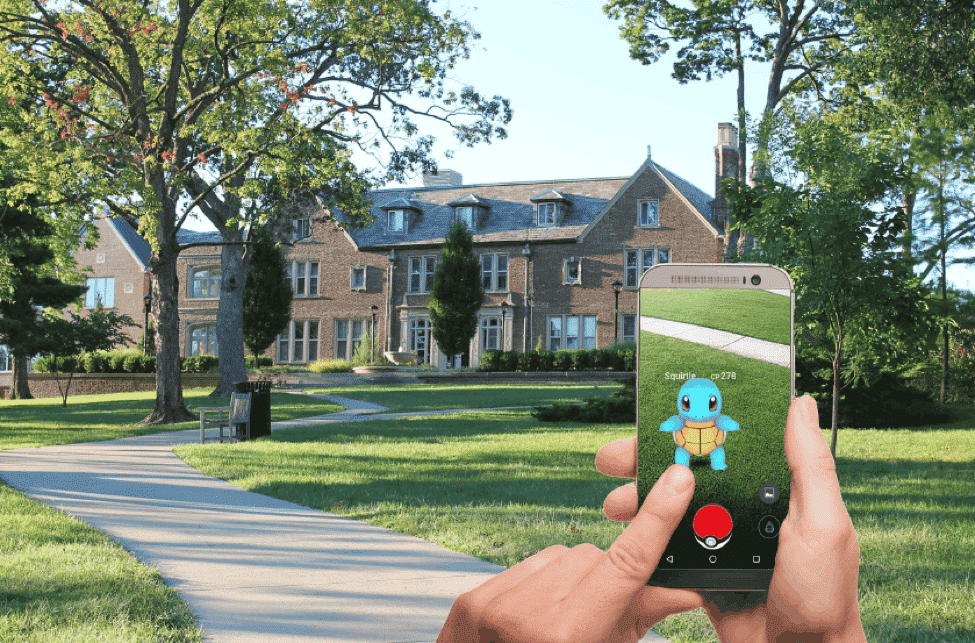
Pokemon GO — игра с элементами дополненной реальности, которая требует перемещений в реальном мире для поимки покемонов и посещения игровых точек. Если ваш смартфон не соответствует минимальным требованиям или вы хотите играть с компьютера, можно использовать Android-эмулятор на ПК и инструмент для подмены геолокации.
Важно: подмена GPS может нарушать правила игры и привести к временной или постоянной блокировке аккаунта. Делайте резервные копии и используйте такой способ на свой страх и риск.
Требования
Ниже перечислены приложения и утилиты, которые понадобятся для запуска Pokemon GO на ПК. Все установки выполняются внутри эмулятора BlueStacks, кроме самого эмулятора.
- KingRoot — приложение для получения root-доступа в эмуляторе.
- BlueStacks — популярный Android-эмулятор для Windows и macOS.
- Lucky Patcher — инструмент для изменения прав приложений и установки системных APK внутри эмулятора.
- Fake GPS Pro — приложение для эмуляции геопозиции и имитации перемещений.
- APK Pokemon GO — APK-версию игры можно загрузить с надёжного источника; соблюдайте осторожность и проверяйте подпись файлов.
Примечание: некоторые из перечисленных приложений платные или отсутствуют в официальном магазине. Использовать сторонние APK следует осторожно и только из доверенных источников.
Перед началом — риски и ограничения
Важно:
- Нарушение правил разработчика может привести к бану аккаунта. Подмена местоположения особенно привлекает внимание системы античита.
- Некоторые антивирусы и системы безопасности ОС могут блокировать установку сторонних APK.
- Рут-права и изменение системных приложений повышают риски нестабильности эмулятора.
Совет: при возможности используйте отдельный тестовый аккаунт Google для экспериментов, а не основной игровой аккаунт.
Пошаговая инструкция
Ниже — подробная последовательность действий. Следуйте пунктам аккуратно и по шагам.
1. Установка BlueStacks
- Скачайте BlueStacks с официального сайта и установите на компьютер.
- Запустите BlueStacks и выполните вход в Google-аккаунт, который используете на телефоне (или создайте новый тестовый аккаунт).
2. Установка KingRoot внутри BlueStacks
- Скачайте APK KingRoot с надёжного источника (в статье упоминался AndroidCrew).
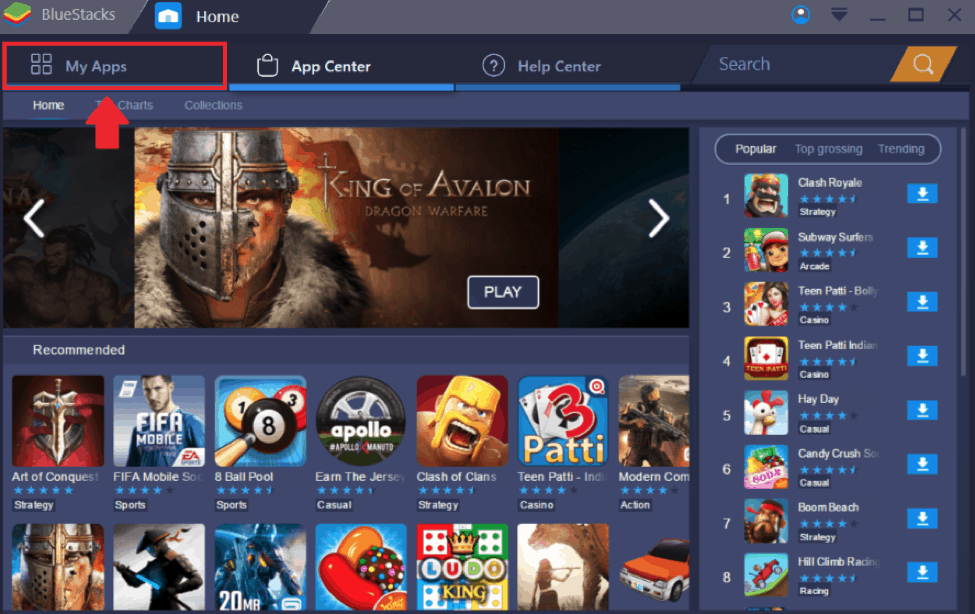
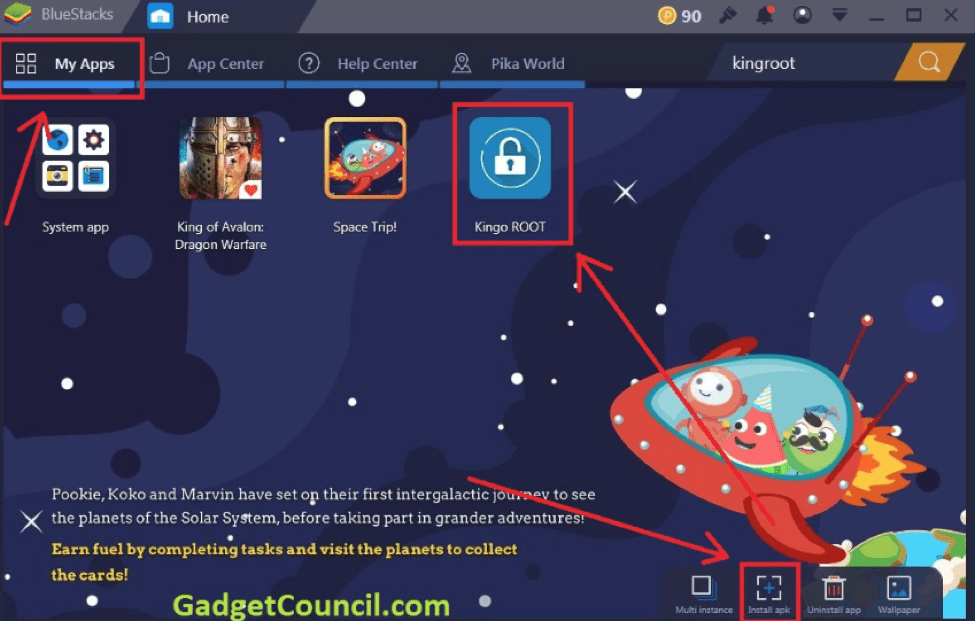
- В BlueStacks откройте вкладку Мои приложения и установите APK через проводник эмулятора.
- Запустите KingRoot и следуйте подсказкам — приложение выполнит оптимизацию и предоставит опции работы с root. В интерфейсе может быть кнопка No Root или аналог; выполните действия, которые предлагает приложение для получения нужных прав.
- По завершении закройте KingRoot и перезапустите BlueStacks.
3. Перезапуск эмулятора
В BlueStacks откройте настройки эмулятора и выполните перезапуск Android-плагина — это требуется для применения прав и изменений.
4. Установка Fake GPS Pro и Lucky Patcher
- Установите Fake GPS Pro через Google Play в эмуляторе или загрузите APK и установите через BlueStacks.
- Установите Lucky Patcher аналогично.
- Запустите Lucky Patcher, предоставьте необходимые разрешения и в интерфейсе выберите опцию установки приложения как системного. Через Lucky Patcher поставьте Fake GPS Pro в системные приложения, чтобы оно корректно работало с правами и имело привилегии для управления местоположением.
- Перезапустите BlueStacks после установки системного приложения.
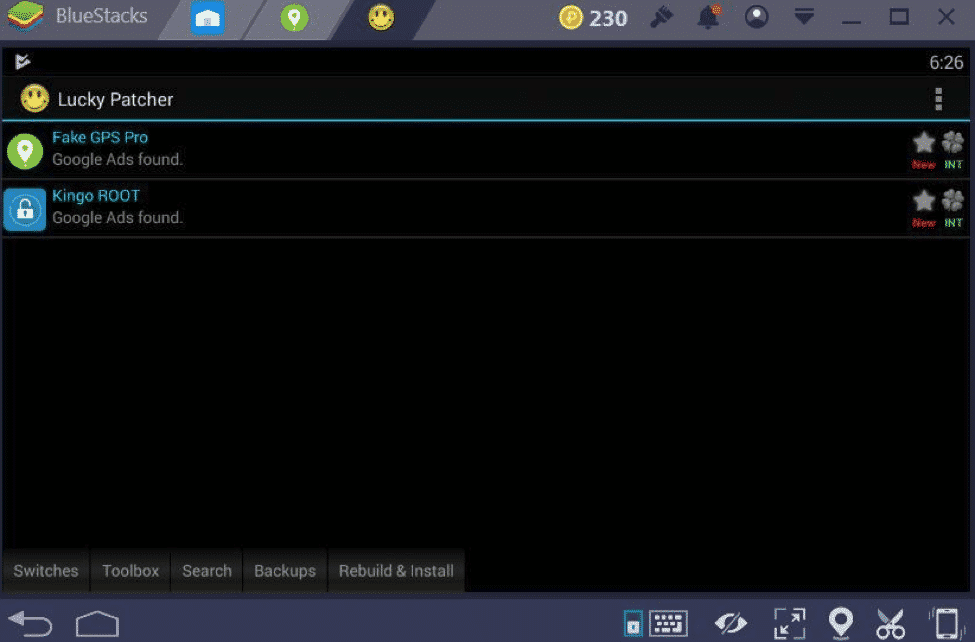
5. Установка и запуск Pokemon GO
- Установите APK Pokemon GO в BlueStacks тем же способом, как и предыдущие приложения.
- В настройках BlueStacks откройте расположение и установите режим Высокая точность.
- В Windows отключите службу определения местоположения, чтобы локальная служба ОС не конфликтовала с Fake GPS Pro.
- Запустите Fake GPS Pro, включите экспертный режим в настройках Lucky Patcher (если требуется), затем выберите нужную точку на карте — сохраните её в избранное.
- Нажмите кнопку запуска в Fake GPS Pro, чтобы установить фейковое местоположение.
- Запустите Pokemon GO — игра должна увидеть заданное вами местоположение и позволить начать игровой процесс.
Если игра не определяет локацию, вернитесь в Fake GPS Pro, выберите другую точку и повторите запуск.
Отладка и частые проблемы
- Игра вылетает или зависает: очистите кеш приложения в настройках эмулятора и перезапустите BlueStacks.
- Местоположение не меняется: проверьте, отключена ли системная служба геолокации Windows, и убедитесь, что Fake GPS Pro установлена как системное приложение.
- Подозрение на читерство: если вы видите предупреждения в игре или ограничения, прекратите подмену локации и подождите; менять поведение сразу может усугубить санкции.
Критерии приёмки
- Pokemon GO запускается и отображает заданное фейковое местоположение.
- Вы можете перемещаться по карте с помощью эмуляции без постоянных вылетов.
- Учетная запись остаётся активной в течение времени тестирования (нет предупреждений со стороны Niantic).
Альтернативные подходы и когда это не сработает
Альтернативы:
- Использовать физическое Android-устройство и приложение для подмены GPS — такой вариант менее рискован для стабильности, но всё ещё может привести к блокировке аккаунта.
- Попробовать другие эмуляторы (Nox, MEmu, Genymotion) — некоторые из них дают более гибкий контроль над GPS и root.
- Установка Android-x86 в виртуальной машине — требует больше технических навыков, но даёт более низкоуровневый контроль.
Когда этот метод не сработает:
- Если Niantic усилила детекцию эмуляторов и фальсификации местоположения.
- Если эмулятор конфликтует с аппаратным или программным обеспечением ПК.
- Если используемые APK повреждены или подписаны недостоверно.
Безопасность и конфиденциальность
- Используйте отдельный игровой аккаунт для экспериментов.
- Не давайте посторонним приложениям доступ к личным данным Google-аккаунта.
- Удаляйте временные и подозрительные APK после тестов.
Чеклист перед запуском
- Установлен BlueStacks и выполнён вход в Google-аккаунт.
- KingRoot установлен и применены необходимые права в эмуляторе.
- Lucky Patcher установлен, Fake GPS Pro добавлен как системное приложение.
- Windows служба определения местоположения отключена.
- APK Pokemon GO установлен и запускается.
Быстрые советы и эвристики
- Проверяйте локальную скорость сети — медленное соединение может влиять на синхронизацию позиций.
- Меняйте точки на карте постепенно; резкие «телепорты» повышают риск обнаружения.
- Фиксируйте время и поведение после запуска — если появляются предупреждения, остановитесь и подождите.
Заключение
Запуск Pokemon GO на ПК возможен, но требует нескольких шагов: установка эмулятора, получение root-права в эмуляторе, преобразование Fake GPS Pro в системное приложение и корректная настройка местоположения. Метод удобен для тех, у кого слабый смартфон, но сопряжён с рисками для аккаунта. Всегда используйте тестовые аккаунты и будьте готовы к возможным ограничениям со стороны разработчика.
Если у вас возникли вопросы или вы знаете более простой и безопасный способ запустить Pokemon GO на ПК, поделитесь в комментариях.

Похожие материалы

Несколько аккаунтов Skype: Multi Skype Launcher

Журнал для работы: повысить продуктивность

Персональные звуки уведомлений на Android

Скачивание шоу Hulu для офлайн‑просмотра

Microsoft Start: персонализированная новостная лента
