
Как играть в игры PlayStation (PS1) на ПК с помощью ePSXe
В оригинальной PlayStation (PS1, также известной как PSX) вышло множество классических игр, которые и сегодня остаются интересными. Консоль устарела с аппаратной точки зрения, но игры по-прежнему доставляют удовольствие. Если у вас нет работающей консоли или дисков, вы всё ещё можете играть на ПК: для этого нужен эмулятор, PS1 BIOS и образы ваших дисков (ISO/BIN/CUE и т.д.). В этом руководстве подробно объяснено, как настроить и использовать ePSXe, а также приведены альтернативы, советы по настройке графики, контроллерам, сохранениям и устранению неполадок.
Что такое эмулятор и почему ePSXe?
Эмулятор — это программа, имитирующая аппаратное обеспечение в программной среде. Для игровых консолей эмулятор воспроизводит поведение приставки, позволяя запускать игры на современных компьютерах без оригинального железа.
ePSXe — один из самых известных эмуляторов PS1. Он имеет долгую историю развития, хорошую совместимость и много плагинов для графики, звука и привода. ePSXe часто рекомендуют за баланс между производительностью, стабильностью и возможностями настройки. Однако за годы появились и другие достойные эмуляторы: DuckStation (современный, с автоматическими настройками и удобным интерфейсом), RetroArch (мультисистемный фронтэнд с ядрами Beetle PSX/PCSX-ReARMed) и Mednafen (консольный мультиформатный эмулятор с высокой точностью эмуляции). Ниже — краткое сравнение, когда выбрать что:
- ePSXe: хорош для тех, кто любит плагины и привычный рабочий процесс на Windows.
- DuckStation: простой интерфейс, отличная автонастройка, продвинутая фильтрация и 3D-апскейлинг, часто предпочтителен для современных ПК.
- RetroArch (Beetle PSX): удобен, если вы уже используете RetroArch для других платформ; поддерживает сканы трассировки, расширенные шейдеры.
- Mednafen: ориентирован на точность эмуляции, требует командной строки и конфигурации.
Выбор зависит от целей: если нужна простота и «всё работает сразу» — DuckStation или ePSXe. Для сохранения точности или интеграции в мультисистемную библиотеку — RetroArch/Mednafen.
Как скачать ePSXe
- Перейдите на официальный сайт ePSXe и скачайте последнюю версию для Windows. На момент написания ePSXe доступен как ZIP-архив.
- Распакуйте архив в удобную папку, например C:\Games\ePSXe или в папку «Загрузки». Установка как таковая не требуется: ePSXe запускается из распакованной папки.
- При первом запуске программа может попросить извлечь дополнительные файлы — подтвердите и извлеките их.
Важно: не скачивайте сомнительные сборки с неизвестных сайтов. Официальные релизы минимизируют риск вредоносного ПО.
Конфигурация BIOS — законность и базовые шаги
Для работы ePSXe необходим настоящий PS1 BIOS. BIOS — это низкоуровневое программное обеспечение, которое идентифицирует аппаратную конфигурацию приставки (регион, версия и т.д.). Эмулятор без корректного BIOS работать не будет или будет работать некорректно.
Юридический аспект: единственный однозначно легальный способ получить PS1 BIOS — извлечь его (дамп) с вашей собственной консоли PlayStation, которую вы законно приобрели. Загрузка чужих BIOS-файлов из интернета может нарушать законодательство об авторских правах в вашей стране. Поэтому используйте собственный BIOS.
Общие шаги (высокоуровнево) по созданию дампа BIOS с вашей консоли:
- Подготовка: вам понадобится оригинальная PS1, флеш-аддон/кабель-адаптер для чтения/записи, или модчип/устройство для дампа, а также ПК для сохранения файла. Специфика зависит от модели PS1.
- Процесс: традиционно используется оборудование/программы для считывания данных с чипа BIOS или последовательное подключение, после чего бинарный файл сохраняют на ПК.
- Предупреждение: манипуляции с аппаратными компонентами могут повредить устройство; действуйте на свой страх и риск.
После того как у вас есть файл BIOS (обычно с расширением .bin), положите его в папку bios внутри каталога ePSXe, например C:\Users\Имя\Downloads\ePSXe\bios. Разархивируйте, если файл пришёл в архиве — эмулятор не читает ZIP, только распакованные файлы.
Important: BIOS обязан соответствовать региону игр. BIOS европейской версии может не запускать некоторые японские сборки и наоборот. В таких случаях используйте BIOS той же региональной версии, что и ваша игра.
Первичная настройка ePSXe
Настройка графики
При первом запуске ePSXe откроется мастер настройки графики. Если у вас дискретная видеокарта AMD или Nvidia, рекомендуют выбрать Pete’s OpenGL2 GPU core 2.0.0 и нажать Config.
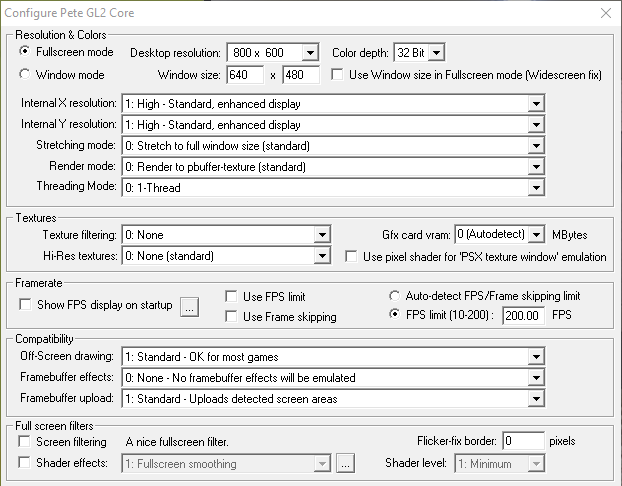
Пара практических советов:
- Сначала попробуйте настройки по умолчанию и убедитесь, что игра запускается. Затем корректируйте разрешение, фильтрацию и буфер кадров.
- Если ваш ПК слабее, выбирайте режим Fast; если хотите более качественную картинку и мощности хватает — Nice или включите апскейлинг/шейдеры.
- Многие настройки влияют на совместимость; если игра крэшится после включения конкретного плагина, верните прежние значения.
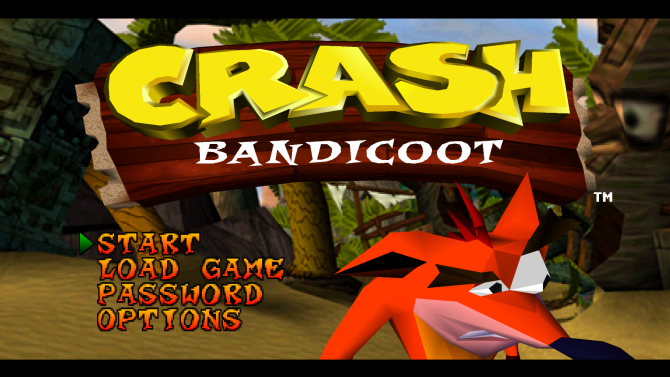
Ниже — визуальная разница между базовой и улучшенной графикой, заметная даже на загрузочных экранах:

Звук, привод и контроллеры
- Звук: оставьте настройки по умолчанию, если нет явных искажений. ePSXe хорошо эмулирует большинство аудиосистем PS1.
- CD-ROM плагин: для Windows 10 обычно выбирают ePSXe CDR WNT/W2K core 2.0.0. Если у вас реальный привод и вы хотите запускать диски прямо с него — настройте соответствующий плагин.
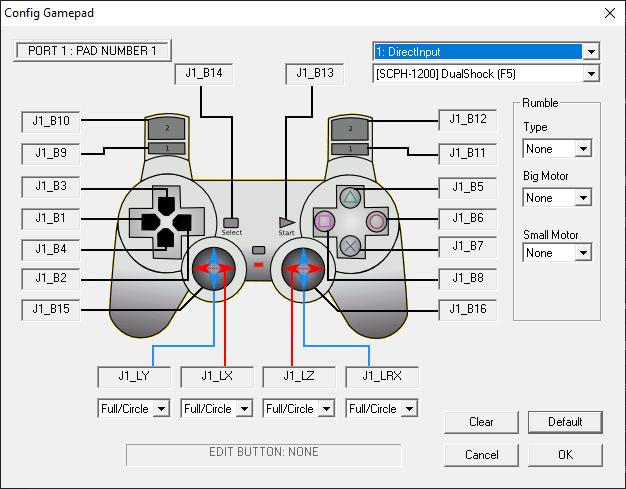
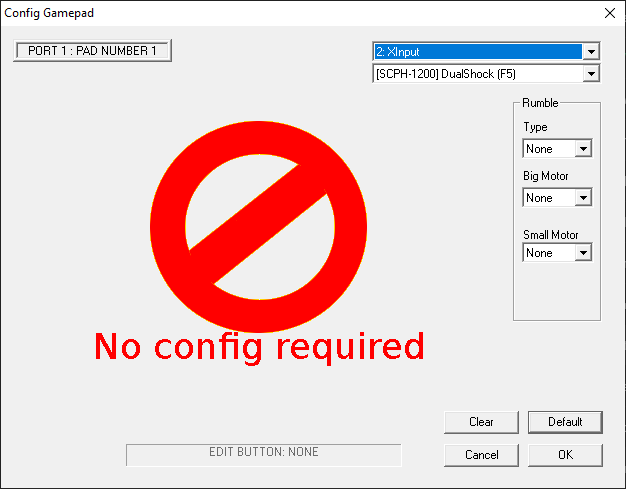
Настройка контроллера:
- В выпадающем меню выбора ввода выберите ваш тип: Keyboard, Keyboard + Mouse, DirectInput или XInput.
- Для контроллеров Xbox 360/One выбирайте XInput — маппинг обычно происходит автоматически.
- Для DualShock/DS4/PS3/PS4 можно использовать адаптеры или дополнительное ПО (например, DS4Windows для контроллеров PS4 на Windows). Также существуют инструкции по подключению DualShock напрямую к ePSXe.
Сохранения и виртуальные карты памяти
ePSXe эмулирует карты памяти PS1 (memory cards). Вы можете сохранять внутри игры так же, как на оригинальной приставке, и дополнительно использовать Save States (состояния быстрого сохранения) через меню Run → Save State / Load State.
Советы:
- Делайте регулярные дампы виртуальной карты памяти (копируйте файл .mcr/.mem) в другое место, чтобы избежать потери прогресса из-за коррумпированных файлов.
- Используйте Save States для удобства, но помните, что они зависят от версии плагинов; перенос save state между разными версиями или эмуляторами может не работать.
Как получить образы игр (ISO/BIN/CUE)
Законный путь: создавайте образы дисков из своих физических PS1-дисков, которые вы легально приобрели — так же, как вы могли бы сделать ISO с DVD. Для этого можно использовать приложения для создания образов (например, ImgBurn) и сохранить результат в одном из поддерживаемых ePSXe форматов: BIN, ISO, CUE, IMG, CD.
ePSXe поддерживает прямую загрузку образов: File → Run ISO, затем укажите путь к файлу. Если игра имеет несколько дисков (например, Final Fantasy VII), используйте File → Change Disc для подмены образа на следующий диск, когда потребуется.
Important: загрузка ROM/ISO-файлов игр, которые вы не приобрели, считается пиратством в большинстве юрисдикций.
Плагины, улучшения и внешние инструменты
ePSXe поддерживает плагины для графики, звука, CD-ROM и контроллеров. Также можно использовать дополнительные инструменты:
- Апскейлинг и шейдеры: некоторые плагины и внешние инструменты позволяют увеличить разрешение рендеринга, применить фильтры сглаживания, CRT-шейдеры и т.д.
- TexMod/Texture Replacement: в отдельных играх возможна замена текстур, но это требует дополнительных инструментов и часто специфично для каждой игры.
- Multitap: если игра поддерживает мультиплеер до 4 игроков, ePSXe имитирует Multitap; подключите нужное количество контроллеров и настройте входы.
Альтернатива: DuckStation включает встроенные улучшения (апскейлинг 3D, полные шейдеры, улучшенные анимации) без необходимости ручной установки большого числа плагинов.
Практические советы и рекомендации
- Для начала запускайте любую игру с базовыми настройками. Если всё работает, постепенно улучшайте графику и звук.
- Если игра зависает на определённом экране, попробуйте переключиться на другой GPU-плагин или понизить опции апскейлинга.
- Если звук отстаёт или прерывается, уменьшите задержку в аудио-плагине или отключите дополнительные эффекты.
- Создавайте резервные копии файлов виртуальных карт памяти и сохранений.
- Для многодисковых игр заранее создайте папки с названиями Disc1, Disc2 и храните образы в понятной структуре.
Кнопки управления в ePSXe:
- ESC: выйти из эмуляции и вернуться в главное меню ePSXe.
- Run → Continue: вернуться к игре после выхода.
- Run → Save State / Load State: быстрое сохранение и загрузка.
- File → Change Disc: смена диска для многодисковых игр.
Устранение неполадок (трёхуровневый чеклист)
- Быстрая проверка
- Убедитесь, что BIOS распакован и находится в папке bios.
- Запускается ли сам ePSXe без ошибок?
- Попробуйте другую игру/образ — возможно, проблема в конкретном образе.
- Средний уровень
- Смените графический плагин (OpenGL ↔ Software) и проверьте совместимость.
- Отключите дополнительные фильтры/шейдеры.
- Обновите драйверы видеокарты.
- Продвинутый уровень
- Проверьте целостность образа (CUE/BIN корректно связаны).
- Попробуйте альтернативный эмулятор (DuckStation/RetroArch) — если проблема сохраняется, возможно, образ повреждён.
Когда ePSXe может не подойти (контрпримеры)
- Если вы хотите максимально точной аппаратной эмуляции для исследований или академического анализа, Mednafen или специальные ядра RetroArch предпочтительнее.
- Если вы хотите «всё работать автоматически» и удобный GUI с современными функциями (HDR, автоматический апскейл, экспорты записей) — DuckStation часто проще в настройке.
- Если вы используете Linux или macOS и хотите нативное решение, DuckStation и RetroArch имеют кроссплатформенные сборки.
Рекомендации по производительности и экранным фильтрам
- Рендер в HD: включите внутренний рендеринг выше родного разрешения (2×, 3× и т.д.), но следите за нагрузкой на GPU.
- Шейдеры: CRT-шейдеры дают ностальгический вид, но увеличивают нагрузку. Для лучшего баланса используйте легкие фильтры сглаживания.
- Вертикальная синхронизация (VSync): включайте, чтобы избежать разрывов кадра, но при этом возможна небольшая задержка ввода.
Факт-бокс: ключевые характеристики оригинальной PS1 (для сравнения)
- CPU: 33 MHz MIPS
- RAM: 2 MB
- VRAM: 1 MB
- Годы выпуска: 1994—2006 (в зависимости от региона)
Ролевые чек-листы (быстрые действия для разных пользователей)
Игрок-почитатель классики:
- Скачайте ePSXe или DuckStation.
- Сделайте дамп BIOS с собственной консоли.
- Создайте ISO из своих дисков.
- Настройте контроллер и сохранения.
Коллекционер и реставратор:
- Делайте резервные копии виртуальных карт памяти и образов.
- Храните метаданные (год, регион, версия диска) рядом с образом.
- Используйте Mednafen для более точной эмуляции в критичных случаях.
Стример/контент-креатор:
- Настройте OBS для захвата окна эмулятора в нужном разрешении.
- Включите масштабирование и GLSL-шейдеры для эстетики ретро-кадра.
- Проверьте права на трансляцию музыки/аудио из игры.
Разработчик/моддер:
- Используйте плагины для замены текстур и инструментов извлечения данных из образов.
- Тестируйте изменения на нескольких эмуляторах для совместимости.
Мини-методология: установка и проверка (шаблон)
- Скачать и распаковать ePSXe.
- Поместить собственный PS1 BIOS в папку bios и распаковать.
- Настроить графический плагин (Pete’s OpenGL2 или другой).
- Настроить контроллер (XInput для Xbox-контроллеров).
- Загрузить ISO через File → Run ISO.
- Проверить звук, управление и возможности сохранения. Сделать бэкап карт памяти.
Диаграмма решения (Mermaid)
flowchart TD
  A[Есть оригинальная PS1 и диски?] -->|Да| B[Создать дамп BIOS и ISO дисков]
  A -->|Нет| C[Проверьте правомерность действий]
  B --> D{Выбираете простоту или точность?}
  D -->|Простота| E[DuckStation или ePSXe]
  D -->|Точность| F[Mednafen или RetroArch]
  E --> G[Настроить плагины и контроллер]
  F --> G
  G --> H[Запустить игру и сделать бэкап сохранений]
Часто задаваемые вопросы
Можно ли скачать PS1 BIOS в интернете?
Нет, официально легальным способом является только дамп BIOS с вашей собственной консоли. Загрузка BIOS из непроверенных источников может нарушать закон.
Как переключать диски в многодисковой игре?
В ePSXe используйте File → Change Disc и выбирайте образ следующего диска. Внутриигровые точки смены диска часто требуют паузы и замены образа.
Можно ли переносить Save States между разными версиями эмулятора?
Перенос Save State между разными версиями или между разными эмуляторами часто не работает. Лучше использовать внутриигровые сохранения на виртуальных картах памяти для переносимости.
Что делать, если игра зависает или не запускается?
Попробуйте другой графический или звуковой плагин, отключите шейдеры, проверьте целостность образа или попробуйте альтернативный эмулятор (DuckStation/RetroArch).
Заключение
С помощью ePSXe (или альтернативных эмуляторов вроде DuckStation и RetroArch) вы можете заново пережить классические игры PS1 на современном ПК. Главное — соблюдать законность в вопросах BIOS и образов дисков, корректно настроить плагины и контроллеры и не забывать про бэкапы сохранений. Начните с простых настроек, убедитесь, что игра работает, а затем постепенно улучшайте графику и звук по своему вкусу.
Image Credit: Graphic farm/Shutterstock, Kevandre/DeviantArt
Краткий глоссарий
- BIOS: базовая системная прошивка приставки; нужна для корректной эмуляции.
- ISO/BIN/CUE: форматы образов CD-дисков.
- Save State: быстрый снимок состояния игры, созданный эмулятором.
- Multitap: аксессуар для PS1, позволяющий подключить до 4 игровых контроллеров.

Похожие материалы

Несколько аккаунтов Skype: Multi Skype Launcher

Журнал для работы: повысить продуктивность

Персональные звуки уведомлений на Android

Скачивание шоу Hulu для офлайн‑просмотра

Microsoft Start: персонализированная новостная лента
