
Как играть в PC‑игры на Android с помощью Parsec
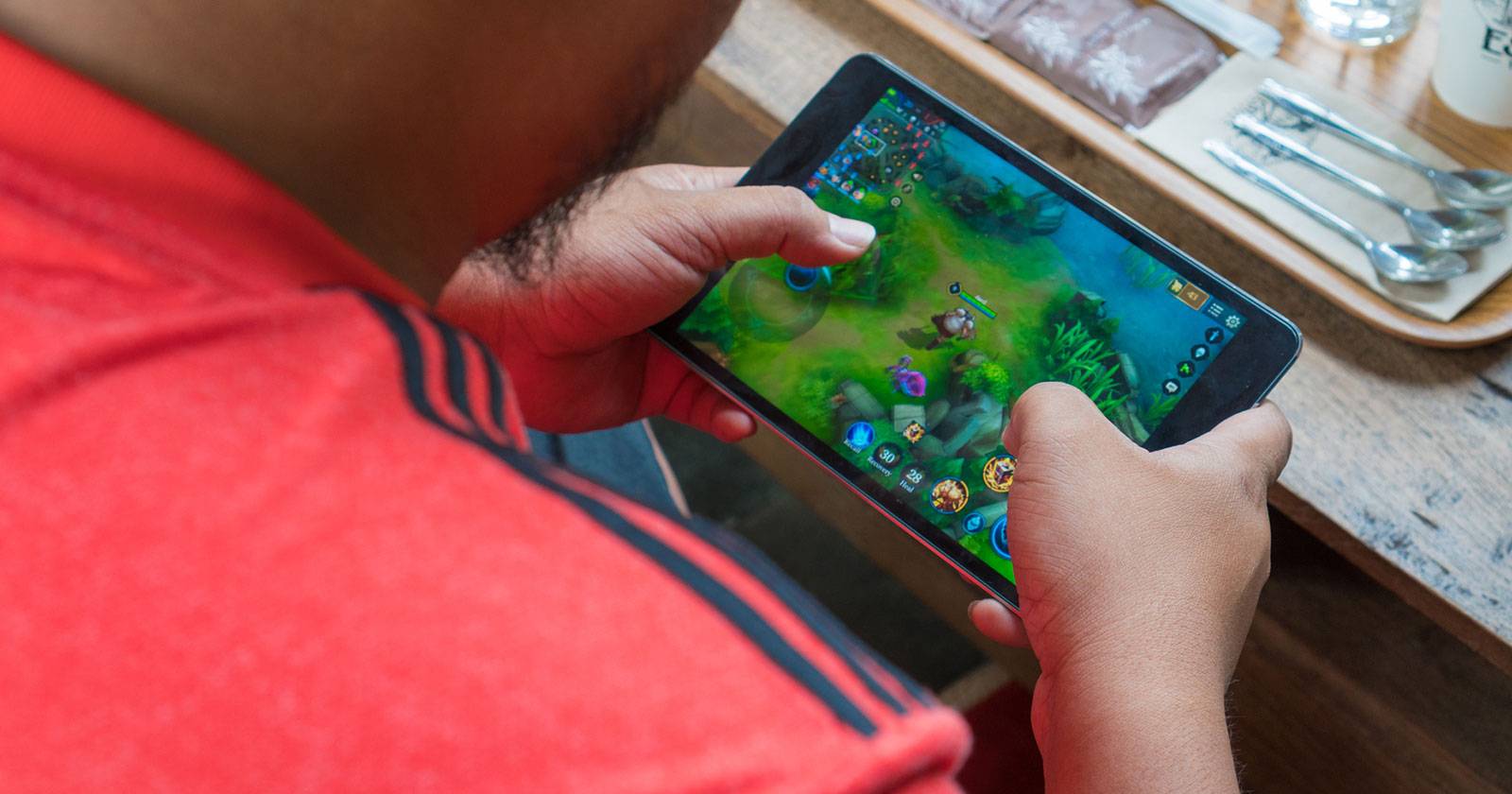

Изображение: мобильное устройство, отображающее транслируемую с ПК игру; показано управление и интерфейс стриминга.
Зачем запускать PC‑игры на Android
PC‑игры обычно предлагают более широкий ассортимент, лучшую графику, поддержку периферии и более точную настройку, чем большинство мобильных версий. Parsec решает проблему доступности: вы можете запускать любой установленный на вашем ПК контент и транслировать его на Android‑устройство без необходимости покупать мобильную версию игры или мириться с внутренними покупками и рекламой.
Факты, которые полезно знать:
- Целевая частота кадров: 60 FPS для большинства шутеров и динамичных игр; можно снижать до 30 FPS для стабильности в медленных сетях.
- Полоса частот Wi‑Fi: 5 GHz быстрее, но имеет меньший радиус действия; 2.4 GHz стабильнее на расстоянии.
- Аппаратное ускорение декодирования снижает задержку на клиенте и влияет на качество.
Кому это подойдёт
- Геймерам с мощным домашним ПК, которые хотят играть на диване или в дороге.
- Любому, кто хочет избежать мобильных ограничений (донат/реклама) и запускать полноформатные игры.
- Тем, кто хочет устраивать локальные сессии совместной игры, делясь запущенной игрой с друзьями.
Важно: Parsec транслирует изображение и управление — саму игру выполняет ваш ПК. Если ваш ПК слабый, вы получите низкую производительность независимо от сети.
Что нужно подготовить
- ПК с установленной игрой (Windows рекомендуется для максимальной совместимости; macOS поддерживается в превью‑режиме, Linux — клиент, но не официальный сервер).
- Стабильное сетевое подключение: ПК — по Ethernet к роутеру; Android — по 5 GHz Wi‑Fi для наилучшей пропускной способности.
- Android‑устройство (телефон или планшет) с Android 7.0+ (проверяйте требования текущей версии Parsec в Play Store).
- Геймпад, совместимый с Android: USB‑OTG (рекомендуется) или проверенный Bluetooth-контроллер (Xbox, DualShock/ DualSense через адаптеры или 8BitDo с режимом XInput).
- Аккаунт Parsec для входа и управления устройствами.
Загрузка и установка Parsec
- На ПК перейдите на сайт Parsec и скачайте серверное приложение для Windows. Установите и запустите.
- При первом запуске создайте аккаунт Parsec — учётная запись понадобится для входа на клиенте Android.
- На Android откройте Google Play и установите Parsec (Parsec for Android). После установки войдите в тот же аккаунт.
Примечание: в момент написания статьи десктопный сервер для macOS доступен в превью для macOS 10.15+, а полноценного Linux‑сервера нет; однако клиент доступен для Linux.
Изображение: экран входа в аккаунт Parsec на Android; показаны поля учётных данных и подсказки по подключению.
Подключение геймпада и рекомендации по периферии
Выбор контроллера влияет на удобство и задержку. Рекомендуемые варианты:
- USB‑OTG контроллер (проводной) — минимальная задержка, простая совместимость.
- Bluetooth‑контроллеры (Xbox Wireless Controller, DualShock/ DualSense, 8BitDo) — удобны, но возможны конфликты с потоковым трафиком и более высокая латентность.
- Клавиатура и мышь через OTG — возможны, но управление мелкими движениями на тачскрине обычно неудобно.
Совет: если чувствуете дерганую отдачу от Bluetooth, подключите тот же контроллер по кабелю через OTG.
Настройка сети: как снизить задержку и обеспечить стабильность
Важно: Wi‑Fi сам по себе ограничен. Чтобы минимизировать задержку:
- Подключите ПК к роутеру по Ethernet. Это уменьшает джиттер и потерю пакетов.
- Подключите Android к 5 GHz Wi‑Fi, если расстояние до роутера небольшое и нет толстых стен между устройствами.
- Используйте маршрутизатор с поддержкой UPnP или настройте проброс портов (если планируете подключаться через интернет).
- Отключите активные закачки и фоновые обновления на ПК и в локальной сети во время игры.
- При необходимости включите QoS на роутере и приоритет трафика для IP ПК.
Когда можно использовать мобильную сеть: теоретически Parsec умеет работать по 4G/5G, но месячные лимиты трафика и возможная нестабильность делают этот вариант второстепенным.
Основные настройки Parsec на ПК (сервер)
Откройте десктопное приложение Parsec и перейдите в Settings > Host. Обратите внимание на следующие параметры:
- Bandwidth — ограничивает битрейт потока. Для 1080p/60 FPS стартуйте с 10–20 Мбит/с, уменьшайте при проблемах.
- Resolution — поставьте разрешение, которое соответствует размеру экрана Android или минимизируйте для лучшей производительности.
- Hosting — включите, если хотите хостить игру для других.
В Client (в десктопном приложении) проверьте:
- Renderer — DirectX рекомендуется для Windows.
- Vsync — включите для предотвращения tearing; в некоторых случаях выключение может снизить задержку.
- Decoder Mode — выберите Accelerated (аппаратное ускорение), если ваша видеокарта и драйверы поддерживают это.
Изображение: настройки хоста Parsec на ПК; показаны параметры Bandwidth, Resolution и Hosting.
Совет: если ваш ПК старый и не поддерживает аппаратное ускорение декодирования, попробуйте снизить разрешение или FPS для уменьшения нагрузки.
Основные настройки Parsec на Android (клиент)
На Android‑приложении откройте меню (гамбургер) → Settings. Полезные опции:
- Client Overlay — отображение оверлея Parsec для быстрого доступа к настройкам во время стрима.
- Client Port — оставьте пустым, чтобы Parsec выбрал порт автоматически, если вы не настраиваете проброс вручную.
- UPnP — рекомендуем включить, если роутер поддерживает; это автоматизирует проброс портов.
Изображение: экран клиентских настроек Parsec на Android; видны переключатели Overlay и параметры сети.
Изображение: вкладка сетевых настроек Parsec на Android; показаны поля Client Port и UPnP.
Важно: опция UPnP упрощает подключение через интернет, но некоторые продвинутые пользователи предпочитают вручную настраивать проброс портов на роутере по соображениям безопасности.
Как подключиться и начать играть
- Запустите желаемую игру на ПК.
- Откройте Parsec на Android и найдите ваш хостовый ПК в списке устройств.
- Нажмите Connect. Как только подключение установлено — управление передаётся подключённому геймпаду.
- Для доступа к настройкам во время стрима нажмите оверлей Parsec и отрегулируйте FPS, разрешение или отключитесь.
Изображение: пример воспроизведения стрима игры с ПК на Android‑устройстве; видно управление и индикаторы качества.
Хостинг игры для друзей (локальное или удалённое)
Parsec позволяет делиться запущенной игрой и приглашать друзей в совместную сессию. Процесс:
- В десктопном приложении перейдите в Settings > Host и убедитесь, что Hosting включён.
- В Arcade (в десктопном приложении) найдите раздел «Want to host a game?» или кнопку для шаринга запущенной игры.
- Выберите игру и выдайте приглашение друзьям через аккаунты Parsec.
Примечание: при совместной игре учитывайте полосы каждого участника — участники с медленной связью будут испытывать лаги.
Альтернативы Parsec и когда их рассматривать
Если Parsec недостаточно подходит, рассмотрите альтернативы:
- Steam Link — идеален, если у вас большая библиотека в Steam; простая настройка, но ограничение — только Steam‑игры.
- Moonlight — клиент, использующий технологию GameStream от NVIDIA; хорош для владельцев видеокарт NVIDIA.
- RDP (Remote Desktop Protocol) — подходит для стратегий и нетребовательных к задержке игр; не оптимален для шутеров.
- Облачные игровые сервисы (GeForce Now, Xbox Cloud Gaming) — если у вас слабый ПК, но хотите играть в современные AAA‑проекты без локального железа.
Сравнение (качественная матрица):
- Парсек: универсален, низкая задержка, поддержка множества платформ для клиента.
- Steam Link: простота для Steam; ограничение по библиотеке.
- Moonlight: отличная для NVIDIA GPU, низкая задержка при поддержке аппаратного кодирования.
- Облачные сервисы: избавляют от локального ПК, но зависят от подписки и доступности игр.
Практические советы по снижению лагов и повышению качества
- Пробуйте разные значения Bandwidth: начните с 10–20 Мбит/с и подгоняйте под вашу сеть.
- Снизьте разрешение или FPS, если наблюдаете частые пропуски кадров.
- Выключите на ПК энергосбережение и включите режим производительности для видеокарты.
- Обновите драйверы GPU и Wi‑Fi адаптера на ПК.
- Если используете Bluetooth‑контроллер, убедитесь, что он не обслуживает сразу несколько подключений — это может вызывать джиттер.
Мини‑методология для отладки проблем (быстрая проверка)
- Убедитесь, что ПК доступен по локальной сети (ping, проверка общего доступа).
- Проверьте кабель Ethernet и статус соединения на роутере.
- Подключите Android близко к роутеру в 5 GHz и отключите все фоновые загрузки.
- Попробуйте подключить контроллер напрямую к ПК, чтобы исключить баги мэппинга.
- Временно снизьте Bandwidth в Parsec и проверьте качество.
Чек‑лист ролей (кто за что отвечает)
- Хозяин (тот, у кого запущен ПК): поддерживает ПК и запускает игру, включает Hosting и следит за производительностью.
- Гость/игрок: тестирует подключение, настраивает контроллер, сообщает о лагах.
- Сетевой админ/владелец роутера: настраивает порт‑форвардинг, UPnP, QoS и при необходимости VLAN.
Критерии приёмки (как понять, что настройка успешна)
- Подключение стабильно при нагрузке сети: минимальные потери пакетов, джиттер в пределах игровых допусков.
- Видимость и отзывчивость управления: задержка в пределах приемлемого для жанра (например, до ~50–80 мс для многих игр, ниже — лучше для шутеров).
- Картинка без длительных артефактов и с приемлемым уровнем сжатия.
Важно: точные числа зависят от оборудования и сети; используйте критерии как ориентир.
Руководство для типовой установки (SOP)
- Подключите ПК по Ethernet к роутеру.
- Обновите Windows и драйверы GPU.
- Установите Parsec на ПК и авторизуйтесь.
- Включите Hosting и настройте Bandwidth/Resolution.
- На Android установите Parsec и подключитесь к той же сети.
- Подключите геймпад и проверьте маппинг кнопок.
- Запустите игру и оцените задержку; при необходимости откорректируйте параметры.
Критерий приёмки: успешная игровая сессия продолжительностью >30 минут без критичных разрывов.
Тестовые сценарии и критерии приёмки
- Тест 1: Подключение из той же комнаты (5 GHz). Ожидается плавный 60 FPS без значимых пропусков.
- Тест 2: Подключение через соседнюю комнату (через стену). Проверить падение FPS и увеличить Bandwidth при необходимости.
- Тест 3: Совместная игра с 2–3 гостями. Оценить нагрузку на сеть и реакцию хоста.
Безопасность и конфиденциальность
- Используйте уникальный пароль для аккаунта Parsec и включите двухфакторную аутентификацию, если доступна.
- При использовании проброса портов ограничьте доступ по IP, если роутер это позволяет.
- Обратите внимание: Parsec передаёт изображение и ввод; не запускайте на хосте приложения с конфиденциальными данными во время трансляции.
Совместимость и миграционные заметки
- Windows: лучшая совместимость и возможность аппаратного кодирования/декодирования.
- macOS: доступно в превью (проверяйте требования и поддержку видеодрайверов).
- Linux: есть клиент, но полноценного сервера может не быть; для Linux‑пользователей возможны обходные пути с контейнерами.
- Android: проверяйте минимальные требования в Play Store и тестируйте подключение на целевых устройствах.
Диаграмма принятия решения
flowchart TD
  A[Хотите играть с ПК на Android?] --> B{Есть мощный ПК и роутер с Ethernet?}
  B -- Да --> C[Установите Parsec на ПК и Android]
  B -- Нет --> D{Готовы ли использовать облако?}
  D -- Да --> E[Рассмотрите GeForce Now / Xbox Cloud]
  D -- Нет --> F[Улучшите сеть: Ethernet для ПК или обновите роутер]
  C --> G{Главный риск: высокая задержка}
  G -- Да --> H[Оптимизируйте Bandwidth, снизьте разрешение, используйте OTG]
  G -- Нет --> I[Играть!]
Часто задаваемые вопросы
Нужно ли покупать подписку Parsec для базовой стриминг‑функциональности?
Нет. Парсек доступен бесплатно для основной функциональности, однако у него есть платные опции/подписки с дополнительными возможностями и приоритетной поддержкой.
Можно ли стримить через интернет, а не по локальной сети?
Да, Parsec поддерживает подключение через интернет, но качество сильно зависит от пропускной способности и пинга обоих концов. Убедитесь, что у хоста есть хороший исходящий канал и включён UPnP/проброс портов при необходимости.
Работает ли Parsec с любым геймпадом?
Большинство современных геймпадов работают, но для минимальной задержки лучше использовать USB‑OTG. Bluetooth может работать, но иногда вызывает конфликты и большую латентность.
Я использую Linux — смогу ли я запустить сервер Parsec?
На момент актуальности статьи полноценного официального Linux‑сервера нет; клиент для Linux доступен. Для Linux‑хостов возможны обходные методы, но они потребуют дополнительных навыков.
Устранение распространённых проблем
Проблема: изображение «подёргивается»/пропуски кадров.
Решение: подключите ПК по Ethernet, снизьте Bandwidth, уменьшите разрешение, включите аппаратное декодирование.Проблема: контроллер не распознаётся.
Решение: проверьте режим подключения контроллера (XInput/DirectInput), попробуйте кабель OTG или альтернативный драйвер, перезапустите Parsec.Проблема: не удаётся подключиться через интернет.
Решение: проверьте UPnP, проброс портов, брандмауэр Windows, убедитесь, что у провайдера не блокируется нужный порт.
Итог и рекомендации
Parsec — гибкий инструмент для стриминга PC‑игр на Android с низкой задержкой. Он подходит тем, кто хочет сохранить качество ПК‑игр, не жертвуя портативностью. Для лучшего опыта подготовьте сеть, используйте кабель для ПК и предпочитайте проводной контроллер при возможности. Если Parsec не подходит, попробуйте Steam Link или Moonlight, а при отсутствии мощного ПК — облачные сервисы.
Ключевые выводы:
- Убедитесь, что ПК подключён по Ethernet и Android — по 5 GHz Wi‑Fi.
- Используйте USB‑OTG контроллер для минимальной задержки.
- Настраивайте Bandwidth и Resolution в Parsec в зависимости от пропускной способности.
- Парсек бесплатен для базовых нужд; платные опции доступны для продвинутых пользователей.
Если вы хотите, могу сгенерировать краткую инструкцию для печати (одностраничный чек‑лист) или помочь подобрать оптимальные значения Bandwidth и разрешения под вашу конкретную сеть и устройство.

Похожие материалы

Несколько аккаунтов Skype: Multi Skype Launcher

Журнал для работы: повысить продуктивность

Персональные звуки уведомлений на Android

Скачивание шоу Hulu для офлайн‑просмотра

Microsoft Start: персонализированная новостная лента
