
Как играть в классические консольные игры на компьютере

Обзор: зачем и как это работает
Эмулятор — это программа, которая имитирует аппаратную платформу консоли, позволяя запускать её игры в виде ROM‑образов. ROM — это образ картриджа или картриджа/карты памяти, сохранённый в файле. Эмуляция полезна для сохранения ретро‑игр, удобства и улучшения качества изображения и управления на современных компьютерах.
Важно: загрузка ROM для игры, которой вы не владеете, может считаться нарушением авторских прав. Законодательство различается по странам — действуйте в рамках местных правил.
Как играть в игры Super Nintendo на ПК
ZSNES остаётся одним из известных эмуляторов SNES, особенно для старых коммерческих игр. Mac‑пользователям часто рекомендуют SNES9x как хорошую альтернативу.
Что нужно сделать:
- Скачайте ZSNES (или SNES9x для macOS/Linux). Убедитесь, что скачали файл с доверенного сайта.
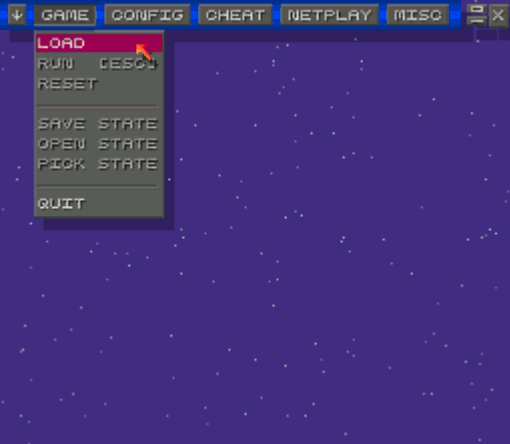
- Запустите эмулятор и откройте ROM через меню LOAD или GAME-LOAD.
- При необходимости настройте управление в CONFIG-INPUT и разрешение/масштаб в CONFIG-VIDEO.
Полезные советы:
- Если изображение слишком размазано — попробуйте изменить сглаживание или режим фильтрации в настройках видео.
- Для точного управления используйте геймпад; многие эмуляторы распознают Xbox/PlayStation‑совместимые контроллеры автоматически.

Как играть в игры Nintendo 64 на компьютере
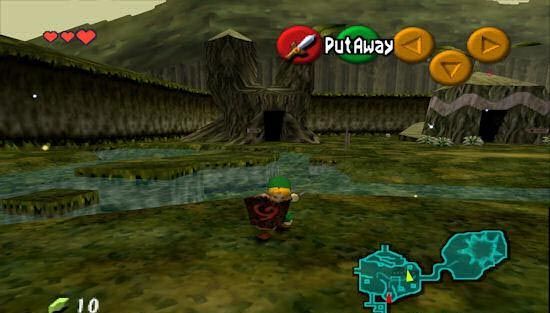
Для Nintendo 64 популярным выбором на Windows является Project64. Пользователи macOS и Linux могут попробовать Mupen64Plus. N64 требует чуть более серьёзных ресурсов, чем SNES, но современные компьютеры справляются легко.
Краткая пошаговая инструкция:
- Скачайте Project64 (Windows) или Mupen64Plus (Linux/macOS).
- Запустите эмулятор и добавьте папку с ROM‑образами в настройки, чтобы видеть их в основном окне.
- Настройте графический плагин через Options → Configure graphic plug‑in, выберите разрешение, активируйте полноэкранный режим при желании.
- Подключите геймпад и назначьте кнопки в настройках управления; N64 поддерживает до четырёх игроков в эмуляторах.
Подсказки по производительности:
- Если игра тормозит, попробуйте уменьшить разрешение или включить опции ускорения в плагине графики.
- Для некоторых ROM может требоваться определённый графический плагин; поэкспериментируйте с доступными плагинами.
Как играть в игры Game Boy Advance на ПК
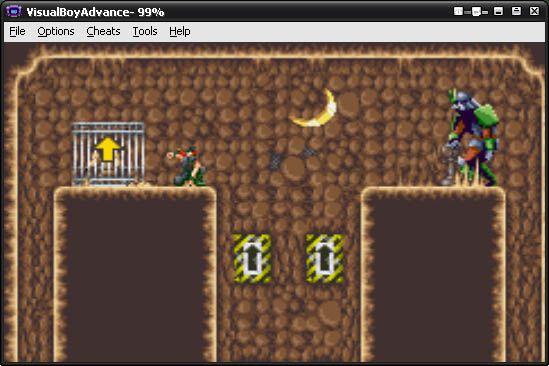
VisualBoy Advance (VBA) — наиболее известный эмулятор Game Boy Advance. Он стабильно воспроизводит большинство коммерческих игр и доступен для Windows, macOS и Linux.
Быстрый план действий:
- Скачайте VisualBoy Advance и запустите его.
- Откройте ROM через меню File → Open или перетащите файл ROM в окно эмулятора.
- При желании перенастройте управление через Options → Joypad → Configure.
Дополнительные возможности VBA:
- Захват экрана (скриншоты и видео).
- Импорт файлов читов (например, GameShark). Используйте чит‑файлы осторожно — они могут испортить игровой опыт.
- Поиск читов через встроенные инструменты Cheat Search.
Мини‑методология: от установки до комфортной игры
- Выберите эмулятор для вашей платформы (ZSNES/SNES9x для SNES, Project64/Mupen64Plus для N64, VisualBoy Advance для GBA).
- Разместите ROM‑файлы в отдельной папке и пометьте их понятными именами.
- Откройте эмулятор, укажите папку с ROM или загрузите отдельный файл.
- Сначала настроьте управление, затем графику и звук.
- Если игры нестабильны, попробуйте другой плагин, другой эмулятор или более старую/новую версию ROM.
Советы по поиску и проверке ROM
- Проверяйте целостность ROM с помощью CRC/MD5, если файл сопровождается контрольной суммой.
- По возможности создавайте собственные резервные копии своих картриджей (дампы). Это наименее рискованный с юридической точки зрения путь.
Important: скачивание ROM‑образов для игр, которыми вы не владеете, может нарушать закон. Всегда проверяйте локальное законодательство.
Таблица совместимости и рекомендации
| Платформа | Рекомендуемый эмулятор | ОС | Минимальные требования (ориентир) | Поддержка контроллеров |
|---|---|---|---|---|
| SNES | ZSNES, SNES9x | Windows, macOS, Linux | Pentium III и выше | Да — клавиатура и геймпад |
| Nintendo 64 | Project64, Mupen64Plus | Windows, macOS, Linux | Pentium III, ≥256 МБ ОЗУ | До 4 игроков, геймпад |
| Game Boy Advance | VisualBoy Advance | Windows, macOS, Linux | Pentium III и выше | Да — клавиатура и геймпад |
(Примечание: указанные требования — ориентиры, часть из них взяты из исторических описаний и практики.)
Когда эмуляция может не сработать
- Некорректный или повреждённый ROM. Решение: скачать другой образ или сделать дамп с вашей собственной картриджа.
- Неподходящий графический плагин для конкретного ROM. Решение: переключиться на другой плагин или версию эмулятора.
- Недостаточная производительность компьютера. Решение: снизить разрешение, отключить дополнительные фильтры.
- Законы об авторских правах в вашей стране. Решение: убедитесь в правомерности действий или используйте только собственные копии игр.
Альтернативные подходы
- Использовать универсальные фронтенды и сборки, такие как RetroArch (платформы Libretro) — они объединяют множество ядер‑эмуляторов в одном интерфейсе.
- Приобрести официальные переиздания игр (ремастеры, ретро‑консоли с лицензированными играми) для легального доступа.
- Играть через ретро‑хостинги или платные сервисы цифровой дистрибуции, если они доступны.
Ролевые чек‑листы
Для начинающего:
- Скачать рекомендованный эмулятор.
- Поместить ROM в отдельную папку.
- Настроить простой профиль управления.
- Попробовать одну игру и проверить звук/изображение.
Для энтузиаста:
- Экспериментировать с графическими плагинами и фильтрами.
- Настроить сохранения и слоты сохранений.
- Подключить геймпад и сопоставить кнопки под реальную консоль.
Для архивиста/консерватора:
- Делать собственные дампы картриджей и сохранять контрольные суммы.
- Хранить оригинальные файлы BIOS (если требуются) отдельно и защищённо.
Быстрый факт‑бокс
- Часто упоминаемые эмуляторы: ZSNES, SNES9x, Project64, Mupen64Plus, VisualBoy Advance.
- Типичная поддержка игроков для N64: до 4 игроков.
- Операционные системы: большинство эмуляторов поддерживают Windows; многие имеют порты для macOS и Linux.
Глоссарий (одна строка)
- ROM — файл‑образ игры из картриджа или карты памяти.
- Эмулятор — программа, имитирующая аппаратную платформу консоли.
- Плагин — дополнительный модуль (чаще для графики или звука) в эмуляторе.
- Дамп — процесс создания цифровой копии физического носителя (картриджа).
Критерии приёмки
- Эмулятор запускается и загружает ROM.
- Управление отвечает без заметной задержки.
- Изображение и звук воспроизводятся корректно, без критичных графических артефактов.
- Сохранения работают и могут быть восстановлены.
Заключение
Эмуляция SNES, N64 и GBA на современном ПК — доступный и гибкий способ вернуть любимые ретро‑игры в удобной форме. Для большинства пользователей достаточно выбрать подходящий эмулятор, правильно настроить управление и убедиться в легальности использования ROM. Если возникнут проблемы, попробуйте другой эмулятор, плагин или проверьте целостность ROM.
Какие старые игры нравятся вам больше всего? Есть ли у вас советы по эмуляции, которыми вы хотите поделиться? Напишите в комментариях.

Похожие материалы

Несколько аккаунтов Skype: Multi Skype Launcher

Журнал для работы: повысить продуктивность

Персональные звуки уведомлений на Android

Скачивание шоу Hulu для офлайн‑просмотра

Microsoft Start: персонализированная новостная лента
