
Как играть в старые LAN-игры через Интернет
Быстрые ссылки
- VPN для игры по LAN
- Как и зачем пользоваться Hamachi
На ПК можно продолжать играть в старые многопользовательские игры, даже если их официальные интернет-серверы отключены. Часто такие игры поддерживают только локальную сеть (LAN) — то есть они ищут хосты в пределах одной «виртуальной» сети. Если ваш друг находится удалённо, VPN создаёт между вами сеть, в которой игра думает, что вы находитесь рядом.
Важно: консоли обычно сложнее возвращать в строй — у ПК больше возможностей для обхода ограничений.
Что такое VPN и зачем он нужен
VPN (виртуальная частная сеть) — это механизм, который соединяет компьютеры через Интернет так, будто они находятся в одной локальной сети. Один короткий определённый термин: VPN инкапсулирует трафик между узлами и предоставляет виртуальные локальные IP-адреса.
Почему это работает для LAN-игр:
- Игра смотрит только на локальные сети и не различает, откуда приходят пакеты — если ваш компьютер и компьютер друга в одной виртуальной сети, игра считает их в LAN.
- VPN избавляет от необходимости настраивать переадресацию портов (port forwarding) на роутере.
Ограничения:
- Задержка (латентность) будет выше, чем в настоящей локальной сети, потому что пакеты всё равно проходят через Интернет.
- Проблемы NAT/фаервола на узлах или сетевые политики (университетские сети, корпоративные прокси) могут требовать дополнительных настроек.
Важно: VPN не гарантирует девственно низкую задержку — она будет сопоставима с обычной игрой по Интернету, но функциональность LAN-режима будет восстановлена.
Когда VPN не поможет
VPN полезен почти для всех LAN-игр, но есть исключения:
- Игры с централизованной авторизацией через мастер-сервер: если игра требует аутентификацию с закрытого сервера, просто VPN не обходит эту проверку.
- Игры с интегрированным античитом, который блокирует нестандартные сетевые маршруты.
- Очень старые протоколы (IPX/SPX) — для них нужна эмуляция (IPXWrapper, DOSBox или специфические патчи).
Если столкнулись с проблемой, поищите в интернете сочетание «<название игры> Hamachi» — сообщество часто публикует готовые инструкции.
Почему использовать Hamachi (и что ещё есть в арсенале)
Вы можете использовать любую VPN-реализацию, которая создаёт виртуальный адаптер и выдаёт локальные IP-адреса. Возможные варианты:
- Hamachi (LogMeIn) — прост в использовании, есть бесплатная версия для небольших групп, ограничение по числу узлов в сети в бесплатном тарифе.
- ZeroTier — более современная и гибкая альтернатива с хорошей производительностью и без жёстких ограничений для небольших сетей.
- Tailscale — основан на WireGuard, прост в настройке и безопасен, но ориентирован на учётные записи и идентификацию через провайдер.
- Radmin VPN — ещё один вариант, похожий по простоте на Hamachi.
- Собственный VPN-сервер (SoftEther, OpenVPN, WireGuard) — больше контроля, но нужна настройка и, возможно, переадресация портов.
Hamachi выбирают многие геймеры за простоту: не нужно настраивать роутер и усложнённые параметры. Из минусов — ограничение участников в бесплатной сети (обычно до 5) и централизованность сервиса.
Пошаговая инструкция: установка и настройка Hamachi
- Скачайте Hamachi с официального сайта LogMeIn. Рекомендуется клиент в режиме “Unmanaged” — тогда не потребуется учётная запись.
- Установите программу, следуя мастеру установки.
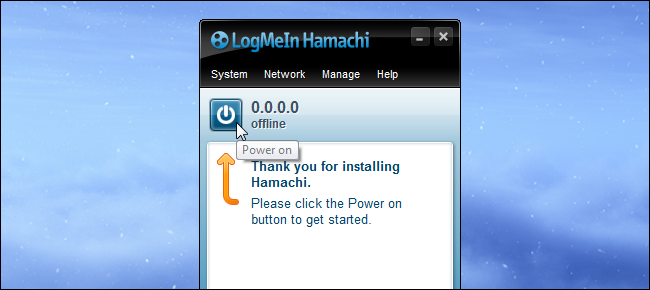
- Запустите Hamachi и нажмите кнопку Power On.
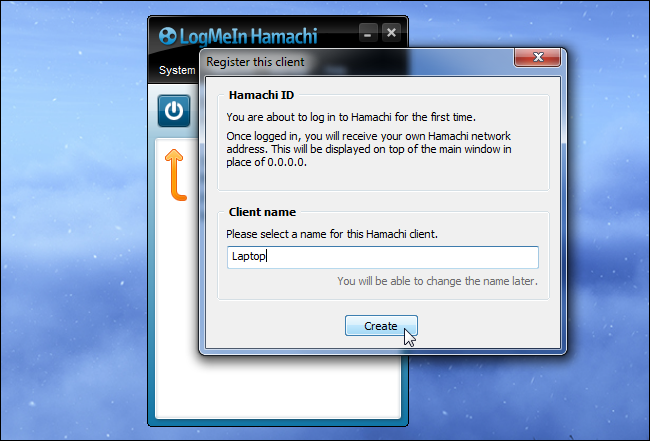
- Введите понятное имя компьютера — оно поможет друзьям узнать ваш узел.
- Создайте новую сеть или присоединитесь к существующей:
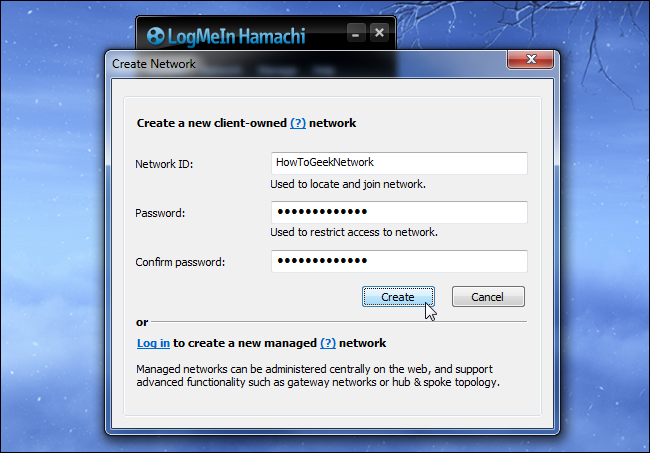
- Если создаёте сеть, введите идентификатор сети (ID) и пароль и передайте их друзьям.
- Если присоединяетесь, введите ID и пароль сети, в которой уже есть организатор.
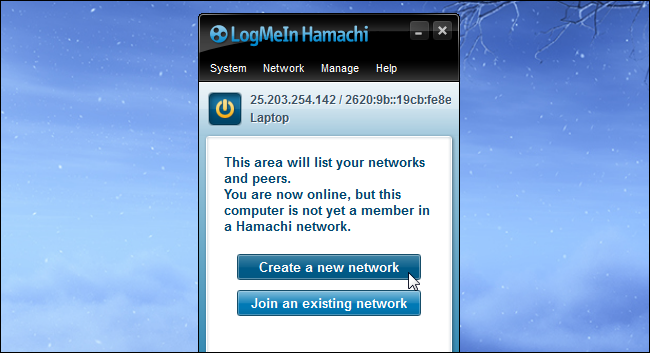
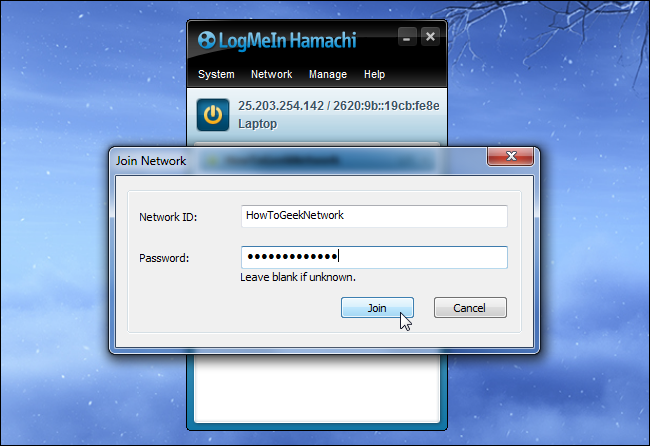
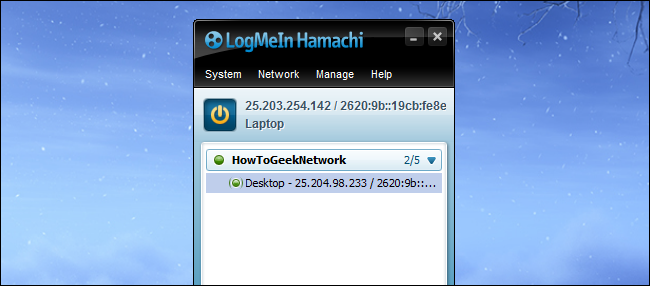
- После подключения все участники появятся в окне Hamachi, с указанием их виртуального IP-адреса. Эти IP пригодятся для прямого подключения в игровых настройках.
- На компьютере, где будет хоститься игра, запустите режим «LAN» или «Host Game» в самой игре. Другие участники должны искать игры в браузере LAN или подключаться по Hamachi-IP хоста.
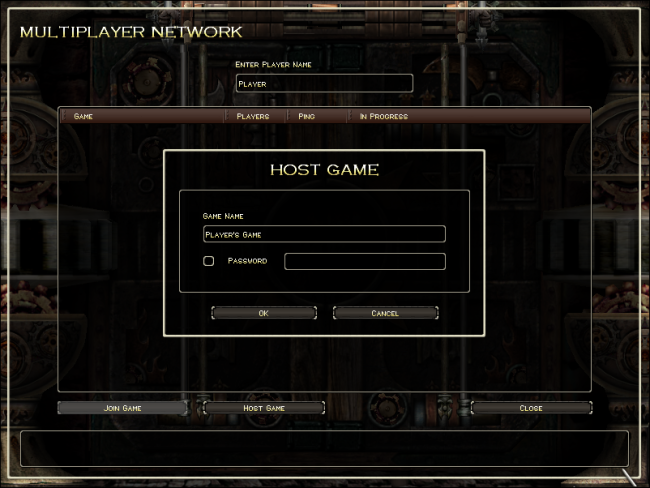
Если сервер в списке не отображается, используйте прямое подключение: в строке «Direct Connect» введите Hamachi-IP игрока, который хостит игру.
Тонкости и советы по устранению неполадок
- Отключите или временно настройте фаервол Windows/антивирус, если игра не видит хосты.
- Убедитесь, что в свойствах Hamachi сеть помечена как “Частная” (или рабочая), чтобы ОС не блокировала трафик.
- Проверьте, использует ли игра TCP или UDP-порты — некоторые старые игры требуют определённых портов и не всегда корректно работают через VPN.
- Если используется корпоративная или учебная сеть с жёсткими правилами, VPN-трафик может блокироваться.
- Для протокола IPX/SPX используйте эмуляторы или патчи (IPXWrapper, DOSBox) — VPN не всегда поддерживает старые протоколы.
Важно: при проблемах сначала проверьте простейшую связность — попросите друга пропинговать ваш Hamachi-IP и проверьте, видны ли порты (netstat/ss). Это поможет определить, проблема ли в VPN или в самой игре.
Альтернативные подходы
- Использование ZeroTier или Tailscale: часто дают лучшую производительность и меньше проблем с современными ОС.
- Прямое переадресование портов (port forwarding) на роутере: надёжно, но требует доступа к роутеру и знания портов игры.
- Самостоятельный VPN-сервер (WireGuard/OpenVPN/SoftEther): даёт полный контроль и масштабируемость, подходит для постоянных игровых сообществ.
Плюсы/минусы быстрого сравнения:
- Hamachi: +простота, −ограничение по узлам в бесплатной версии.
- ZeroTier: +гибкость, хорошая маршрутизация, −не всегда интуитивно понятно новичку.
- Tailscale: +безопасность (WireGuard), −требует учётной записи и привязки к идентификации.
- Ручной VPN: +контроль и отсутствие ограничений, −требует опыта и серверных ресурсов.
Контрольные списки (роль по роли)
Хост (тот, кто создаёт игру):
- Установить Hamachi/альтернативу и создать сеть.
- Проверить, что Hamachi-IP отображается и доступен.
- Запустить игру в режиме LAN и убедиться, что локальный сервер активен.
- При необходимости открыть порты в локальном фаерволе.
Игрок (тот, кто подключается):
- Установить тот же VPN-клиент и подключиться к заданной сети (ввести ID и пароль).
- Проверить, что виден Hamachi-IP хоста и что его можно пропинговать.
- Искать сервер в LAN-браузере игры или подключиться по прямому IP.
Критерии приёмки
Чтобы считать настройку успешной, выполните следующие проверки:
- Все участники видят друг друга в списке Hamachi.
- Хост стартовал игру, и другие игроки видят её в LAN-обзоре или подключаются по IP.
- Пинг между участниками в пределах ожидаемого значения для их географического расположения.
- Нигде не блокируется трафик фаерволом и антивирусом.
Что делать, если ничего не помогает
- Поискайте в интернете конкретные инструкции по вашей игре — часто есть моды/патчи, исправляющие сетевые несовместимости.
- Попробуйте другую VPN-службу (ZeroTier или Radmin) — иногда одна реализация лучше работает с конкретной игрой.
- Если игра использует IPX/SPX, ищите wrapper/эмулятор или запустите игру в DOSBox/виртуальной машине.
Краткий справочник терминов
- VPN — виртуальная приватная сеть, создаёт туннель между компьютерами.
- Hamachi — популярный бесплатный/платный VPN-клиент для домашних сетей.
- NAT — трансляция сетевых адресов; может мешать входящим соединениям.
- LAN — локальная сеть, режим, где игра ищет хосты внутри одной подсети.
Рекомендации по безопасности и приватности
- Не передавайте пароли сетей публично — делитесь ими только с теми, кому доверяете.
- Используйте проверенные клиенты VPN и скачивайте их только с официальных сайтов.
- Помните, что при использовании централизованных сервисов (Hamachi) часть трафика и метаданные проходят через инфраструктуру провайдера сервиса.
Краткое резюме
- VPN — самый простой способ заставить старую LAN-игру «думать», что все игроки находятся в одной сети.
- Hamachi — удобный вариант для быстрого старта; рассмотрите ZeroTier или Tailscale, если хотите больше контроля или лучшую производительность.
- Если игра использует специфические старые протоколы или требует авторизации через мастер-сервера, потребуется дополнительный поиск и инструменты.
Примечание: при возникших трудностях сначала проверьте базовую сетевую связность (ping, видимость IP) и только затем углубляйтесь в настройки игры.
Авторские права на изображение: Will Merydith (Flickr)

Похожие материалы

Несколько аккаунтов Skype: Multi Skype Launcher

Журнал для работы: повысить продуктивность

Персональные звуки уведомлений на Android

Скачивание шоу Hulu для офлайн‑просмотра

Microsoft Start: персонализированная новостная лента
