
Как играть в игры Nintendo Switch на Mac с помощью эмулятора Ryujinx

Важно: эмуляция сама по себе не делает ваш способ получения игр или системных файлов легальным. Загружайте прошивки, ключи и образы только со своей консоли. Этот материал описывает технический процесс и даёт практические советы для законного использования.
Что вы получите из этой инструкции
- Подробный пошаговый гайд по установке Ryujinx на macOS.
- Перечень необходимых файлов и объяснение, зачем они нужны.
- Альтернативы (Yuzu) и сравнительная оценка простоты установки на Mac.
- Таблица совместимости и практические советы по производительности на разных Mac.
- Чек-листы, рекомендации для разных ролей (новичок, продвинутый пользователь), план действий при ошибках и мини‑методология дампа ключей и прошивки.
Предварительные требования для эмуляции Nintendo Switch
Перед началом важно собрать несколько компонентов. Ниже — краткие определения и назначение каждого элемента.
- prod.keys — файл с ключами расшифровки. Без него эмулятор не сможет прочитать защищённые файлы игры.
- Системная прошивка (firmware) — файлы, которые некоторые игры (например, Mario Kart 8 Deluxe) проверяют или используют. Без прошивки некоторые игры не запустятся или будут работать некорректно.
- Дамп игр (XCI/NSP/NSZ) — собственные образы ваших игр, которые вы должны получить с личной консоли для законного использования.
Совет: если вы не уверены, как получить эти файлы с вашей консоли, используйте проверенные инструкции по дампу ключей и прошивки. Это законный и рекомендованный путь.
Важно: скачивание ключей, прошивок или образов игр из открытых источников часто считается пиратством и нарушает условия использования производителя.
Краткое руководство по установке Ryujinx на macOS
Ryujinx — открытый эмулятор Nintendo Switch, разработанный сообществом (автор проекта gdkchan и множество контрибьюторов). Он поддерживает множество игр и активно развивается.
Ниже — пошаговая инструкция с пояснениями.
1) Установите зависимости
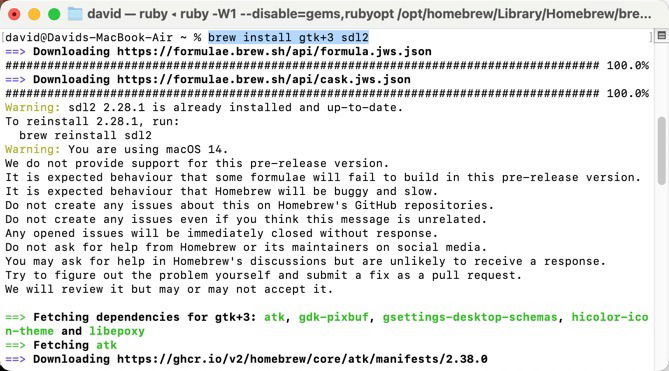
Откройте Terminal и выполните:
brew install gtk+3 sdl2Эти пакеты нужны для графического интерфейса и ввода. Homebrew обычно устанавливается заранее; если Homebrew у вас отсутствует, сначала установите его по официальной инструкции Homebrew.
2) Скачайте Ryujinx для macOS
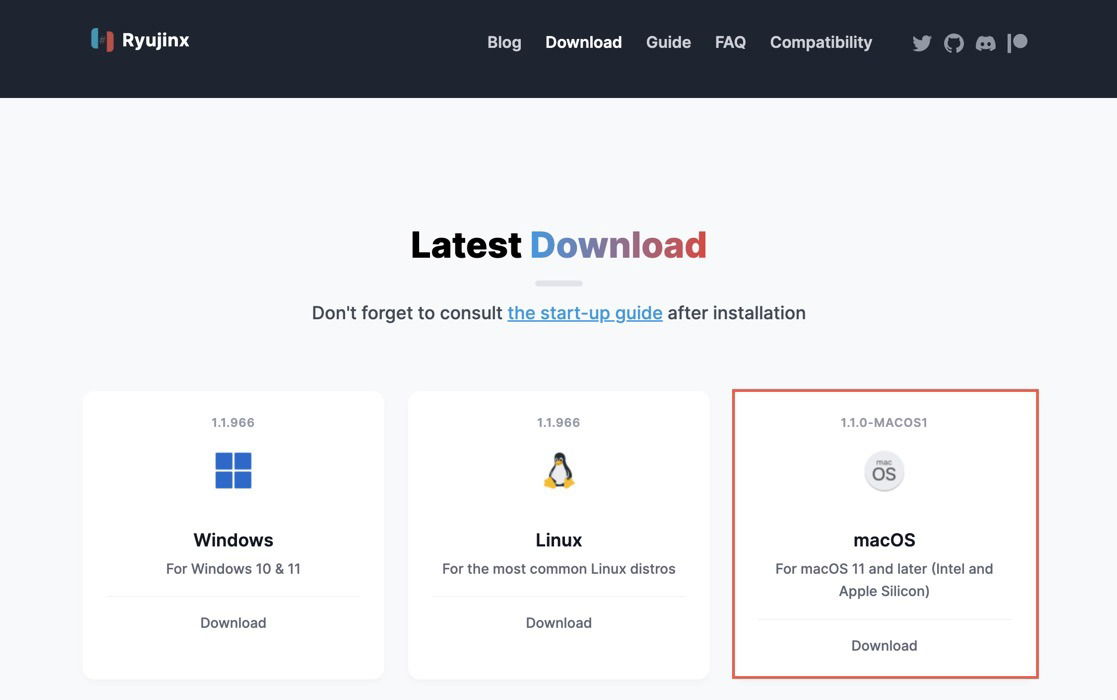
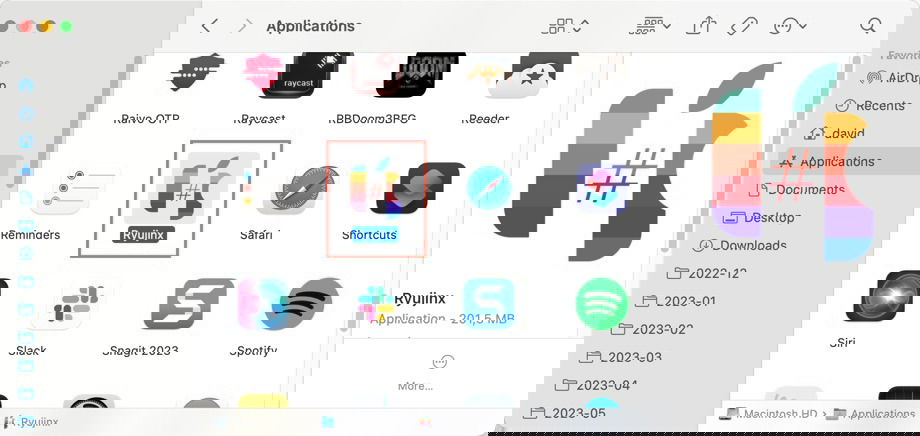
Перейдите на страницу загрузки Ryujinx и скачайте архив для macOS. Распакуйте архив и переместите приложение Ryujinx в папку «Приложения» (Applications).
3) Первоначальный запуск
Запустите Ryujinx из папки «Приложения» или через Spotlight. На первом запуске программа может попросить разрешения на доступ к папкам.
4) Поместите prod.keys
В меню «File» откройте «Open Ryujinx Folder», затем перейдите в подпапку system и положите туда файл prod.keys.
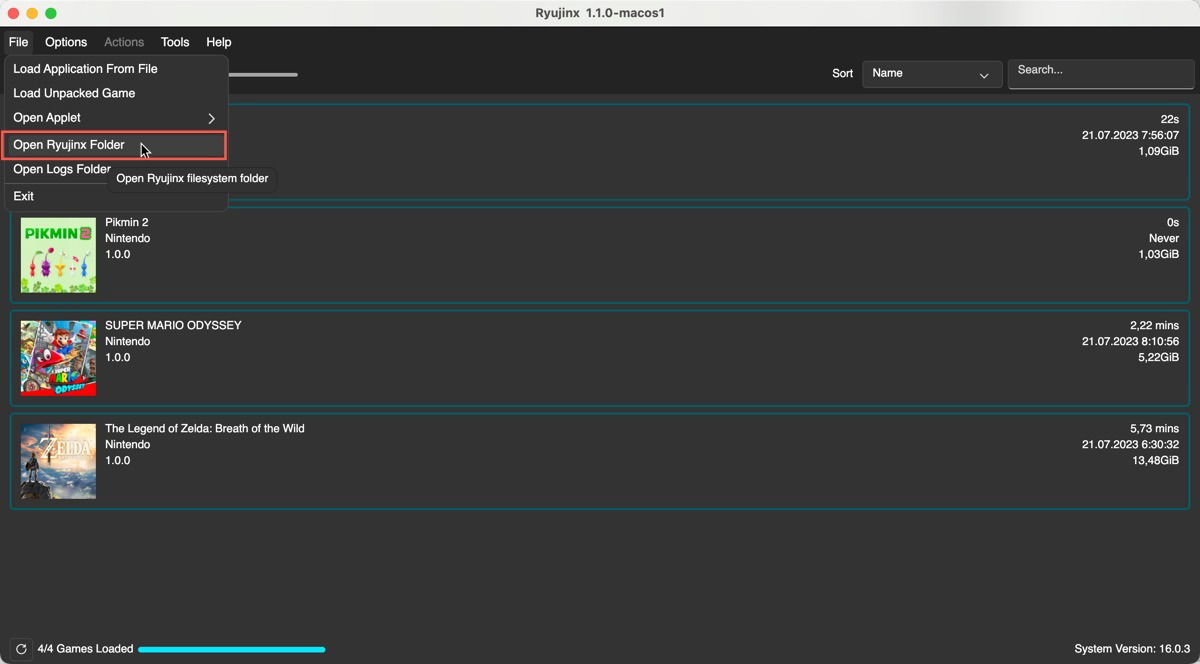
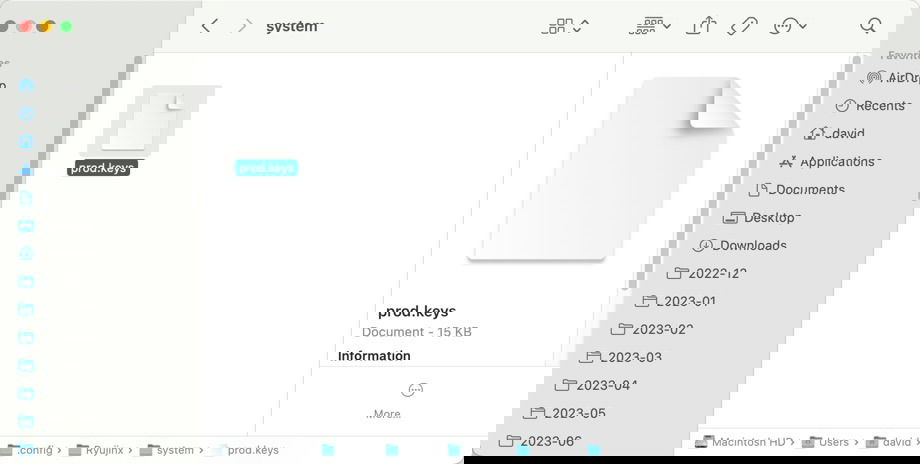
Объяснение: prod.keys содержит приватные ключи, необходимые для дешифровки контента Switch. Эмуляторы требуют эти ключи, чтобы легитимно работать с вашими дампами.
5) Установите прошивку
В Ryujinx выберите Tools → Firmware → Install from XCI/ZIP и укажите дамп прошивки, который вы сделали со своей консоли.
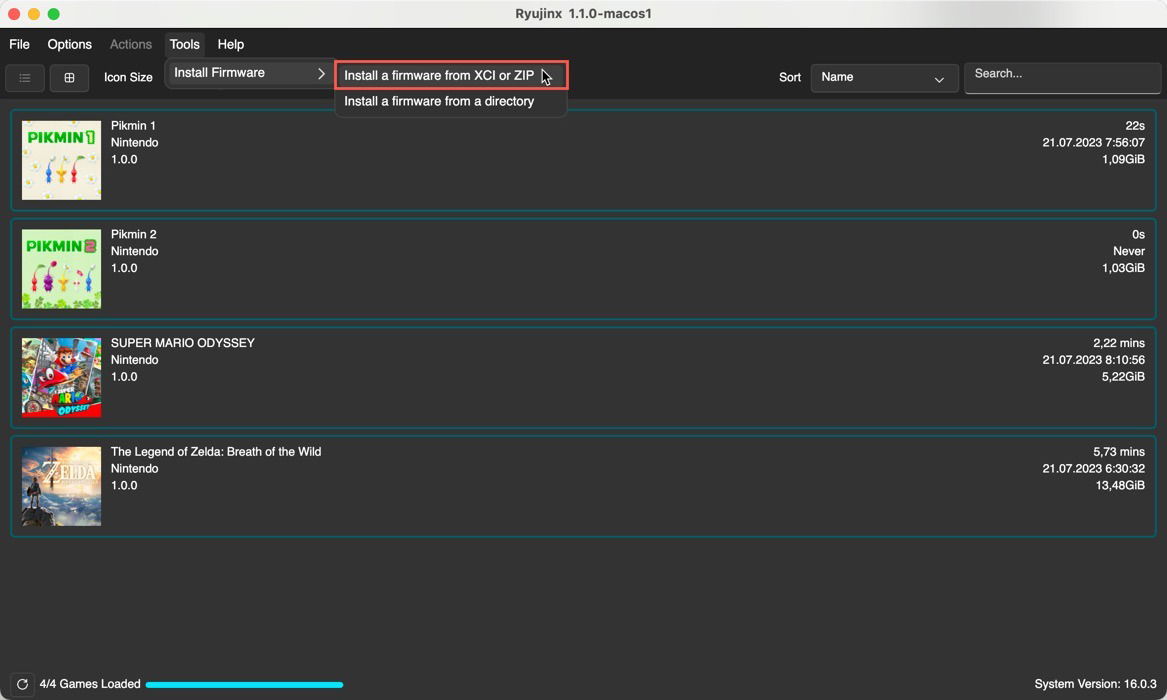
Без прошивки некоторые игры не запустятся или будут работать с ошибками.
6) Добавьте папку с играми
Откройте Options → Settings, перейдите на вкладку User Interface и в секции Game Directories нажмите Add. Укажите папку, где расположены ваши дампы (XCI/NSP/NSZ).
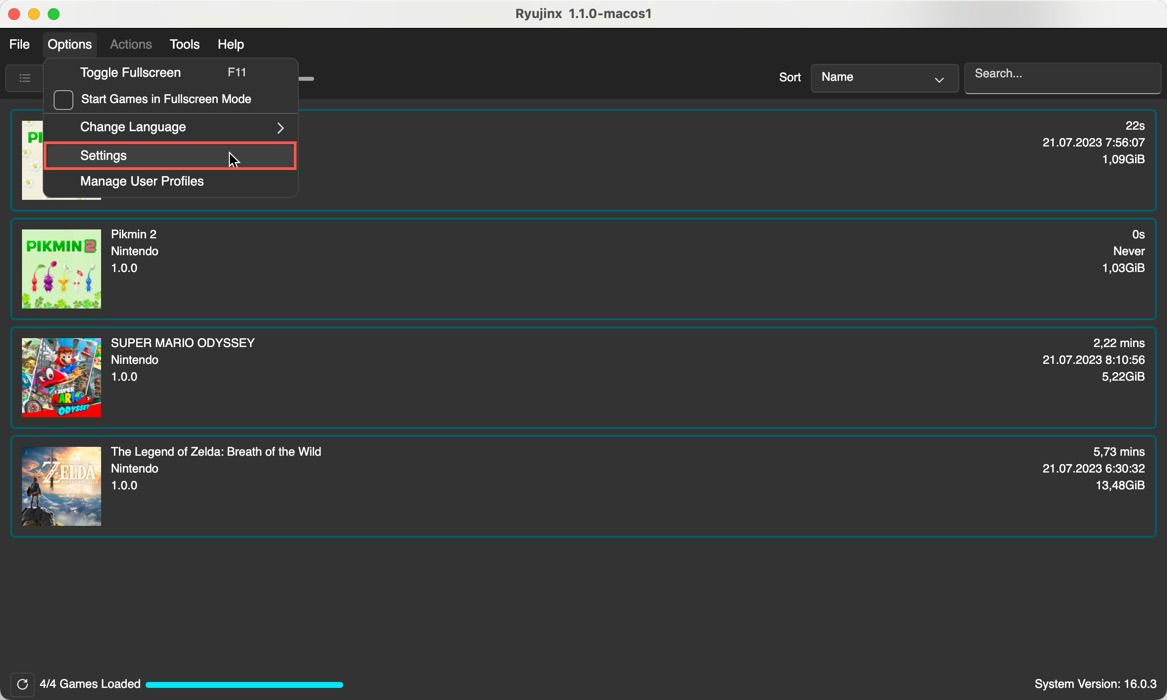
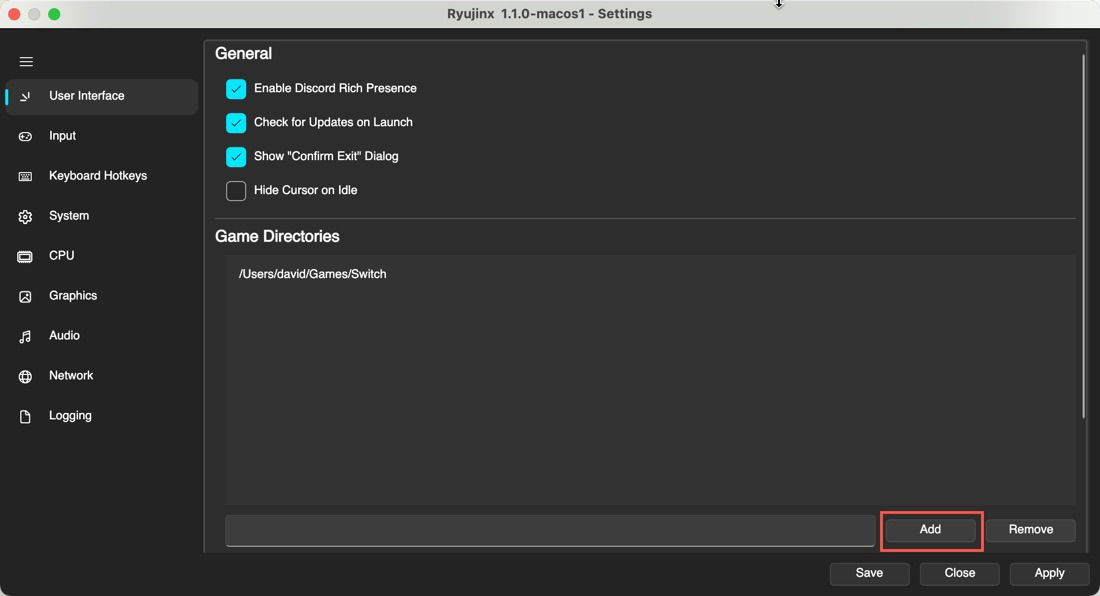
После добавления игр они появятся в основном окне Ryujinx.
7) Настройка контроллера
Если у вас есть геймпад, используйте его: Options → Settings → Input. Выберите устройство для Player 1 и назначьте кнопки. Joy‑Con и Pro Controller можно подключить по Bluetooth.
Совет: для стабильного управления лучше использовать проводной геймпад или официальную док-станцию с USB-контроллером.
Мини‑методология: как безопасно получить ключи, прошивку и дампы игр
Ниже — общий план действий (без детальных шагов, которые могли бы нарушать правила), чтобы вы понимали последовательность.
- Подготовьте консоль и SD‑карту для дампа.
- Установите на консоль проверенные утилиты для дампа (по официальным инструкциям сообщества).
- Экспортируйте prod.keys и системную прошивку на SD‑карту.
- Скопируйте дампы игр (XCI/NSP) на компьютер.
- Храните ключи и дампы в безопасном месте и используйте исключительно с собственными копиями игр.
Критерии приёмки
- prod.keys должен читаться Ryujinx (в меню system виден ключевой файл).
- Прошивка успешно установлена (Ryujinx сообщает об успешной установке).
- Игры видны в списке и запускаются хотя бы на стартовом экране.
Ryujinx против Yuzu: выбор для macOS
- Ryujinx проще в установке на macOS (готовые сборки целевой платформы доступны). Он известен хорошей производительностью и удобством.
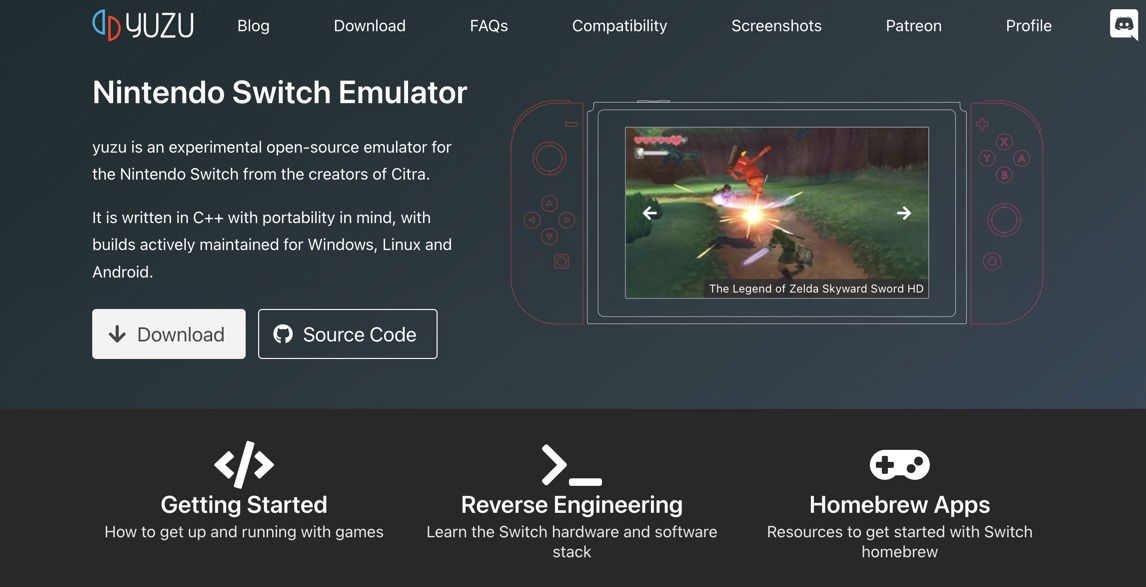
- Yuzu был первым эмулятором Switch и активно развивается, но установка на macOS часто требует сборки из исходников и больше технических усилий.
Если вы предпочитаете минимальные сложности — начните с Ryujinx. Если готовы вкладывать время и нацелены на максимальную поддержку отдельных игр, изучите официальные инструкции по сборке Yuzu и Quickstart Guide.
Какие игры реально работают на Mac и что ожидать от производительности
Ryujinx тестировали на тысячах титулов: в базе проекта указано тестирование более 4 050 игр, около 3 400 считаются играбельными. Однако реальная производительность зависит от модели Mac и настроек эмулятора.
Ниже — таблица с примером запуска на разных моделях Mac (данные из тестов пользователей). Она даёт представление, какие игры способны стабильно показывать 60 FPS на конкретных чипах.
| Игры, которые идут на 60 FPS | M1 | M1 Max | M1 Pro | M2 |
|---|---|---|---|---|
| Super Mario Odyssey | – | – | – | Yes |
| Hyrule Warriors: Age of Calamity | – | Yes | Yes | – |
| The Legend of Zelda Links’s Awakening | – | – | Yes | Yes |
| Octopath Traveler | Yes | Yes | – | – |
| Mario Party Superstars | – | Yes | – | – |
| Splatoon 3 | Yes | – | – | – |
| Yoshi’s Crafted World | Yes | – | – | – |
| Neon White | Yes | – | – | – |
| Dorfromantik | Yes | – | – | – |
| Mario Kart 8 Deluxe | – | – | – | Yes |
| Kirby and the Forgotten Land | – | – | – | Yes |
| Super Mario 3D World + Bowser’s Fury | – | – | – | Yes |
| Cursed to Golf | – | – | – | Yes |
Пояснения:
- Минус (–) означает, что по данным тестировавших пользователей стабильные 60 FPS не были получены на данной конфигурации.
- Результат может меняться в зависимости от версии игры, обновлений Ryujinx и параметров JIT/ARM64.
Особенность: The Legend of Zelda: Breath of the Wild на текущий момент плохо совместима с ARM64‑гипервизором Ryujinx; запуск через JIT возможен, но с заметным падением производительности.
Источник совместимости: репозиторий проблем (compatibility issue tracker) Ryujinx на GitHub — лучший ресурс для проверки статуса конкретной игры.
Советы по оптимизации производительности
- Используйте последнюю сборку Ryujinx и обновляйте прошивку/ключи, когда это необходимо.
- В настройках графики пробуйте разные рендереры и режимы синхронизации кадра (VSync), отключайте лишние постпроцессоры.
- Для тяжёлых игр попробуйте снизить разрешение рендеринга или включить динамическое масштабирование.
- Обязательно тестируйте разные версии игры (патчи/обновления) — иногда более старые или новые версии работают лучше.
Типичные проблемы и шаги их устранения
Ниже — список распространённых ошибок и короткие инструкции по их решению.
- Игра не стартует: проверьте prod.keys и корректность установки прошивки.
- Игра крашится после загрузки: попробуйте запустить без дополнительных модулей, обновите Ryujinx, проверьте версию дампа.
- Проблемы с звуком: переключите аудио драйверы и проверьте настройки в macOS (вывод звука на правильное устройство).
- Контроллер не распознаётся: переподключите по Bluetooth, используйте USB или переназначьте контроллер в настройках Input.
Решение для продвинутых: включите логирование Ryujinx, просмотрите логи для поиска ошибок, свяжитесь с сообществом на GitHub или в тематических форумах.
Когда эмуляция не подходит — альтернативные подходы
- Если вы хотите 100% официальный и стабильный игровой опыт — лучше играть на оригинальной консоли.
- Для удалённого доступа к консоли можно настроить потоковую передачу изображения с настоящей Switch на компьютер, но это требует дополнительного оборудования и настроек.
- Если вам нужна портативность и маленький багаж, рассмотрите облачный игровой сервис или легкие ноутбуки с Windows (где есть и другие эмуляторы и сборки).
Чек-листы по ролям
Чек-лист для новичка
- Убедиться, что у вас есть легальные копии игр и доступ к собственной консоли.
- Скачать Ryujinx и установить зависимости через Homebrew.
- Получить prod.keys и прошивку с вашей консоли.
- Добавить папку с играми в Ryujinx и запустить одну простую игру.
Чек-лист для продвинутого пользователя
- Поддерживать актуальные сборки Ryujinx и следить за релизами.
- Настроить контроллеры и профиль ввода.
- Экспериментировать с графическими настройками и режимами JIT/ARM64.
- Вести резервное копирование prod.keys и дампов.
Чек-лист для администратора / IT
- Проверить права доступа к папкам с ключами и прошивкой.
- Ограничить общий доступ к чувствительным файлам.
- Настроить мониторинг использования ресурсов при запуске тяжёлых игр.
Решение проблем: пошаговый план при критическом сбое
- Перезагрузите Ryujinx и Mac.
- Проверьте наличие prod.keys и корректность пути в папке system.
- Установите свежую сборку Ryujinx.
- Запустите игру с логированием, сохраните логи и изучите их.
- Если не помогло — обратитесь в сообщество Ryujinx с полным описанием и логами.
Когнитивные модели и эвристики выбора
- Если игра запускается, но тормозит — сначала меняйте настройки рендеринга, затем разрешение и, в последнюю очередь, переходите на JIT.
- Для быстрой проверки совместимости перед дампом игры ищите её статус в трекере совместимости Ryujinx.
- Сравнивайте поведение на вашей модели Mac с тестами других пользователей той же конфигурации.
Короткий глоссарий (1 строка каждый)
- Дамп — цифровая копия игры или системы в виде файла XCI/NSP/NSZ.
- prod.keys — файл с ключами для дешифровки контента Switch.
- Прошивка — системное ПО консоли, необходимое для работы части игр.
- JIT — механизм динамической компиляции кода для повышения скорости выполнения.
- ARM64‑гипервизор — технология, позволяющая запускать ARM‑код более нативно на процессорах Apple Silicon.
Решение в формате дерева решений
flowchart TD
  A[Хотите запустить игру на Mac?] --> B{У вас есть дамп игры и prod.keys?}
  B -- Да --> C{Есть прошивка?}
  B -- Нет --> Z[Сделайте дамп с вашей консоли]
  C -- Да --> D[Установите Ryujinx и зависимости]
  C -- Нет --> Y[Сделайте дамп прошивки с вашей консоли]
  D --> E[Добавьте папку с играми и prod.keys в Ryujinx]
  E --> F[Запустите игру и проверьте производительность]
  F -- Плохо --> G[Оптимизация: рендер, разрешение, JIT]
  F -- Хорошо --> H[Играйте]
Часто задаваемые вопросы
Есть ли юридические риски при игре на Mac через эмуляцию?
Эмуляция как технология не незаконна, но незаконно скачивать не ваши ключи, прошивки или образы игр. Всегда используйте собственные дампы и соблюдайте законодательство.
Могу ли я подключить контроллеры Switch к Mac?
Да. Joy‑Con и Pro Controller можно подключать по Bluetooth. В настройках Input Ryujinx позволяет переназначать кнопки.
Повлияет ли игра в эмуляторе на прогресс в оригинальной консоли?
Нет. Сохранения эмулятора и консоли по умолчанию не связаны. Синхронизация возможна только вручную через экспорт/импорт сохранений.
Что лучше: Ryujinx или Yuzu?
Оба эмулятора имеют плюсы. Ryujinx проще устанавливать на macOS и удобен для большинства пользователей. Yuzu может давать лучшие результаты по некоторым играм, но требует больше усилий на macOS.
Совет по безопасности и конфиденциальности
- Храните prod.keys и дампы в защищённых папках и не делитесь ими в публичных репозиториях.
- Следите за обновлениями Ryujinx и macOS для исправления уязвимостей.
Резюме
Ryujinx даёт удобный и относительно простой путь запускать многие игры Nintendo Switch на Mac. Необходимые условия: легальные дампы вашей консоли, prod.keys и прошивка. Для стабильной работы следуйте шагам установки, используйте проверенные сборки и тестируйте производительность на вашей модели Mac. Если нужна максимальная совместимость для отдельных тайтлов — рассмотрите Yuzu, но помните про сложность установки на macOS.
Image credit: Pexels. All screenshots by David Morelo.

Похожие материалы

Несколько аккаунтов Skype: Multi Skype Launcher

Журнал для работы: повысить продуктивность

Персональные звуки уведомлений на Android

Скачивание шоу Hulu для офлайн‑просмотра

Microsoft Start: персонализированная новостная лента
