
Эмуляция Nintendo Switch на Mac с Ryujinx
Ryujinx — стабильный эмулятор Nintendo Switch для macOS, особенно хорошо работающий на Macs с Apple Silicon. Установите приложение, добавьте prod.keys и официальную прошивку, настройте контроллер и загрузите дамп своей игры. Важно: эмуляторы легальны, но загрузка ROMов без владения игрой — незаконна.
Эмуляторы позволяют запускать консольные игры на компьютере или мобильном устройстве. Ryujinx — один из таких эмуляторов, который даёт возможность запускать игры Nintendo Switch на Mac. В этом материале вы найдёте подробную пошаговую инструкцию по установке и настройке, советы по совместимости и рекомендации по устранению неполадок.
Почему выбирать Ryujinx
- Хорошая производительность на Apple Silicon; часто стабильный FPS и подключаемость контроллеров.
- Поддержка большинства популярных игр, активная разработка и регулярные обновления.
- Простота настройки для базового использования.
Я лично проходил несколько крупных тайтлов (включая Red Dead Redemption) на M1 MacBook Air с 8 ГБ объединённой памяти — игра шла в полном разрешении и с приемлемой частотой кадров. Это показывает, что на современных Mac играть можно без необходимости иметь консоль под рукой.
Важно: использование эмуляторов само по себе легально. Однако скачивание и установка ROM/файлов игр, которыми вы не владеете, — незаконно.
Установка Ryujinx на Mac
- Перейдите на страницу загрузок Ryujinx и нажмите кнопку «Download» под macOS.
- Скачивание начнёт загрузку архива. Откройте скачанный файл двойным кликом, чтобы распаковать его.
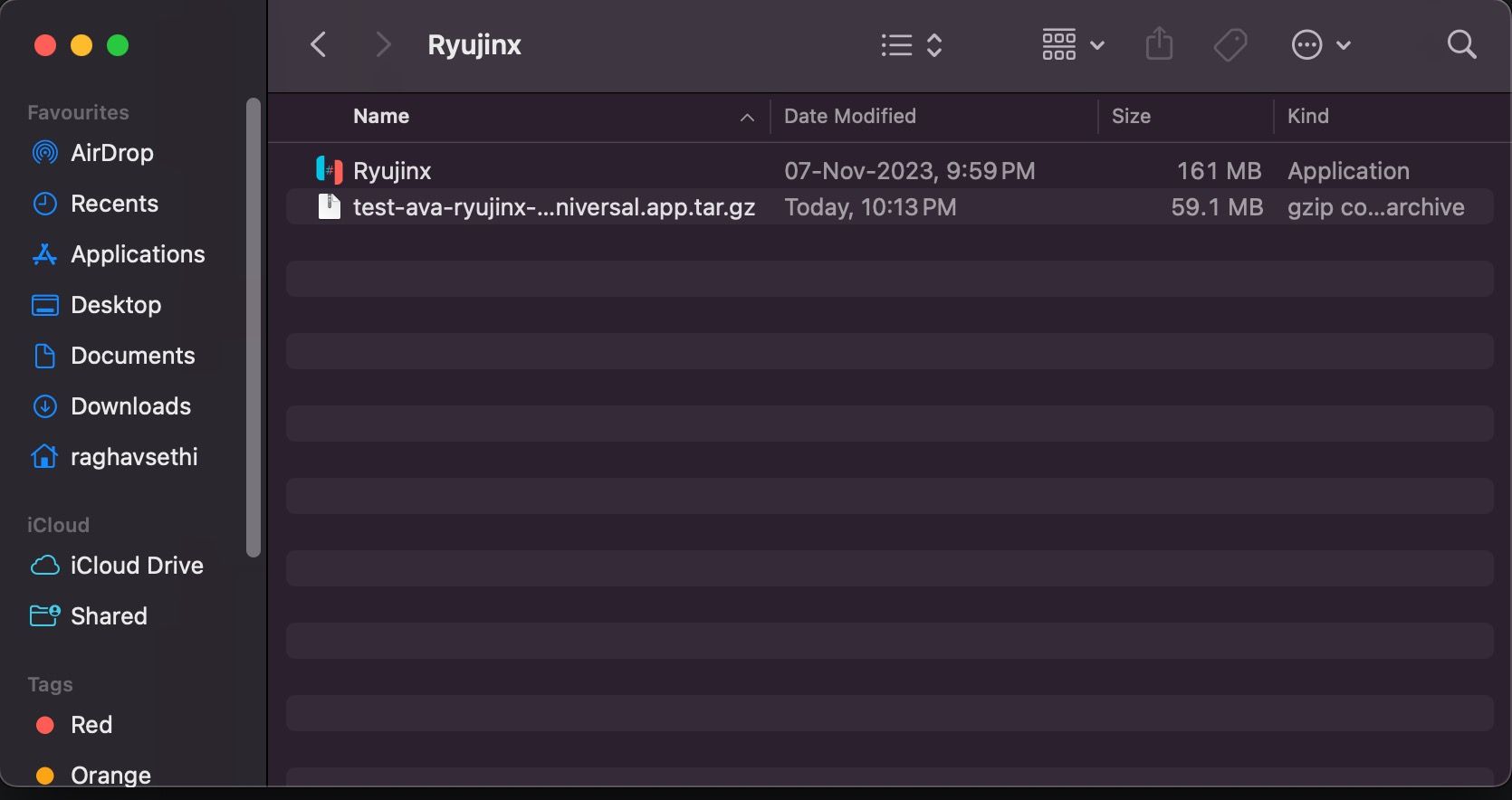
- Перетащите приложение Ryujinx в папку «Приложения» (Applications).
Примечание: при первой попытке запуска macOS может предупредить о неподписанном приложении. В таком случае щёлкните правой кнопкой по приложению и выберите “Открыть” для подтверждения.
Настройка Ryujinx на Mac
Перед запуском игр нужно провести несколько обязательных шагов: добавить prod.keys, установить прошивку и настроить контроллер.
Настройка prod.keys
prod.keys — это файл с ключами, необходимый для расшифровки образов игр и корректной работы эмулятора.
- Перейдите на сайт Prod Keys и скачайте последнюю версию prod.keys.
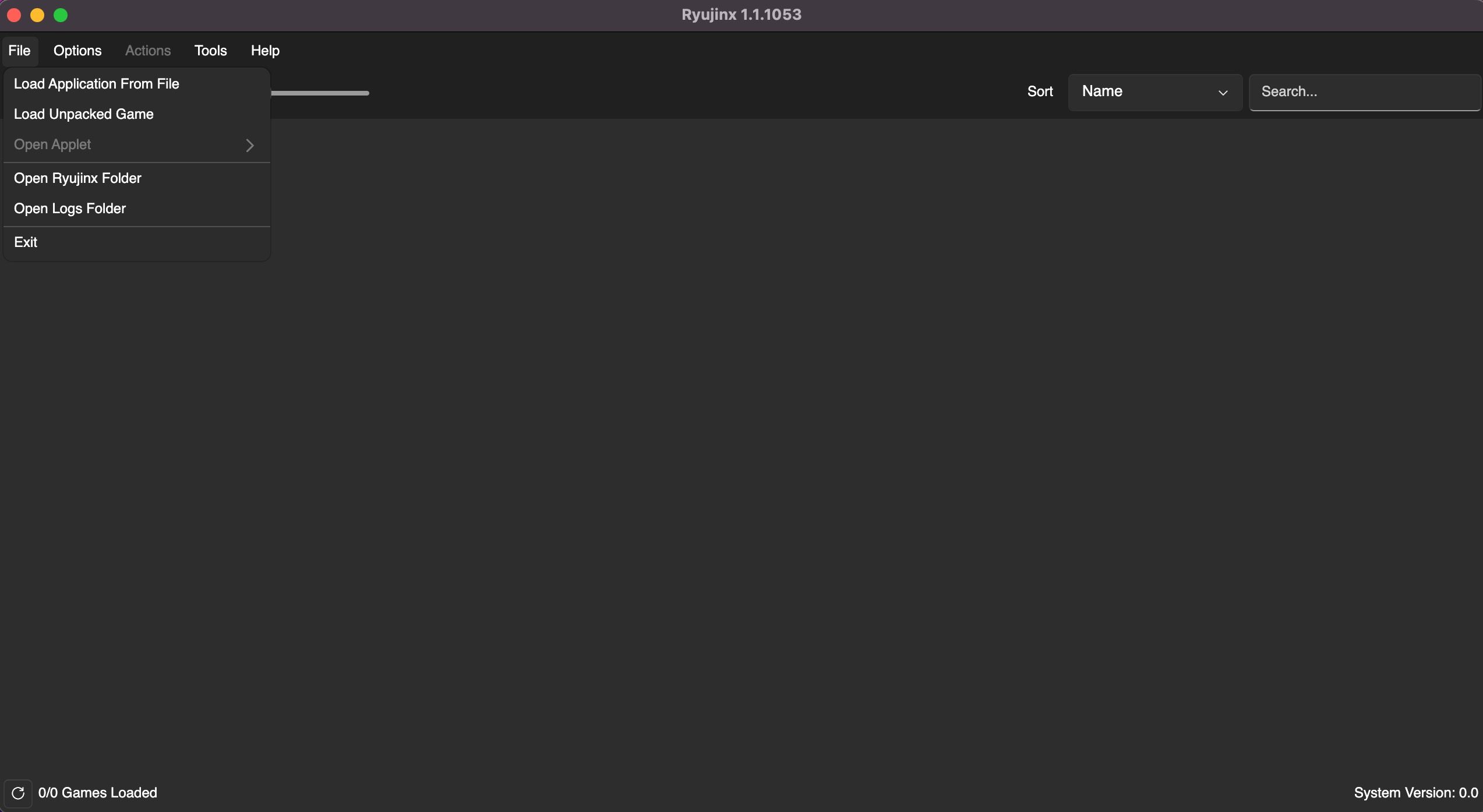
- Откройте Ryujinx, затем в меню выберите File > Open Ryujinx Folder.
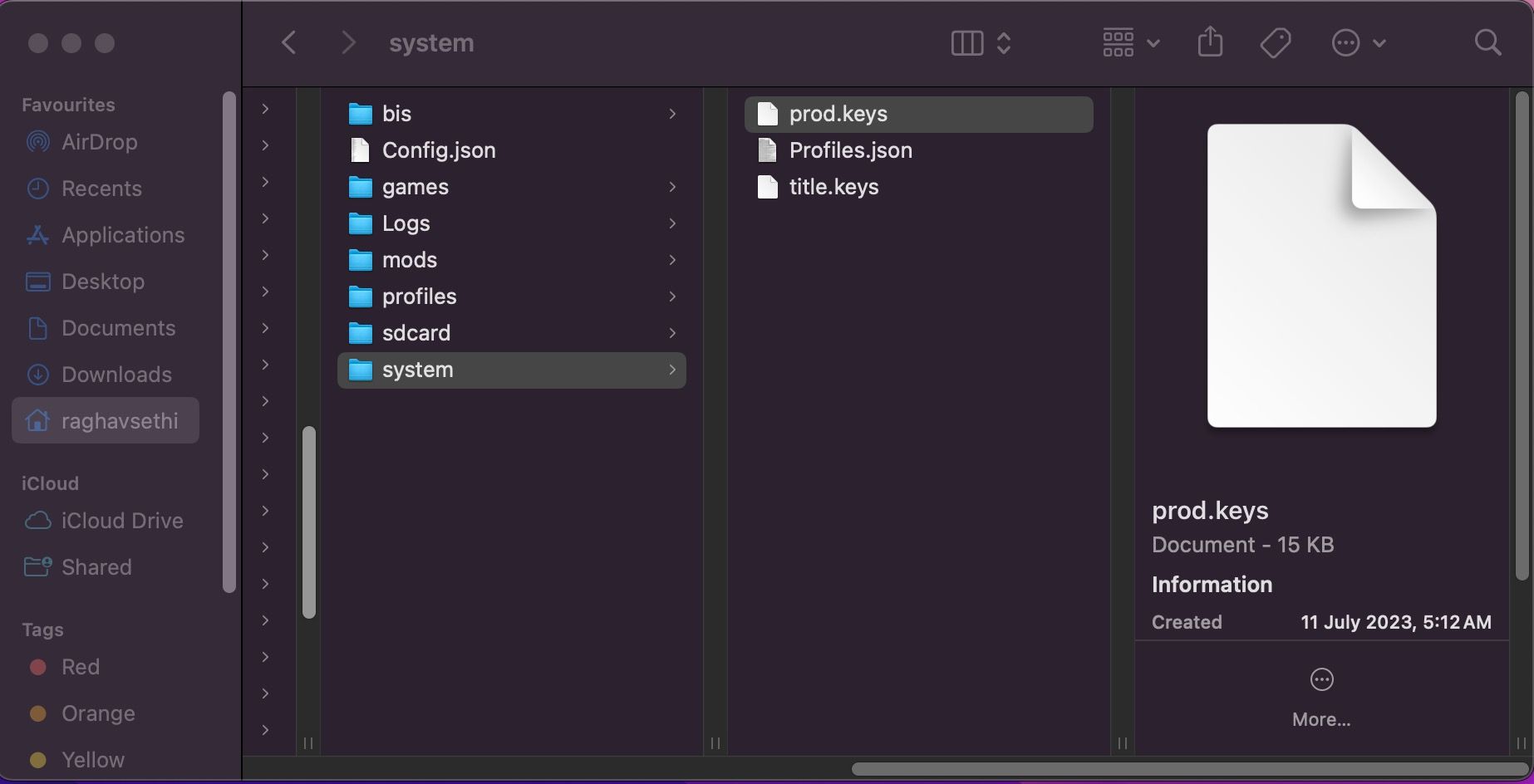
- В открывшемся окне Finder выберите папку System.
- Вставьте файл prod.keys в эту папку.
Важно: храните prod.keys локально и не публикуйте его в открытом доступе.
Установка прошивки (firmware)
Ryujinx требует официальную прошивку консоли для полной совместимости.
- На сайте Prod Keys скачайте последнюю доступную прошивку Nintendo Switch.
- В Ryujinx выберите Tools > Install Firmware > Install a firmware from XCI or Zip.
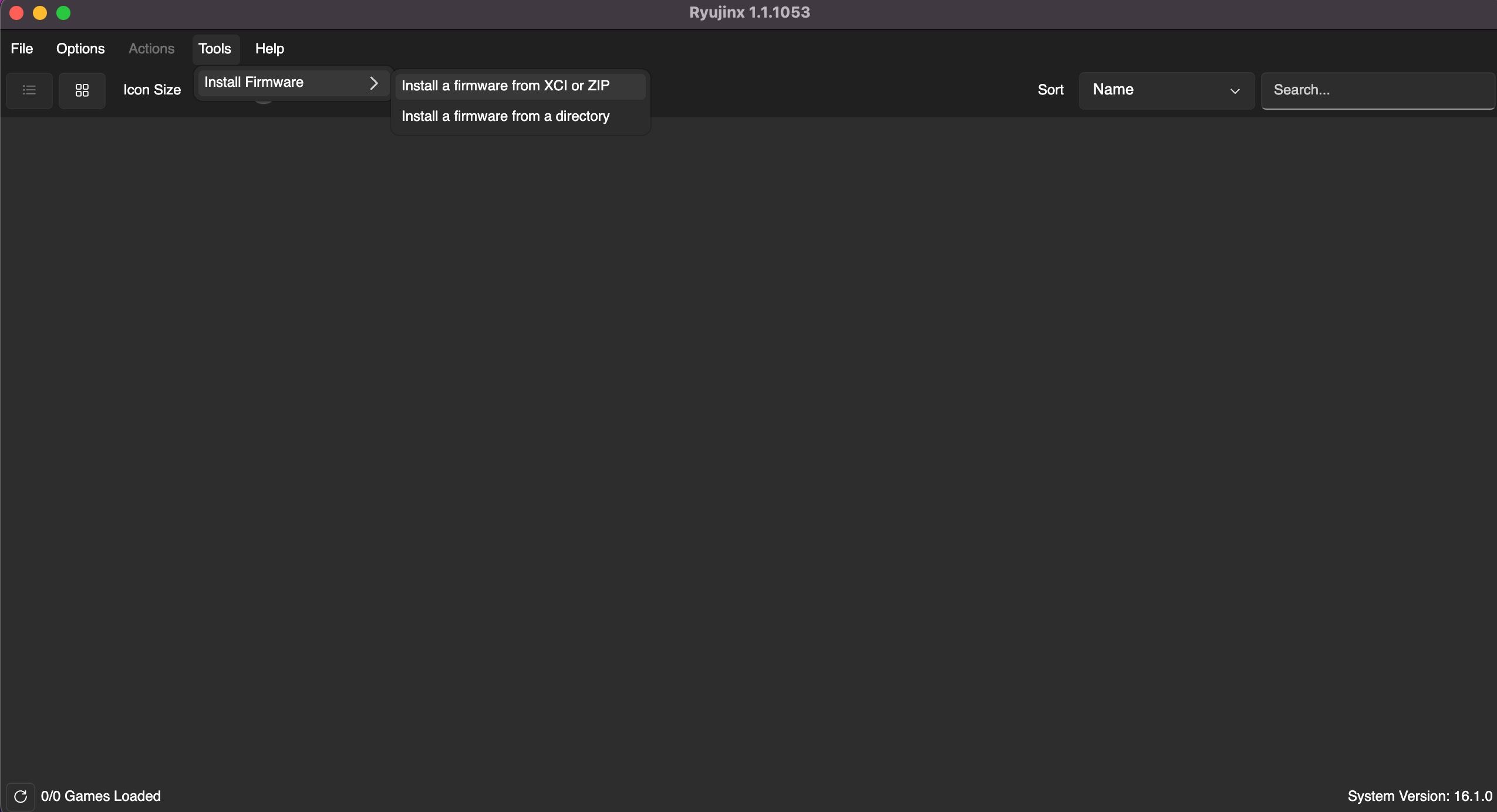
- Укажите скачанный файл прошивки и начните установку.
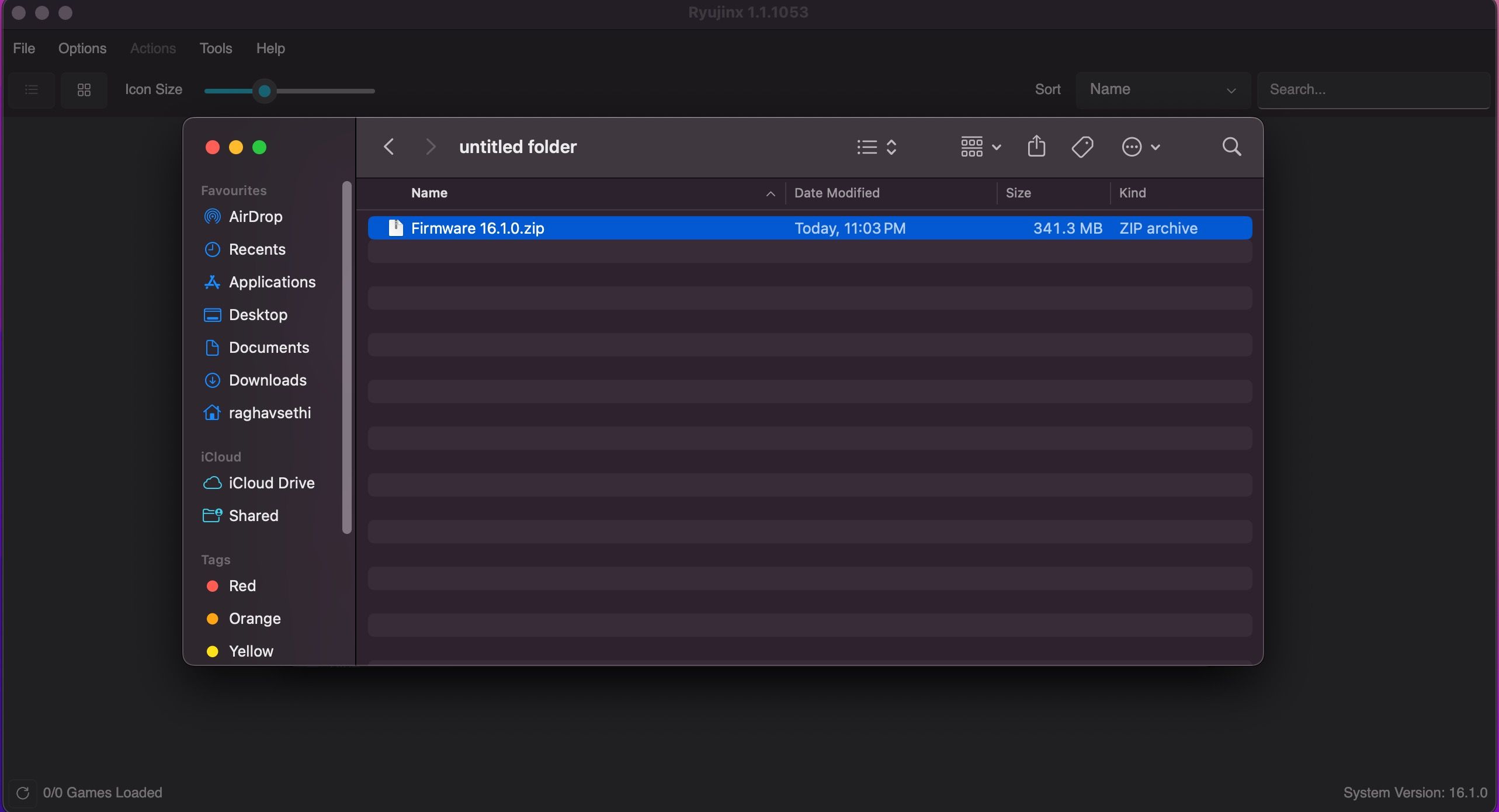
После установки прошивки перезапустите Ryujinx, чтобы убедиться, что изменения применились.
Настройка контроллера
Ryujinx совместим практически с любыми Bluetooth-контроллерами и USB-падами.
- Подключите контроллер к Mac (по Bluetooth или через USB).
- В Ryujinx откройте Options > Settings.
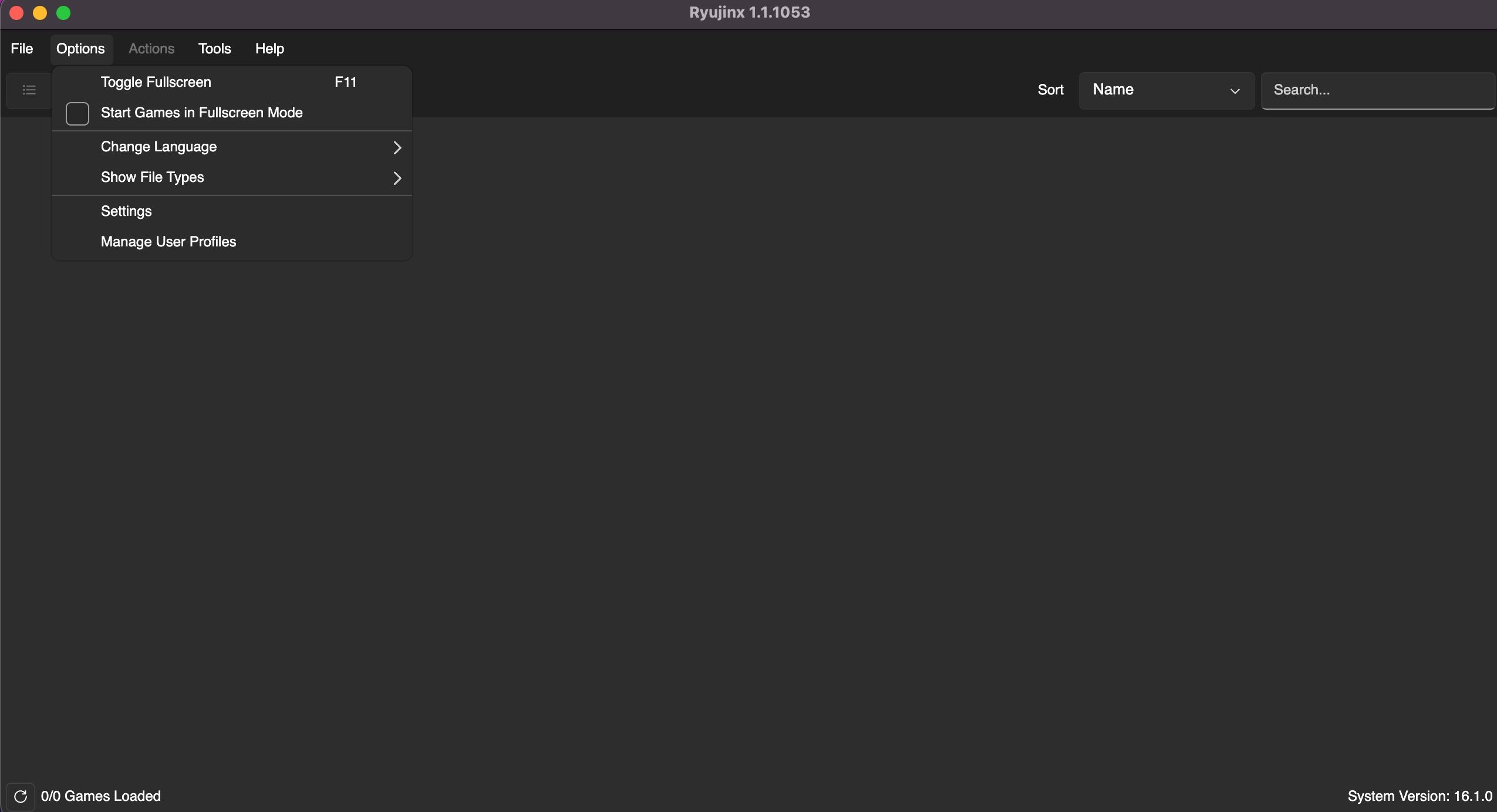
- На вкладке Input выберите ваш контроллер в списке Input Device.
- При необходимости отредактируйте назначения кнопок под свои предпочтения.
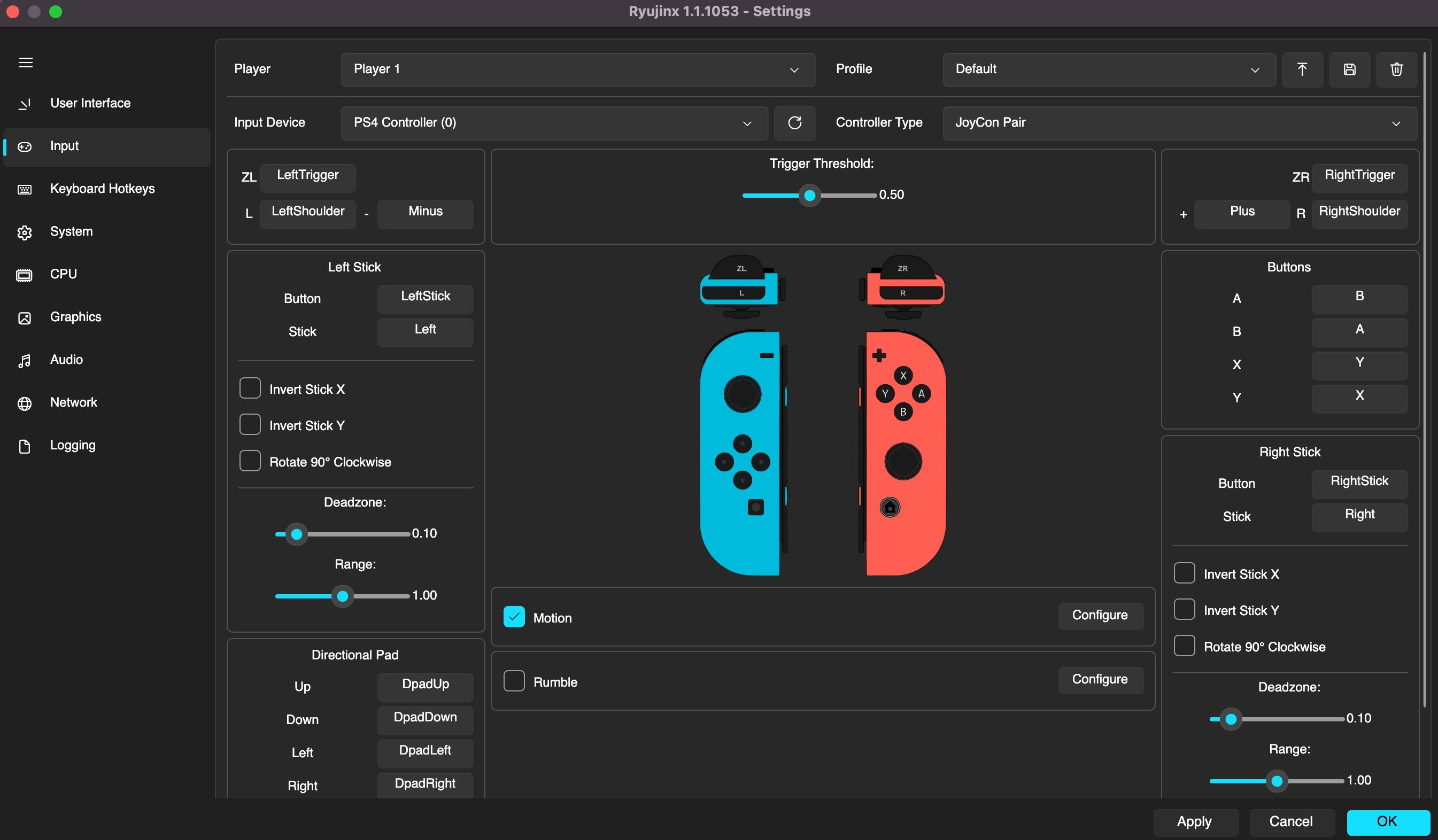
Совет: если контроллер не распознаётся по Bluetooth, попробуйте подключить через USB и обновить список устройств в настройках.
Добавление игр в Ryujinx
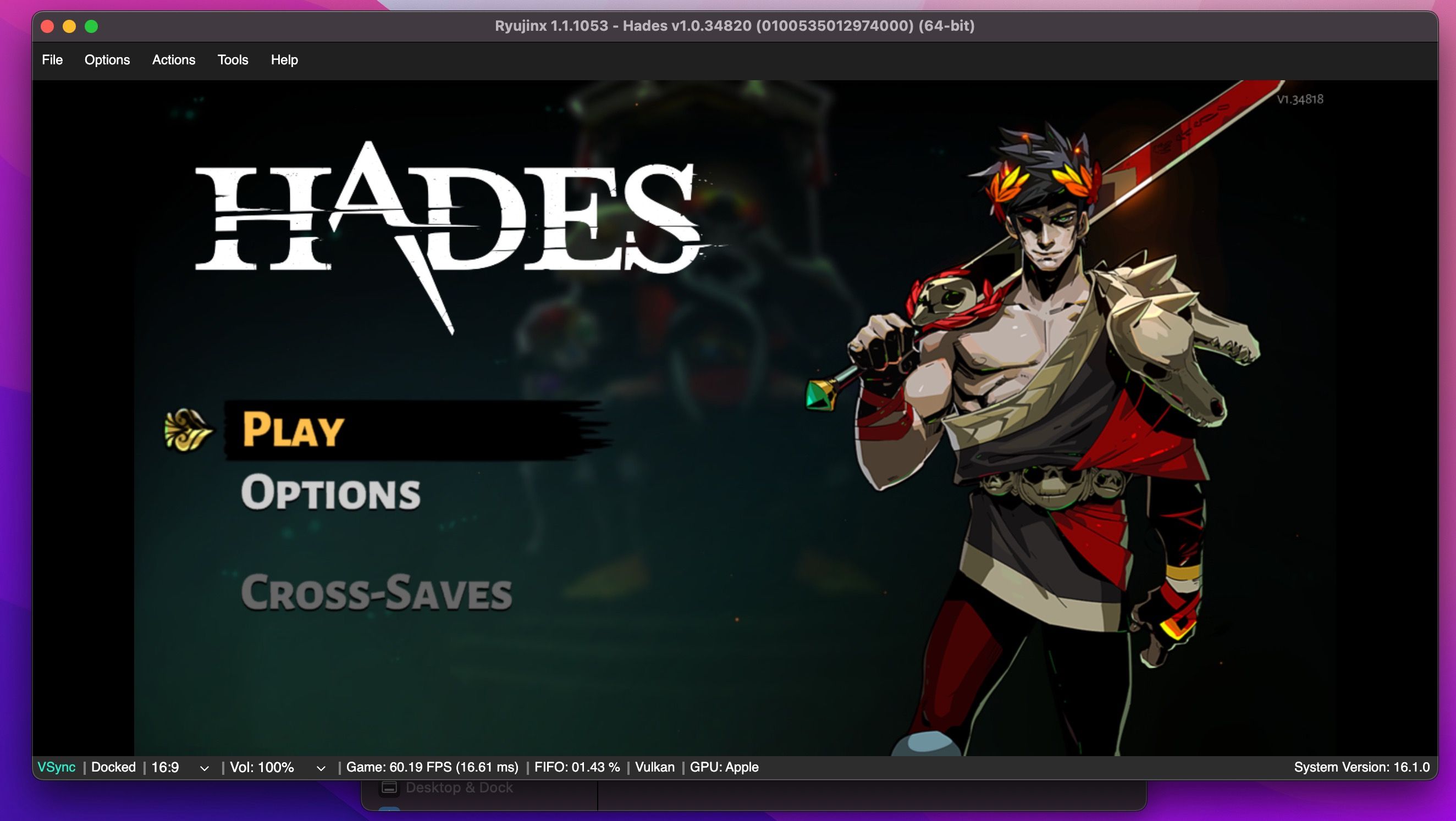
Чтобы запустить игру, вам нужен дамп (бэкап) вашей собственной игры в формате XCI или NSP. Помните про законность — используйте только копии игр, которыми вы владеете.
Выберите File > Load Application From File.
В открывшемся окне Finder укажите файл ROM/образа.
Дважды щёлкните по файлу — игра запустится.
Устранение неполадок
Если игра не запускается или идёт с проблемами, проверьте следующие пункты:
- Проверка prod.keys и прошивки: убедитесь, что файлы лежат в правильных папках и не повреждены.
- Совместимость игры: некоторые тайтлы требуют специфических патчей или ещё не полностью совместимы с Ryujinx.
- Версия Ryujinx: обновите эмулятор до последней стабильной сборки.
- Драйверы и macOS: на старых версиях macOS или на Intel-Mac производительность может быть низкой.
- Конфликты контроллера: временно отключите другие устройства ввода.
Типичные симптомы и действия:
- “Чёрный экран” после запуска: проверьте, установлена ли прошивка и prod.keys; попробуйте запустить игру в режиме совместимости (если доступно).
- Низкий FPS: снизьте разрешение/параметры рендеринга в настройках Ryujinx, закройте фоновые приложения.
- Растянутый или некорректный HUD: попробуйте переключить режим масштабирования или изменить внутреннее разрешение.
Если проблема специфична для конкретной игры, ищите известные баги в репозитории Ryujinx или на профильных форумах.
Когда это не сработает
- Игры с онлайновыми сервисами и собственной защитой (DRM/античит) могут не работать или приводить к блокировкам при попытке сетевой игры.
- Некоторые современные тайтлы могут быть неполностью совместимы и требовать эмуляторных патчей.
- На старых Intel-Mac без ускорения Metal производительность может быть недостаточной.
- Если вы хотите играть с облачными сервисами или в мультиплеер с реальной консолью — возможны ограничения.
Альтернативные подходы
- Yuzu — ещё один популярный эмулятор Switch; на некоторых играх он показывает лучшую совместимость. Рекомендуется сравнить для конкретного тайтла.
- Официальные решения: купить порт на macOS (если есть) или играть через консоль Switch.
- Облачный гейминг (если доступен для нужной игры) — обходит необходимость локальной производительности.
Критерии приёмки
Чтобы считать настройку успешной, проверьте:
- Ryujinx запускается без ошибок при старте.
- Файл prod.keys находится в папке System и распознаётся.
- Прошивка установлена через Tools > Install Firmware.
- Контроллер корректно сопоставлен и реагирует в меню игры.
- Игра загружается и достигает игровых сцен (не падает на загрузке).
Мини-плейбук: быстрый план действий
- Скачайте Ryujinx и распакуйте в Applications.
- Скачайте prod.keys и поместите в System.
- Установите прошивку через Tools > Install Firmware.
- Подключите контроллер и настройте Input.
- Load Application From File и запустите свою игру.
Факты и ориентиры
- Требования: современные Mac (лучше на Apple Silicon) для плавной игры.
- Контроллеры: Bluetooth и USB-контроллеры обычно поддерживаются.
- Легальность: эмулятор — законен; загрузка ROM — незаконна, если вы не владеете игрой.
Краткий глоссарий
- ROM/образ: копия игры в формате XCI/NSP.
- prod.keys: набор ключей для расшифровки образов Switch.
- Firmware: официальная прошивка консоли, необходимая эмулятору для точной эмуляции системных вызовов.
Безопасность и приватность
- Храните prod.keys и прошивку локально. Не выкладывайте эти файлы в открытый доступ.
- Работайте с легальными копиями игр. Нарушение авторских прав может повлечь юридические последствия.
- Проверяйте скачиваемые файлы на целостность и источник — избегайте сомнительных сайтов.
Итог
Ryujinx предоставляет удобный и часто производительный способ запускать игры Nintendo Switch на Mac. При правильной установке prod.keys и прошивки, а также настройке контроллера вы сможете запускать многие тайтлы с хорошим качеством. Если возникнут проблемы, начните с проверки ключей и прошивки, обновите Ryujinx и убедитесь в совместимости конкретной игры.
Важно: соблюдайте законы об интеллектуальной собственности и используйте только те образы игр, которыми вы владеете.
Краткое резюме:
- Установите Ryujinx, добавьте prod.keys и прошивку.
- Настройте контроллер и загрузите свою игру.
- При проблемах проверяйте совместимость и обновления.

Похожие материалы

Несколько аккаунтов Skype: Multi Skype Launcher

Журнал для работы: повысить продуктивность

Персональные звуки уведомлений на Android

Скачивание шоу Hulu для офлайн‑просмотра

Microsoft Start: персонализированная новостная лента
