
Как играть в игры GameCube на компьютере с помощью Dolphin Emulator

Введение
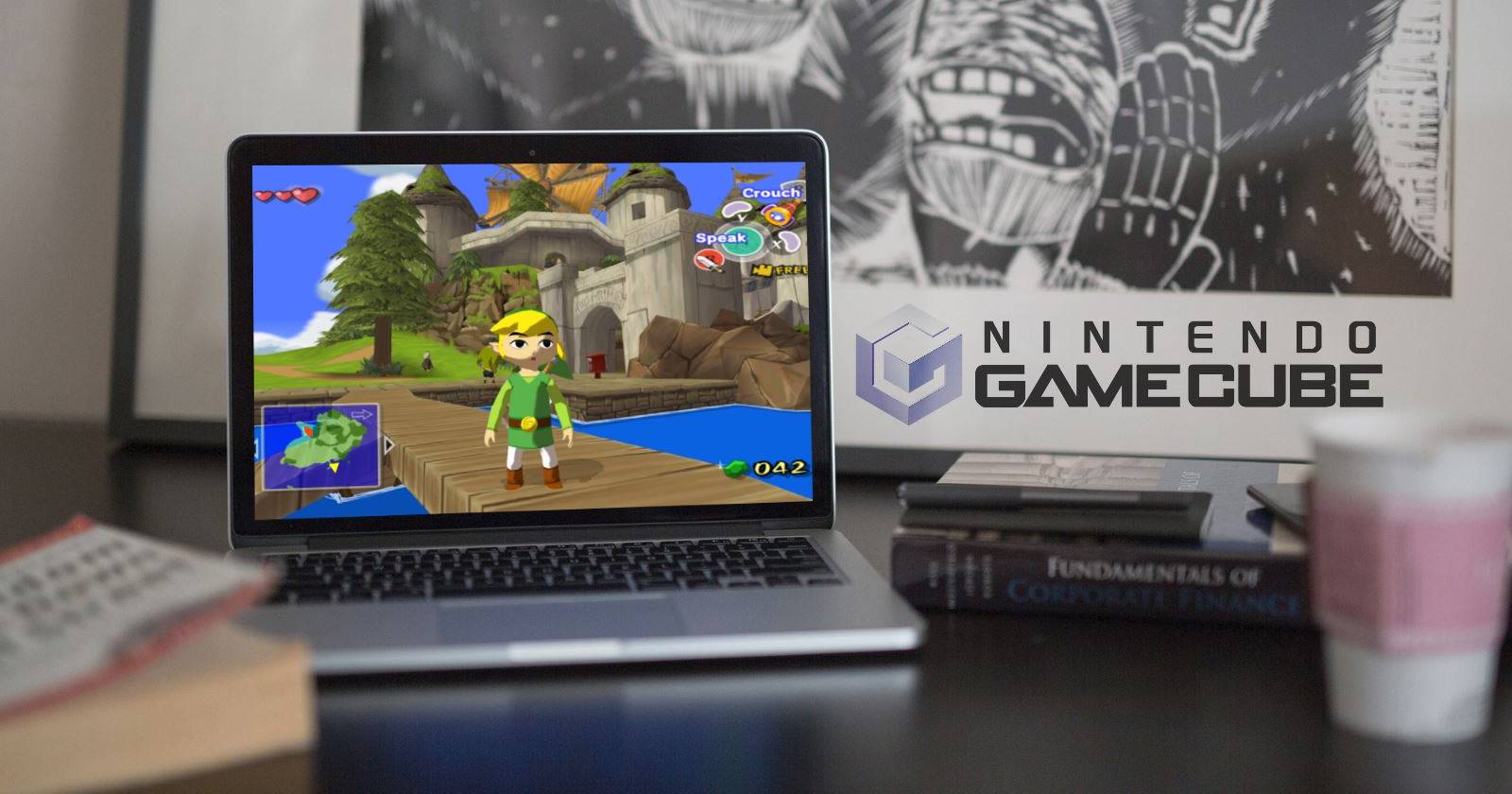
Nintendo GameCube остаётся любимой консолью для многих игроков. Несмотря на то, что устройство было компактной фиолетовой коробкой с ручкой, его библиотека включает хиты вроде Super Smash Bros. Melee, The Legend of Zelda: The Wind Waker и Super Mario Sunshine. Если у вас нет оригинальной консоли или Wii U, вы всё ещё можете играть в эти игры на современном компьютере с помощью эмуляции.
В этом руководстве я объясню, как безопасно подготовить игры, установить и настроить Dolphin Emulator, оптимизировать производительность и подключить контроллер. В конце — полезные контрольные списки, заметки о совместимости и советы по поиску проблем.
Важно: эмуляция сама по себе легальна. Однако создавать или скачивать образы игр, которыми вы не владеете, может быть незаконно в вашей юрисдикции. Действуйте в рамках закона.
Почему Dolphin Emulator?
Dolphin — это наиболее зрелый и совместимый эмулятор для GameCube и Wii. Он моделирует работу консоли и поддерживает большинство игр. Среди ключевых преимуществ:
- Совместимость с практически всей библиотекой GameCube/Wii.
- Поддержка локального многоплеера и сетевых функций в некоторых титулах.
- Настраиваемая графика: рендер в более высоком разрешении, антиалиасинг, анизотропная фильтрация, сторонние HD‑пачки текстур.
- Поддержка контроллеров GameCube через USB‑адаптеры и современных геймпадов.
Тем не менее, Dolphin не превращает слабый ПК в консоль — некоторые улучшения требуют значительных ресурсов.
Подготовка образов дисков (ISO)
Dolphin не читаeт оригинальные диски GameCube напрямую с большинства современных оптических приводов. Вам нужно создать ISO‑файлы. Есть два основных подхода:
- Переходник/особый DVD‑привод + Friidump
- Wii + Homebrew + CleanRip
Ниже — пошаговые инструкции и советы по выбору метода.
Метод A — Friidump и совместимый DVD‑привод
Описание: Friidump — утилита для снятия образов дисков GameCube с некоторых старых LG‑приводов.
Шаги:
- Найдите список совместимых приводов на сайте Friidump. Совместимы лишь отдельные модели LG.
- Приобретите поддерживаемый привод (часто на вторичном рынке, например eBay). Эти приводы устарели и больше не выпускаются.
- Подключите привод к компьютеру, установите Friidump и следуйте инструкции по созданию ISO.
Плюсы:
- Прямое получение ISO с оригинального носителя.
- Контроль качества образа.
Минусы:
- Нужен старый специфичный привод.
- Могут потребоваться дополнительные драйверы и настройки ОС.
Метод B — Wii + Homebrew + CleanRip
Описание: Если у вас есть рабочая консоль Wii, вы можете использовать Homebrew Channel и приложение CleanRip для снятия образов с дисков GameCube.
Шаги:
- Установите Homebrew Channel на Wii по инструкции на WiiBrew (следуйте актуальным гайдам). Это может требовать версии прошивки и специальных эксплойтов.
- Скачайте CleanRip и поместите его на SD‑карту.
- Запустите CleanRip через Homebrew на Wii и сохраните ISO на SD‑карту.
- Перенесите ISO на компьютер.
Плюсы:
- Работает даже без специализированного привода.
- Доступен для многих моделей Wii.
Минусы:
- Требуется доступ к Wii и базовые навыки Homebrew.
- Нужны SD‑карта и работающая консоль.
Совет: храните все ISO в одной папке и структурируйте по названию и региону. Это облегчает импорт в Dolphin.
Установка Dolphin Emulator
- Перейдите на официальный сайт Dolphin и скачайте последнюю стабильную сборку для вашей ОС.
- Запустите установщик и выполните мастера установки.
- После установки запустите Dolphin из меню «Пуск» или соответствующей панели.
Когда Dolphin впервые запускается, он предложит указать папку с играми. Если вы ещё не добавили ISO, можно сделать это позже через меню.
Быстрый обзор интерфейса и импорт игр
В окне Dolphin вы увидите список игр, если указали папку с ISO. В списке отображаются логотипы, названия, издатель, размер и рейтинг совместимости. Рейтинг помогает понять, насколько игра стабильна в текущей сборке эмулятора:
- 5 звёзд — работает идеально.
- 4 звезды — полностью играбельно с незначительными глитчами.
- 3 звезды и ниже — возможны частые сбои.
Если Dolphin не находит ISO, в главном окне дважды кликните по сообщению «Dolphin could not find any GameCube/Wii ISOs or WADs. Double-click here to set a games directory…», затем укажите папку с образами и нажмите Select Folder.
Настройка контроллера
Перейдите в меню Опции > Настройки контроллера (Options > Controller Settings). По умолчанию в Port 1 установлен Стандартный контроллер — это виртуальный контроллер GameCube. Нажмите Настроить (Configure), чтобы сопоставить кнопки с клавиатурой или геймпадом.
Рекомендации:
- Для лучшего опыта используйте оригинальный контроллер GameCube через USB‑адаптер или современные геймпады (Xbox/PlayStation).
- Настройте профиль для каждого контроллера и сохраните его.
- Для игр, где важна точность джойстика (например Melee), настройте мёртвую зону и чувствительность стиков.
Графика и производительность
Перейдите в Опции > Графика (Options > Graphics). Первичные настройки:
- Включите Использовать полноэкранный режим (Use Fullscreen).
- На вкладке Улучшения (Enhancements) можно включить антиалиасинг, анизотропную фильтрацию и увеличить Internal Resolution (внутреннее разрешение) — это даёт резкую картинку, но повышает нагрузку на GPU.
- Включение шейдеров или HD‑паков текстур улучшит визуал, но может потребовать много видеопамяти.
Советы по производительности:
- Начинайте с умеренных настроек (2×–4× внутреннего разрешения, 2x AF) и повышайте по возможности.
- Отключайте вертикальную синхронизацию, если у вас проблемы с задержкой ввода.
- На ноутбуках используйте профиль высокой производительности и подключите питание.
Примечание: некоторые визуальные улучшения несовместимы с определёнными играми. Если появились графические артефакты, возвращайтесь к предыдущим параметрам.
Индивидуальные настройки для игр
Чтобы задать настройки только для одной игры, щёлкните по ней правой кнопкой и выберите Свойства (Properties). Там можно:
- Переопределить графические и звуковые опции.
- Применять пользовательские патчи и чит‑коды.
- Назначать отдельный профиль контроллера.
Это полезно, если одна игра нуждается в особых настройках производительности или совместимости.
Частые проблемы и их решения
Важно: список проблем и быстрые исправления.
- Игра вылетает при запуске: проверьте рейтинг совместимости, попробуйте старую сборку Dolphin или отключите новые графические опции.
- Звук заикается: включите опцию низкой латентности в звукe или уменьшите частоту семплирования.
- Контроллер не распознаётся: обновите драйверы и убедитесь, что в настройках контроллера выбран правильный профиль.
Если ничего не помогает — проверьте форумы Dolphin и базу совместимости игр.
Модель принятия решений: когда использовать каждый метод получения ISO
- У вас есть рабочая Wii: используйте CleanRip. Это проще и безопаснее.
- У вас есть старый совместимый LG‑привод: используйте Friidump для прямого рипа на ПК.
- Нет ни того, ни другого, а оригинальные диски есть — рассмотрите покупку бывшего в употреблении привода или поиск услуг рипа от доверенных специалистов.
Контрольные списки по ролям
Геймер:
- Есть ISO образ игры.
- Dolphin установлен и обновлён.
- Контроллер привязан и протестирован.
- Основные графические настройки протестированы.
Коллекционер/консерватор:
- ISO подписаны по региону и названию.
- Хранение на надёжном носителе и резервные копии.
- Метаданные (обложки, примечания) сохранены.
Сторонник лучшей графики:
- Тест производительности с разными внутренними разрешениями.
- Испытание HD‑паков текстур.
- Мониторинг температуры GPU/CPU во время игры.
Совместимость и когда эмуляция не подойдёт
- Некоторые игры используют уникальный аппаратный или программный трюк; в таких случаях возможны баги или падения.
- Сетевые функции оригинальных игр (если они опирались на оригинальные серверы) могут быть недоступны.
- Если вы хотите аутентичный опыт с физическим контроллером и графикой CRT, эмуляция даст лишь приближённый результат.
Резюме и советы по безопасности
Dolphin даёт мощный способ вернуть к жизни игры GameCube на современном ПК. Он предлагает визуальные улучшения, гибкую настройку управления и высокую совместимость. Однако для лучшего опыта потребуется качественный источник ISO и соответствующий компьютер.
Важно:
- Соблюдайте законы об авторских правах в вашей стране.
- Храните резервные копии.
- Обновляйте Dolphin и драйверы видеокарты.
Часто задаваемые вопросы
Q: Нужен ли мне оригинальный диск, чтобы запускать игру в Dolphin?
A: Эмулятор требует ISO или WAD‑файла. Законность хранения зависит от того, владеете ли вы оригинальным носителем и от местных законов.
Q: Могу ли я играть по сети с другим игроком через Dolphin?
A: Для некоторых игр доступна локальная эмуляция многоплеера и сетевые функции. Поддержка зависит от игры и конфигурации.
Q: Нужно ли мне мощное железо?
A: Для базовой игры достаточно средне‑мощного ПК. Для высоких внутренних разрешений и текстур — современный CPU и GPU.
Итоги
- Dolphin — лучший выбор для эмуляции GameCube/Wii.
- ISO можно получить через Friidump или CleanRip на Wii.
- Настройте контроллер и графику в Dolphin для оптимального опыта.
- Соблюдайте законы об авторских правах и делайте резервные копии.
Краткий план действий:
- Получите ISO с помощью выбранного метода.
- Установите Dolphin и укажите папку с играми.
- Настройте контроллер и графику.
- Тестируйте и корректируйте параметры под конкретную игру.
Если у вас есть собственные методы или лайфхаки по рипу и настройке — поделитесь в комментариях. Удачных погружений в классику!

Похожие материалы

Несколько аккаунтов Skype: Multi Skype Launcher

Журнал для работы: повысить продуктивность

Персональные звуки уведомлений на Android

Скачивание шоу Hulu для офлайн‑просмотра

Microsoft Start: персонализированная новостная лента
