
Как играть в игры GBA и N64 на Android
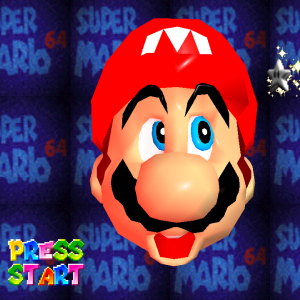
В детстве многие из нас играли в игры на Nintendo 64 и Game Boy Advance. Nintendo редко выпускает официальные версии своих классических игр для Android, но свобода платформы Android позволяет устанавливать эмуляторы и запускать ROM — файлы с играми — на смартфоне или планшете. Это даёт портативность, которой нет на стационарных платформах: играть в дороге, на обеде или в очереди.
Ниже — подробная инструкция: какие эмуляторы выбрать, как подготовить ROM и BIOS, как настроить управление и как безопасно сохранять прогресс. В конце — чек-листы, советы по совместимости и ответы на часто задаваемые вопросы.
Какие консоли лучше эмулируются на Android
Android особенно хорошо подходит для эмуляции портативных и старых домашних консолей. На практике наиболее удобны:
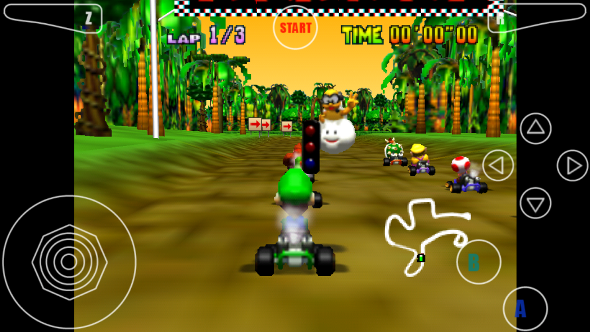
- Nintendo 64 (N64): игры вроде Super Mario 64, Mario Kart 64, The Legend of Zelda: Ocarina of Time и др.
- Game Boy Advance (GBA): Pokémon, Advance Wars, Metroid Fusion и др.
Некоторые DS-эмуляторы существуют, но на многих устройствах они будут медленнее и менее стабильны по сравнению с N64 и GBA-эмуляторами.
Как выбрать эмулятор
Выбор зависит от приоритетов: производительность, удобство управления, поддержка сервисов и возможность тонкой настройки.
H2: Лучшие варианты на момент написания
- Mupen64+ AE — один из самых популярных N64-эмуляторов для Android. Бесплатен в базовой версии; есть донат-версия. Хорошая совместимость, профили управления и поддержка до четырёх игроков.
- N64oid — ранее популярный вариант, может быть недоступен в официальных магазинах.
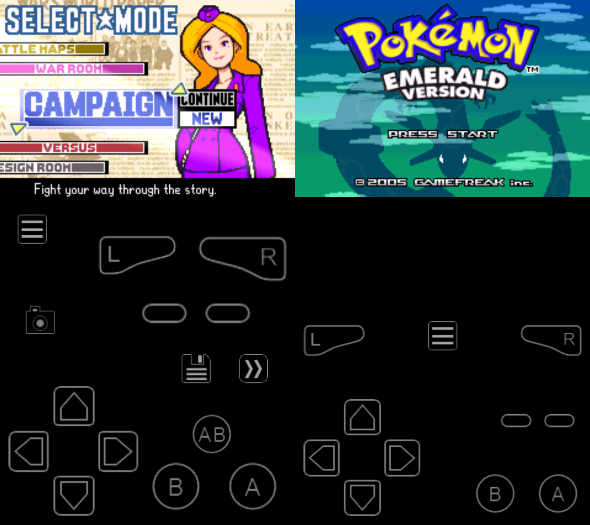
- My Boy! — мощный GBA-эмулятор: гибкая настройка экранных кнопок, быстрый форвард, поддержка сохранений и скриншотов. Платная полная версия добавляет производительность и дополнительные функции.
- Gameboid — бесплатная альтернатива для GBA, требует BIOS и может быть менее настраиваемым.
Важно: всегда читайте последние отзывы в магазине приложений и ищите обновления — совместимость с устройствами и Android-версиями меняется со временем.
Установка и базовая настройка (шаг за шагом)
- Установите выбранный эмулятор из Google Play или стороннего репозитория.
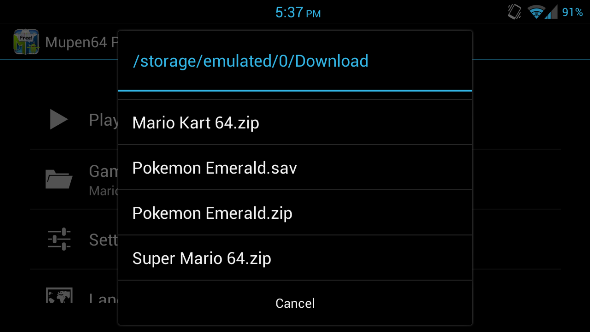
- Создайте на устройстве папку для ROM и BIOS (например, /sdcard/Emu/ROMs/).
- Если эмулятор требует BIOS (часто для GBA), скачайте файл gba_bios.bin и поместите его в папку с ROM. Эмулятор спросит путь к BIOS при первом запуске.
- Разместите ROM-файлы (.zip, .gba, .n64, .z64 и т.п.) в той же папке, чтобы эмулятор видел каталоги.
- Запустите игру через меню эмулятора и настройте управление, графику и звук.
Совет: при первом тестировании выберите игру, которая у вас уже есть физически, и начните с неё, чтобы убедиться в корректности работы.
Настройка управления и контроллеров
Эмуляторы позволяют использовать как экранные кнопки, так и внешние контроллеры:
- Экранные кнопки: перемещайте, изменяйте размер и прозрачность кнопок в настройках. My Boy! особенно гибок в этом.
- Физические кнопки телефона: в некоторых телефонах можно привязать физические клавиши (например, клавиши громкости) к игровым действиям.
- Bluetooth-контроллеры: поддерживаются Xbox, PS, Bluetooth- и некоторые Wii-контроллеры (через соответствующие адаптеры). Mupen64+ AE и My Boy! обычно позволяют индивидуально сопоставлять кнопки и сохранять профили под разные игры.
Практическая подсказка: назначьте кнопку «быстрой перемотки» и «быстрого сохранения» на удобные клавиши, чтобы ускорить рутинные действия (очень полезно в играх вроде Pokémon).
BIOS, ROM и вопросы легальности
- ROM — это образ игры. Он может поставляться как отдельный файл (.gba, .n64) или упакован в .zip.
- BIOS — небольшой программный файл микропрограммы, который некоторые эмуляторы требуют для правильной работы (особенно GBA). Обычно называется gba_bios.bin.
Юридический момент: загружайте ROM только для игр, которые вы легально приобрели. Законы об авторских правах различаются по странам. Эта инструкция не является юридической консультацией.
Важно: размещайте BIOS и ROM в одной папке для простоты управления: при сохранении эмулятор создаст .sav файлы рядом с ROM.
Сохранения и перенос прогресса
- В большинстве эмуляторов есть два типа сохранения: внутриигровое (save points в самой игре) и состояние эмулятора (save state). Первый сохраняется внутри ROM/игры (его формат зависит от игры), второй — создаёт .sav или .state файл рядом с ROM.
- Чтобы перенести прогресс на другой телефон, скопируйте всю папку с ROM и .sav/.state файлами на новое устройство.
- Резервные копии: делайте резервные копии папки с ROM перед крупными изменениями или обновлением эмулятора.
Частые проблемы и способы их решения
- Игра тормозит или не запускается: попробуйте снизить разрешение рендеринга, выключить некоторые графические фильтры или включить режим производительности в настройках эмулятора.
- Звуковые сбои: иногда помогает смена звукового драйвера в настройках или отключение специальных эффектов.
- Контроллер не распознаётся: переподключите контроллер, проверьте разрешения приложения и переназначьте кнопки вручную.
- Эмулятор не видит ROM: убедитесь, что файл не заархивирован в нестандартном формате и что расширение поддерживается. Поместите ROM в общедоступную папку.
Если проблема сохраняется, поищите обсуждения конкретной игры и эмулятора в профильных сообществах — нередко там уже есть готовые патчи или советы.
Сравнение: My Boy! vs Gameboid (GBA)
- My Boy!: гибкая настройка экранных кнопок, быстрая перемотка, скриншоты, высокая совместимость, платная полная версия с дополнительными функциями.
- Gameboid: бесплатный вариант, базовый набор функций, требует BIOS, менее гибок в интерфейсе.
Вывод: если вы часто играете и хотите максимум удобства, My Boy! стоит своих денег. Если вам нужен бесплатный вариант — начните с Gameboid.
Мини-методология: как тестировал автор
- Устанавливал эмуляторы из официальных источников и альтернативных архивов.
- Тестировал на нескольких устройствах с разными версиями Android.
- Использовал реальные ROM, которые были у автора физически.
Это практический подход: начать с одной игры и постепенно наращивать коллекцию, соблюдая порядок в папках и делая резервные копии.
Короткий чек-лист перед запуском игр
- Установлен выбранный эмулятор.
- ROM расположен в отдельной папке на устройстве.
- BIOS (если требуется) находится в той же папке.
- Настроено управление и, при необходимости, сопоставлены кнопки контроллера.
- Создана резервная копия .sav и .state файлов.
Критерии приёмки
- Игра запускается и её графика читаема.
- Управление отзывчиво и переопределяемо.
- Сохранение и загрузка прогресса работают корректно.
- При необходимости — внешний контроллер распознаётся и корректно отображается в настройках.
Советы по совместимости и производительности
- На старых или бюджетных устройствах выбирайте менее требовательные настройки графики.
- Для N64-игр иногда помогает использовать плагин-рендерер, если он доступен в эмуляторе.
- Обновляйте эмуляторы и Android до последних стабильных версий, если хотите получить лучшие исправления багов.
Риски и этика
- Загружая ROM, вы можете нарушать авторские права. Скачивайте только те ROM, которые вы имеете право использовать.
- Некоторые сторонние магазины приложений и репозитории могут распространять модифицированные APK с вредоносным кодом — загружайте из доверенных источников.
Варианты использования и альтернативы
- Если вам не хочется возиться с Android, можно эмулировать те же консоли на PC: есть крупные проекты и сборники, охватывающие консоли 1972–2001 годов.
- Для мультиплеера рассмотрите облачные решения или локальную сеть, если эмулятор поддерживает совместную игру.
Чек-лист роли: игрок, коллекционер, тестировщик
- Игрок: удобное управление, быстрые сейвы, быстрый форвард для медленных сцен.
- Коллекционер: аккуратная структура папок, метаданные и скриншоты игр, резервные копии.
- Тестировщик: логи эмулятора, профиль совместимости для каждой игры, проверка на нескольких устройствах.
Часто задаваемые вопросы
Законно ли скачивать ROM?
Зависит от страны и от того, имеете ли вы лицензию на соответствующую игру. Общая рекомендация — скачивать только те игры, которые у вас есть в оригинале.
Где взять BIOS для GBA?
BIOS обычно распространяется отдельно. Эмуляторы сообщают, если требуется файл gba_bios.bin. Помните о правовых аспектах при загрузке BIOS.
Можно ли использовать облачное хранение для ROM и сохранений?
Да, но некоторые эмуляторы могут не поддерживать автоматическую синхронизацию. Рекомендуется вручную копировать папку с ROM в облачное хранилище и регулярно делать резервные копии.
Как переносить сохранения между телефонами?
Скопируйте всю папку с ROM и соответствующими .sav/.state файлами на новое устройство в одинаковое место.
Заключение
Эмуляция GBA и N64 на Android — это практичный способ вернуть любимые игры в повседневную жизнь. С правильным эмулятором, аккуратной организацией ROM и базовой настройкой управления вы получите комфортный игровой опыт. Помните про легальность контента и делайте резервные копии сохранений.
Что дальше: начните с одной проверенной игры, настройте управление и экспортируйте резервную копию. Поделитесь своими любимыми N64 и GBA-играми и эмуляторами в комментариях — возможно, ваш совет поможет другим игрокам.
Резюме — основные выводы:
- Mupen64+ AE и My Boy! — одни из лучших эмуляторов для N64 и GBA соответственно.
- Храните ROM и BIOS в одной папке и делайте резервные копии .sav/.state файлов.
- Подключайте внешние контроллеры или переназначайте кнопки для комфорта.

Похожие материалы

Несколько аккаунтов Skype: Multi Skype Launcher

Журнал для работы: повысить продуктивность

Персональные звуки уведомлений на Android

Скачивание шоу Hulu для офлайн‑просмотра

Microsoft Start: персонализированная новостная лента
