
Как воспроизводить музыку в Zoom

Быстрые ссылки
Воспроизведение аудио во время встречи в Zoom
Советы по воспроизведению музыки в Zoom
Музыка оживляет встречи — будь то фитнес-класс, игровая сессия или фоновая подборка для вебинара. Ниже пошагово описано, как проигрывать треки, а также даны рекомендации, альтернативы и проверенные приёмы для лучшего звучания.
Воспроизведение аудио во время встречи в Zoom
Если вы ведёте занятия, тренировки или хотите добавить музыкальную паузу в встречу, выполните следующие действия на компьютере.
Запустите приложение Zoom на рабочем столе и подключитесь к встрече.
В нижней части окна нажмите “Поделиться экраном”. Не переживайте — вы не обязаны показывать экран для передачи звука.

- В открывшемся окне переключитесь на вкладку “Дополнительно” в верхней части.
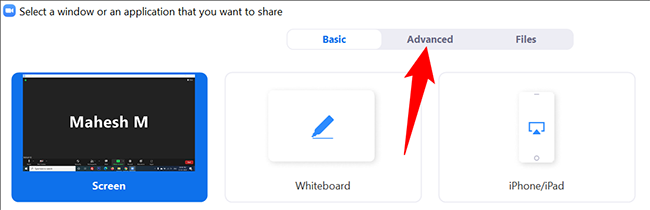
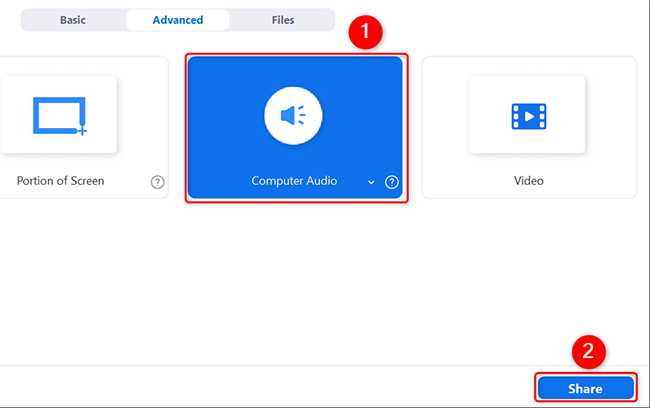
В разделе “Дополнительно” выберите “Звук компьютера”. Это маршрутизирует системный звук вашего ПК в текущую встречу.
Нажмите “Поделиться” в правом нижнем углу окна. После этого любой звук, воспроизводимый на компьютере (стриминг, плеер, системные звуки), будет доступен участникам встречи.
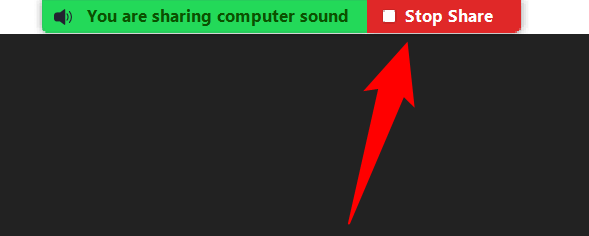
- Чтобы прекратить передачу музыки, в верхней части экрана Zoom нажмите “Остановить демонстрацию”. Встреча при этом не завершится.
Важно: на момент написания (январь 2022) функция передачи системного звука доступна только в десктопных приложениях Zoom. Мобильные приложения не поддерживают этот способ передачи музыки.
Советы по улучшению качества музыки в Zoom
Чтобы звук музыки звучал чище и объёмнее, измените несколько настроек в приложении Zoom.
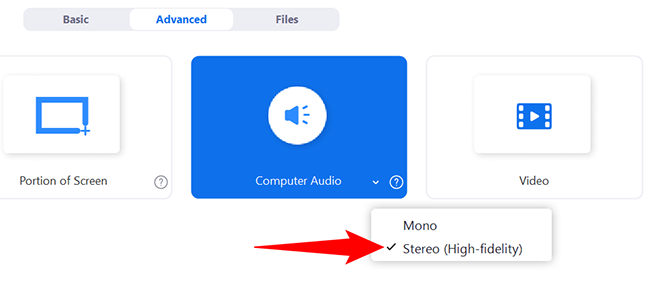
- Включите стерео: в окне “Дополнительно” нажмите стрелку рядом с “Звук компьютера” и выберите “Стерео” — это переключит линию звука из моно в стерео.
- Уменьшите подавление фонового шума: откройте профиль → Настройки → Аудио, найдите раздел “Подавление фонового шума” и установите значение “Низкое”. Это предотвратит излишнюю фильтрацию музыкальных деталей.

Используйте выходные устройства с высоким качеством (USB‑аудиоинтерфейс, внешняя звуковая карта или качественные наушники) для воспроизведения музыки локально перед отправкой в Zoom.
При необходимости используйте программный микшер (Virtual Audio Cable, VoiceMeeter и т. п.), чтобы смешивать микрофон и системный звук, регулировать уровни и выбирать предпочтительные кодеки.
Когда такой способ не подойдёт
Участники используют мобильные приложения: мобильные клиенты Zoom не всегда корректно получают системный звук с вашего компьютера.
Вам нужен низкий уровень задержки и профессиональное качество для музыкальных выступлений: в этом случае лучше использовать специализированные решения для онлайн‑концертов или RTMP‑стриминг.
Есть требования по авторским правам: потоковая передача коммерческой музыки в публичных мероприятиях может требовать лицензирования.
Альтернативные подходы
Original Sound для музыкантов: включение «Original Sound» (Оригинальный звук) уменьшает цифровую обработку Zoom и подходит при использовании внешнего микрофона для живого исполнения.
Виртуальный аудиокабель: маршрутизируйте аудиовыход плеера в виртуальный вход и выберите его как микрофон в Zoom, чтобы держать полный контроль над балансом и эквалайзером.
Внешний микшер: аппаратный микшер позволяет смешать микрофон и музыку с минимальной задержкой и отправить смешанный сигнал в Zoom через USB‑интерфейс.
Роль‑ориентированные чек‑листы
Хост
- Перед встречей: проверьте десктопную версию Zoom и обновления.
- Настройте «Звук компьютера» через «Поделиться экраном» → «Дополнительно» → «Звук компьютера».
- Проверьте стерео и уровень подавления фонового шума.
- Перед началом музыки предупредите участников о паузе/музыке.
Докладчик, демонстрирующий музыку
- Подготовьте плейлист заранее.
- Используйте отдельный плеер или сервис (Spotify, YouTube, локальный плеер).
- Контролируйте громкость, избегайте клиппинга.
Участник
- Проверьте, слышите ли вы звук через наушники.
- Сообщите хосту, если слышимость или качество плохие.
Краткая инструкция перед встречей (SOP)
- Откройте Zoom, убедитесь, что используете десктопное приложение.
- Подготовьте треки в отдельном окне/плеере и поставьте на паузу.
- Подключитесь к встрече как хост или получите права ведущего.
- Нажмите “Поделиться экраном” → вкладка “Дополнительно” → “Звук компьютера” → “Поделиться”.
- Включите трек, при необходимости отрегулируйте громкость в плеере и в системе.
- По окончании нажмите “Остановить демонстрацию”.
Модель принятия решений: Когда использовать встроенный системный звук
- Если нужно быстро поделиться фоновой музыкой — используйте «Звук компьютера».
- Если нужен микшированный звук микрофона и музыки — применяйте виртуальный кабель или микшер.
- Если требуется студийное качество и низкая задержка — рассмотрите специализированные аудио‑сервисы.
Совместимость и ограничения
- Поддерживается в десктопной версии Zoom для Windows и macOS (проверяйте требования в вашей версии).
- На мобильных устройствах функция передачи системного звука недоступна в стандартном наборе (январь 2022).
- Качество звука зависит от интернет‑канала, настроек подавления шума и используемого оборудования.
Краткое резюме
Использование системного звука через «Поделиться экраном» — самый простой способ проигрывать музыку в Zoom: быстро настраивается и работает с локальными и стриминговыми треками. Для лучшего звука включайте стерео и понижайте подавление фонового шума; для профессиональной трансляции рассмотрите виртуальные аудио‑инструменты или аппаратный микшер.
Важно: всегда учитывайте права на воспроизведение музыки на публичных и коммерческих мероприятиях.
Связанные материалы: Как настроить встречу в Zoom

Похожие материалы

Несколько аккаунтов Skype: Multi Skype Launcher

Журнал для работы: повысить продуктивность

Персональные звуки уведомлений на Android

Скачивание шоу Hulu для офлайн‑просмотра

Microsoft Start: персонализированная новостная лента
