
Как играть в Minecraft на Chromebook
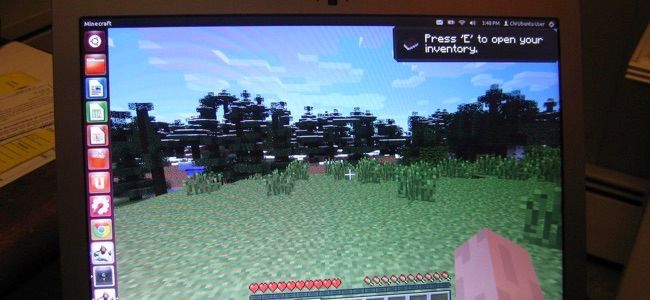
Chromebook по умолчанию не предназначены для запуска Java-приложений вроде Minecraft: классический Minecraft написан на Java и не имеет официальной веб-версии или приложения для Chrome. Тем не менее владельцы Chromebook не полностью ограничены — при желании можно запустить Minecraft разными способами.
Кому стоит читать это руководство
- Если вы хотите простое решение «включил и играешь», Chromebook может не подойти.
- Если вы готовы настраивать систему (риск и сложность), у вас есть несколько рабочих вариантов.
Основные варианты запуска (коротко)
- Установить Linux рядом с Chrome OS (Crouton) или через Linux (Beta) и запустить Minecraft Java.
- Попробовать запуск Pocket Edition через модифицированный Android-рантайм (ARChon). Это экспериментально.
- Запускать Minecraft на другом компьютере и стримить изображение на Chromebook по удалённому рабочему столу.
Вариант 1 — Включить режим разработчика и установить Linux (Crouton)
Mojang прямо указывает, что Chromebooks официально не поддерживаются. Но самый надёжный путь — запустить полноценную Linux-среду и установить Minecraft так же, как на обычном десктопном Linux.
Важное замечание: включение режима разработчика отключит некоторые защитные функции Chrome OS и может удалить локальные данные. Делайте резервные копии.
Шаги (схема):
- Включите режим разработчика на вашем Chromebook (инструкции от производителя). Это обычно требует перезагрузки и нескольких нажатий клавиш.
- Скачайте Crouton (или используйте встроенную Linux (Beta) — см. следующий раздел).
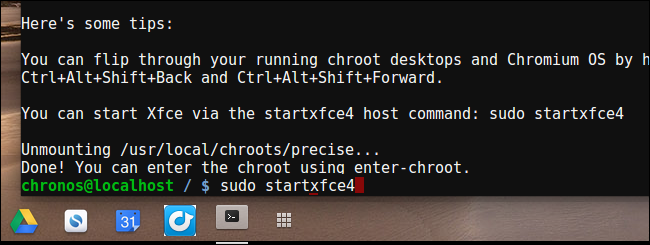
- Установите дистрибутив с графическим окружением, например XFCE или Unity: sudo sh ~/Downloads/crouton -t xfce
- Запустите Linux-сессию через Crouton и установите Java Runtime: sudo apt update && sudo apt install default-jre
- Скачайте официальный лаунчер Minecraft для Linux и запустите.
Пример команд (Crouton):
# загрузите crouton в папку Downloads на Chrome OS
sudo sh ~/Downloads/crouton -t xfce,xorg
# в Linux-сессии
sudo apt update
sudo apt install default-jre
# скачайте Minecraft Launcher .jar и запустите его
java -jar Minecraft.jar
Плюсы:
- Вы получаете полноценную Java-версию Minecraft с модами, уровнями и мультиплеером.
- Контроль над системой и драйверами.
Минусы и ограничения:
- На ARM-чипах (многие недорогие Chromebook) графическое ускорение в Linux часто отсутствует или ограничено — производительность может быть низкой.
- Требуется больше технической подготовки и принятие рисков (режим разработчика).
Кому подходит: пользователям Intel-базированных Chromebook с поддержкой графического ускорения в Linux и тем, кто готов к настройке.
Вариант 1a — Современная альтернатива: Linux (Beta) / Crostini
Со временем Google добавил «Linux (Beta)» — Crostini. Это более интегрированная и безопасная среда для запуска Linux-приложений без полного перехода в режим разработчика на многих моделях.
Короткие шаги:
- Включите Linux (Beta) в Настройках → Разработчики → Linux.
- В терминале Linux установите Java: sudo apt update && sudo apt install default-jre
- Скачайте и запустите Minecraft Launcher как в обычном Linux.
Ограничения: не все Chromebook поддерживают Crostini, и у некоторых моделей графика в контейнере ограничена. Тем не менее это безопаснее и проще, чем Crouton для большинства пользователей.
Вариант 2 — Установить Pocket Edition через Android-рантайм (ARChon)
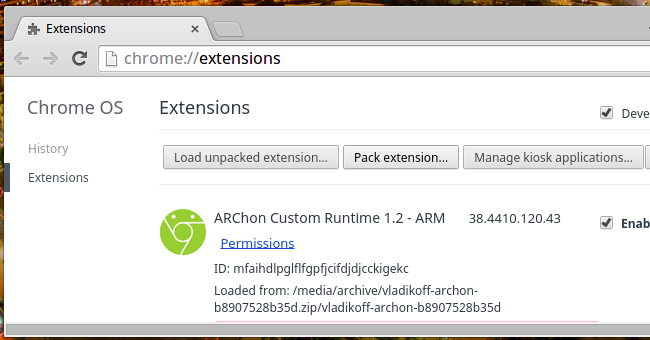
Google разрабатывает Android-рантайм для запуска Android-приложений на Chrome OS. Сообщество создало модификации и инструменты, позволяющие распаковать APK в Chrome-приложение. ARChon и упаковщики (например, ARChon Packager) — экспериментальные пути для запуска Minecraft: Pocket Edition.
Шаги (обзор):
- Установите ARChon-расширение в Chrome OS (требуется режим разработчика для некоторых шагов).
- На Android-устройстве используйте инструмент для упаковки APK в формат, совместимый с ARChon.
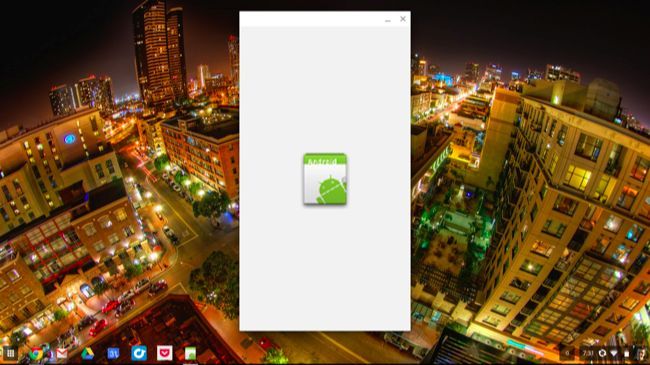
- Установите упакованное приложение в Chrome OS и попробуйте запустить.
Плюсы:
- Нет необходимости устанавливать полноценную Linux-систему.
- Minecraft работает в окне Chrome OS как обычное приложение.
Минусы:
- Совместимость ограничена; многие современные версии Pocket Edition могут не работать под ARChon.
- Это мобильная версия Minecraft (меньше функций по сравнению с Java-версией).
- Требуется ручная упаковка, возможны ошибки и падения.
Как было отмечено ранее, в 2014 году попытки запуска часто не удавались; ситуация со временем может улучшиться, но рассчитывать на стабильную работу не стоит.
Вариант 3 — Удалённый рабочий стол и стриминг с ПК
Если у вас есть мощный игровой ПК в другой комнате, можно запускать Minecraft на нём и транслировать изображение на Chromebook через удалённый рабочий стол. Это даёт лучшую производительность, но зависит от сети.
Варианты для стриминга:
- Chrome Remote Desktop — простой в настройке вариант, но с заметной задержкой для игр с быстрой реакцией.
- Parsec / Moonlight / Steam Remote Play — обеспечивают лучшую интерактивность, но не всегда официально поддерживаются в Chrome OS без дополнительной работы.
- VNC / RDP — возможны, но обычно дают ещё большую задержку.
Плюсы:
- Нужна только клиентская поддержка для Chrome OS, производительность и графика на стороне мощного ПК.
Минусы:
- Задержка (латентность) и качество зависят от вашей сети (лучше — проводное подключение или Wi‑Fi 5GHz/6GHz).
- Настройка стриминга может требовать изменения настроек на хост-компьютере.
Практические советы по выбору метода
- Если ваш Chromebook на базе Intel и вы готовы к настройке: попробуйте Crouton или Crostini и установку Java-версии.
- Если у вас ARM-Chromebook и слабая поддержка графики в Linux — лучше стримить с ПК или использовать Android-версию, если она работает.
- Если важна простота и безопасность — сначала проверьте Crostini (Linux (Beta)).
Оптимизация производительности
- Включите аппаратное ускорение в настройках Linux-контейнера, если доступно.
- Закрывайте ненужные вкладки и приложения Chrome OS перед игрой.
- Для игр используйте более лёгкие графические настройки в Minecraft (низкое сглаживание, удаление частиц, уменьшение дистанции прорисовки).
- На Intel-чипах убедитесь, что установлены актуальные интегрированные драйверы (через репозитории дистрибутива).
Критерии приёмки
Перед тем как считать установку успешной, проверьте следующие пункты:
- Minecraft запускается и вы можете зайти в одиночный мир.
- Клавиши и мышь корректно управляют персонажем и интерфейсом.
- Частота кадров (FPS) стабильна на приемлемом уровне для вашей цели (например, >30 FPS для комфортной игры).
- Сетевая игра и мультиплеер работают при подключении (если планируете играть онлайн).
Сравнение подходов (краткая матрица)
- Полноценный Linux (Crouton/Crostini): функции — высокие; сложность — высокая; безопасность — ниже (Crouton) / выше (Crostini).
- ARChon + Pocket Edition: функции — средние (мобильная версия); сложность — высокая; стабильность — низкая/экспериментальная.
- Удалённый стриминг: функции — высокие (на стороне ПК); сложность — средняя; зависимость — от сети.
Когда это не сработает
- На старых или ARM‑Chromebook с плохой графической поддержкой в Linux Java-версия Minecraft будет работать очень медленно или не запустится.
- Если вы не хотите включать режим разработчика и не готовы к возможной потере локальных данных, Crouton не подойдёт.
- ARChon может не поддерживать современные версии Pocket Edition.
Быстрый чек-лист перед началом
- Модель Chromebook и тип процессора (Intel/ARM) — проверьте.
- Есть ли запасной компьютер для создания резервной копии данных.
- Готовы ли вы включить режим разработчика (для Crouton/ARChon).
- Нужен ли вам мультиплеер или специфичные моды (требуют Java-версии).
Пара ролей: советы для родителей и учителей
- Для детей: рассмотрите покупку недорогого игрового ПК или платформы, если планируется серьёзная игра. Chromebook удобен для образовательных задач, но не для ресурсоёмкого гейминга.
- Для школ: используйте удалённый стриминг с централизованного ПК-кластера или облачных машин, если хотите предоставить доступ к Minecraft Education Edition через Chromebook.
Короткая методология установки Minecraft на Chromebook через Crostini
- Включите Linux (Beta) в настройках Chrome OS.
- Откройте терминал Linux и выполните: sudo apt update && sudo apt install default-jre
- Скачайте официальный Minecraft Launcher (.deb или .jar) с сайта и запустите.
- Настройте графику и тестируйте производительность в одиночном мире.
Мини-глоссарий — 1 строка
- Crouton — скрипт для установки полноценной Linux-среды рядом с Chrome OS; Crostini — официальный контейнер Linux (Linux (Beta)).
Решение: какую опцию выбрать — диаграмма
flowchart TD
  A[Нужен ли вам полный Minecraft 'Java'?] -->|Да| B{Процессор Intel?}
  B -->|Да| C[Используйте Crostini или Crouton и установите Java]
  B -->|Нет| D[ARM — лучше стримить с ПК или попробовать Pocket Edition]
  A -->|Нет, устроит мобильная версия| E[Попробуйте ARChon и пакет APK]
  E --> F{ARChon запустился?}
  F -->|Да| G[Играйте в Pocket Edition]
  F -->|Нет| D
  D --> H[Стриминг с ПК через Chrome Remote Desktop / Parsec]
Заключение
Chromebook не идеален для Minecraft, но при желании вы можете получить рабочую конфигурацию. Лучший путь — использовать Linux (Crostini или Crouton) на Intel-машинах для полноценной Java-версии. ARChon даёт шанс запустить Pocket Edition без Linux, но это экспериментально. Если у вас есть мощный ПК, стриминг остаётся простым и эффективным решением.
Важно: прежде чем менять конфигурацию устройства, сделайте резервные копии и убедитесь, что понимаете риски включения режима разработчика.
Image Credit: Kevin Jarrett on Flickr

Похожие материалы

Несколько аккаунтов Skype: Multi Skype Launcher

Журнал для работы: повысить продуктивность

Персональные звуки уведомлений на Android

Скачивание шоу Hulu для офлайн‑просмотра

Microsoft Start: персонализированная новостная лента
