
Как играть в Minecraft в VR: Bedrock и Java
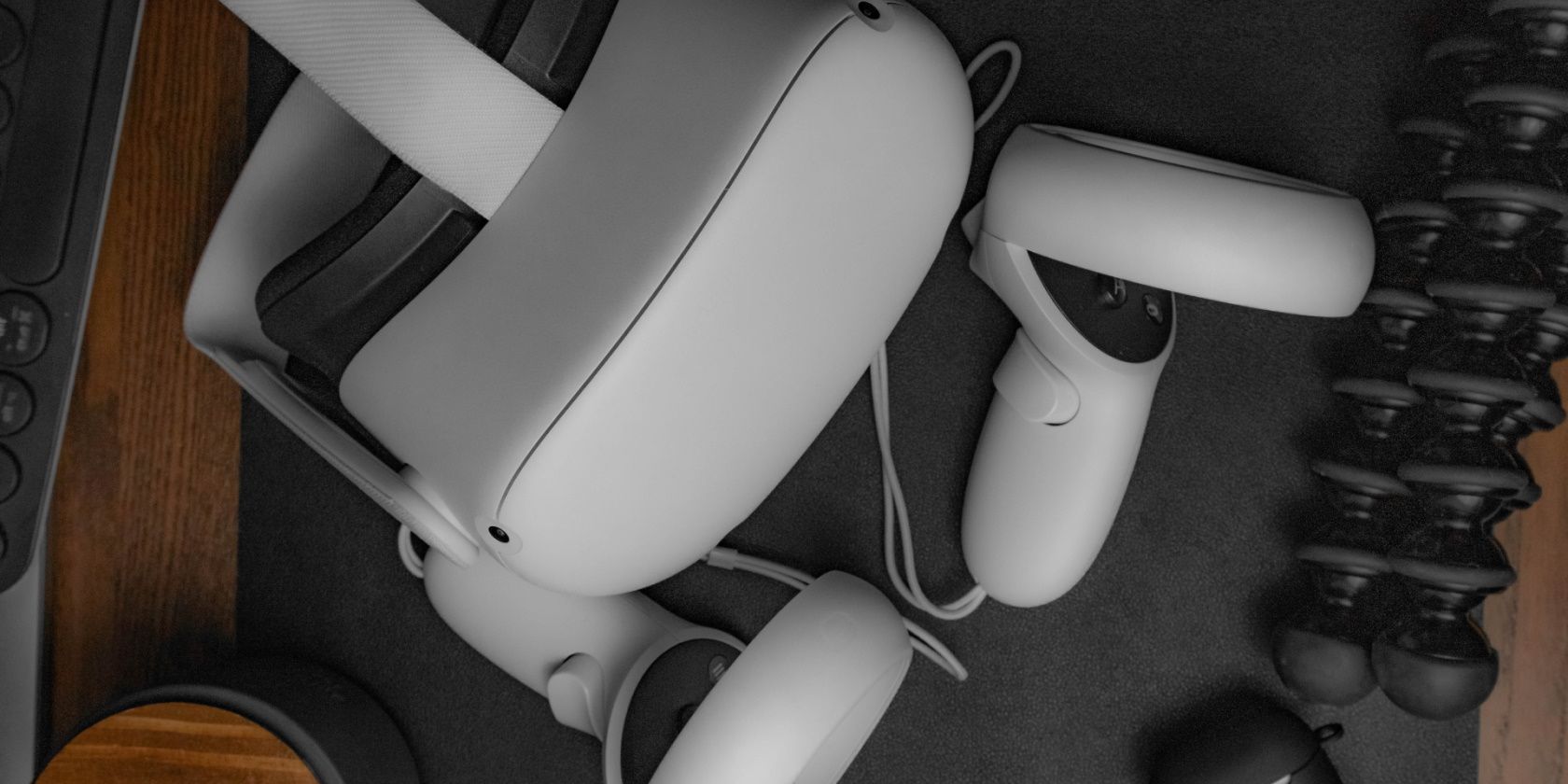
Important: Minecraft не имеет нативного приложения для Oculus Quest 1/2. Чтобы играть на Quest, потребуется подключение к ПК (кабельом или по беспроводной трансляции) и достаточно мощный компьютер.
Обзор совместимости и что значит «поддержка VR»
Коротко: “поддержка VR” означает, что версия игры рендерит сцену в стереоскопическом режиме и принимает ввод от контроллеров/гарнитуры. Bedrock Edition имеет официальную VR‑поддержку в релизах, распространяемых через магазины VR‑платформ. Java Edition не имеет официальной поддержки, но сообществом создан мод (Vivecraft), который даёт полноценный VR‑опыт.
Ключевые варианты использования:
- Если вы хотите «из коробки» запустить Minecraft в VR — выбирайте Bedrock, купленную из магазина вашей гарнитуры.
- Если вам нужны моды Java, гибкая настройка игрового процесса и расширённые VR‑фичи — рассматривайте Vivecraft.
Какие гарнитуры обычно работают с Bedrock и Java
Примеры совместимых устройств (информация о возможностях подключения):
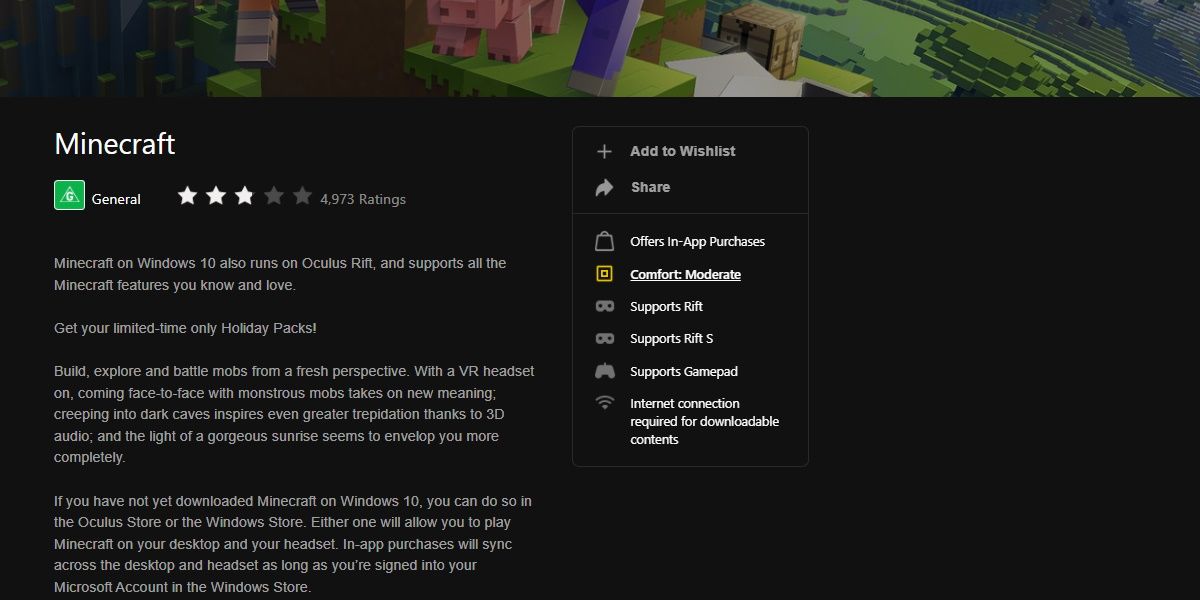
- Oculus Quest 1/2: не имеет нативного Minecraft; работает через Link (кабель) или Air Link/Virtual Desktop с подключением к ПК. Для Bedrock потребуется версия из Microsoft Store или Oculus Store, запущенная на ПК, затем отображаемая в гарнитуре.
- Oculus Rift/Rift S: обычно поддерживаются для запуска Bedrock или Java через SteamVR/Oculus Runtime.
- Valve Index, HTC Vive: хорошо совместимы с Vivecraft через SteamVR.
- Windows Mixed Reality: Bedrock часто поддерживается, Java — через Vivecraft + SteamVR.
Note: конкретная совместимость зависит от версии игры, драйверов и SteamVR/Oculus Runtime. Убедитесь, что у вас устаревшие драйверы обновлены.
Как запустить Minecraft VR в Bedrock Edition
- Проверьте, где куплена ваша копия Minecraft:
- Если вы купили через Oculus Store и видите игру в библиотеке гарнитуры — просто запустите её.
- Если вы купили через Microsoft Store или Xbox App для Windows — убедитесь, что соответствующее приложение обнаружено в программном обеспечении вашей гарнитуры.
- PC + Oculus Quest (Link / Air Link / Virtual Desktop):
- Подключите Quest кабелем (Link) или включите Air Link/Virtual Desktop для беспроводной трансляции.
- Запустите Minecraft из библиотеки VR‑приложений или найдите его в списке приложений, если платформа автоматически обнаружила инсталляцию.
- SteamVR / Mixed Reality:
- Некоторые окружения требуют ручного создания ярлыка для запуска Bedrock в VR. Добавьте Minecraft как «Non‑Steam Game» в Steam, если нужно, и запускайте через SteamVR.
- Если возникают проблемы с обнаружением, следуйте официальной поддержке вашей платформы, чтобы настроить ярлык.
Совет: если Minecraft не появляется в библиотеке VR, закройте все запущенные игры, перезапустите лаунчер и приложение гарнитуры, а затем повторите попытку.
Как запустить Minecraft VR в Java Edition через Vivecraft
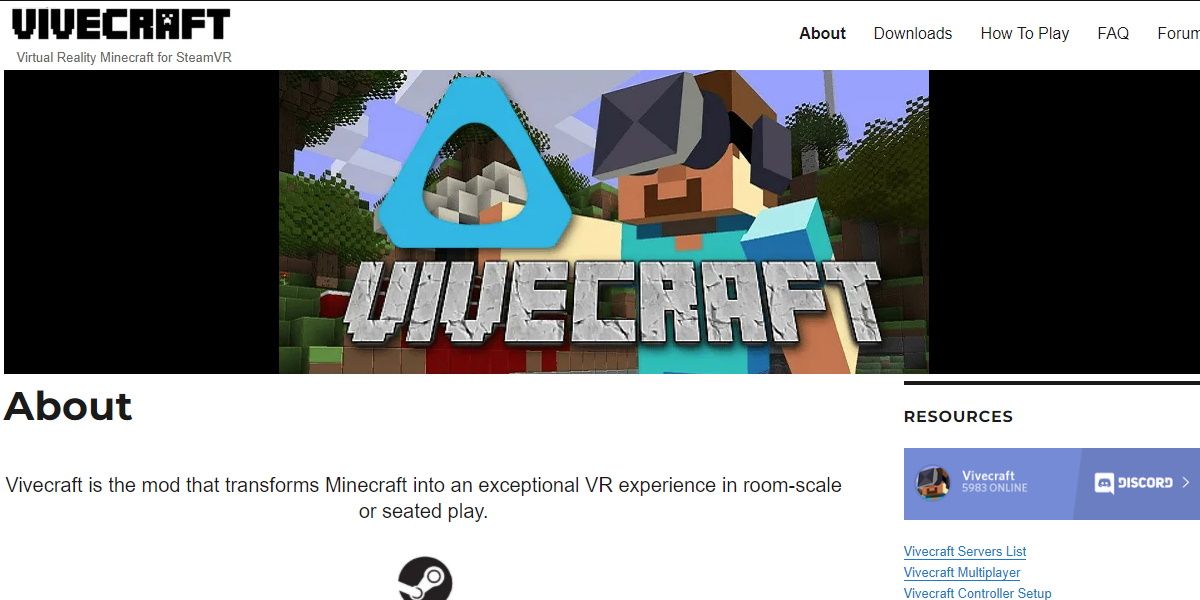
Vivecraft — это мод/порт, который добавляет VR‑поддержку для Java Edition через SteamVR. Порядок действий:
- Требования:
- Лицензированная Java‑версия Minecraft (аккаунт Mojang/Microsoft).
- Установленный Minecraft Launcher.
- Steam и SteamVR (Vivecraft использует SteamVR runtime).
- 64‑битная Java (рекомендуется) и достаточный объём оперативной памяти на ПК.
- Скачивание и установка Vivecraft:
- Скачайте инсталлятор Vivecraft для совместимой версии Minecraft (Vivecraft может отставать от последнего релиза Minecraft).
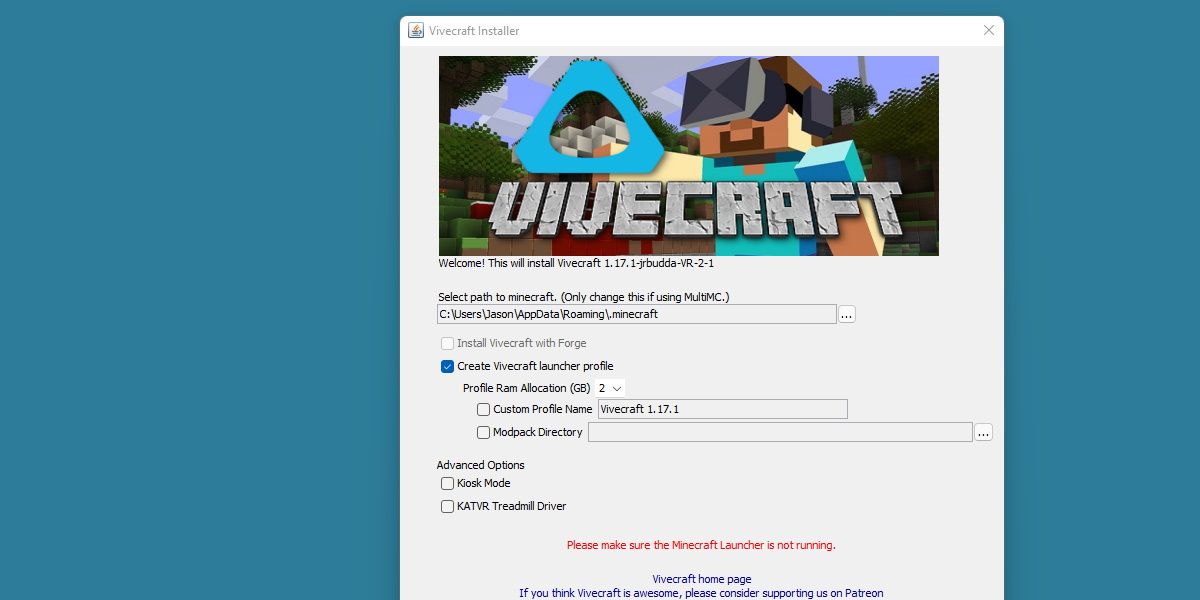
- Запустите инсталлятор. В инсталляторе выберите версию Minecraft, необходимый набор модов и опции входа в VR.
- Убедитесь, что Minecraft не запущен во время установки и нажмите «Install».
- Настройка и запуск:
- Откройте Minecraft Launcher и выберите профиль Vivecraft, созданный инсталлятором.
- Запустите SteamVR отдельно, если он ещё не работает.
- Нажмите Play в лаунчере — игра должна запуститься в VR‑режиме.
- Контроллеры и настройки:
- В Vivecraft часто имеются дополнительные настройки для движения, телепортации, высоты игрока и отслеживания рук. Отрегулируйте чувствительность и схемы управления в меню Vivecraft.
Советы по совместимости: если используете Quest через Link/Air Link, SteamVR увидит Quest как обычную SteamVR‑гарнитуру, и Vivecraft будет работать так же, как с Rift/Index.
Что делать, если что‑то не работает
Общие проблемы и шаги устранения:
Черный экран при запуске VR:
- Убедитесь, что SteamVR/Runtime вашей платформы запущены.
- Проверьте, не используется ли устаревшая версия Java.
- Выделите больше оперативной памяти в настройках лаунчера.
Контроллеры не отслеживаются или схват‑взаимодействие некорректно:
- Обновите драйверы гарнитуры и SteamVR.
- Проверьте привязки контроллеров в SteamVR и Vivecraft.
Версионные конфликты и вылеты:
- Убедитесь, что версия Vivecraft совместима с выбранной версией Minecraft.
- Отключите сторонние моды, которые могут конфликтовать, и пробуйте запускать в «чистом» профиле.
Падение FPS и «тормоза»:
- Уменьшите настройки графики, отключите шейдеры.
- Увеличьте выделение ОЗУ для Java в Minecraft Launcher.
- Закройте фоновые программы, потребляющие CPU/GPU.
Чек‑лист перед первой VR‑сессией
Для быстрой проверки перед запуском:
- Компьютер соответствует минимальным требованиям VR и имеет драйверы GPU последней версии.
- Steam и SteamVR установлены и обновлены (если требуется).
- Minecraft закрыт во время установки Vivecraft.
- Выбран корректный профиль Vivecraft в лаунчере.
- Гарнитура подключена и распознана системой.
- При первом запуске проверьте управление и комфортные настройки движения.
Модель принятия решения: какую версию выбрать
flowchart TD
  A[У вас уже куплена Bedrock в магазине гарнитуры?] -->|Да| B[Используйте Bedrock для простого VR]
  A -->|Нет| C[Хотите моды и расширенные фичи?]
  C -->|Да| D[Используйте Java + Vivecraft]
  C -->|Нет| E[Купите Bedrock в Microsoft Store или запустите через PC]
Альтернативные подходы и ограничения
- Альтернатива Vivecraft: существуют открытые решения для стриминга изображения с ПК на Quest (например, Virtual Desktop или ALVR), которые помогают подключиться беспроводным способом — но они не заменяют сам мод Vivecraft.
- Ограничения Bedrock: официальная версия для VR обычно более «стабильна» и обновляется синхронно с магазинами, но может не поддерживать те моды и пользовательские расширения, которые доступны для Java.
Краткое объявление для сообщества (100–200 слов)
Если вы хотите погрузиться в мир Minecraft по‑новому — VR предлагает уникальный опыт: от постройки домов в натуральную величину до сражений с криперами в кадре. Для лёгкого старта используйте Bedrock Edition, купленную через магазин вашей гарнитуры: она запускается без дополнительных манипуляций. Если вы фанат модификаций и гибких настроек, Java Edition с модом Vivecraft и SteamVR подарит обширные возможности, но потребует установки и настройки. Перед началом убедитесь, что ваш ПК и гарнитура обновлены, а SteamVR запущен. Если появятся проблемы — сначала проверьте версии, выделение памяти Java и настройки контроллеров.
Критерии приёмки
- Игра запускается в стереоскопическом VR на выбранной гарнитуре.
- Контроллеры отслеживаются, и есть возможность взаимодействовать с инвентарём и миром.
- Производительность комфортная (стабильные кадры без серьёзных лагов).
- Возможность подключиться к друзьям в кросс‑версии (при необходимости).
Часто задаваемые вопросы
Q: Можно ли играть в Minecraft VR на Quest без ПК? A: Нет. Для полноценного запуска Minecraft VR на Quest требуется подключение к ПК (Link, Air Link, Virtual Desktop) — нативного отдельного приложения для Quest нет.
Q: Работают ли мои Java‑моды с Vivecraft? A: Некоторые моды совместимы, но многие требуют адаптации. Если мод изменяет графику на уровне ядра, возможны конфликты.
Q: Нужно ли платить дополнительно за Vivecraft? A: Vivecraft распространяется сообществом; сами инструкции по установке бесплатны, но вам нужен лицензионный Minecraft Java.
Итог
Bedrock — лучший выбор для простого, официального VR‑опыта; Java + Vivecraft предпочтительна, если вам важна поддержка модов и гибкие настройки. Перед началом проверьте совместимость вашей гарнитуры, обновите драйверы и убедитесь, что SteamVR/Runtime запущены. Следуйте чек‑листу и рекомендациям по устранению неполадок — и вы быстро окажетесь в кубическом мире Minecraft в VR.
Notes: Если планируете играть с друзьями на сервере, убедитесь, что версия сервера и клиента совпадают, либо используйте гибридные решения, которые позволяют кросс‑игру между Bedrock и Java.

Похожие материалы

Несколько аккаунтов Skype: Multi Skype Launcher

Журнал для работы: повысить продуктивность

Персональные звуки уведомлений на Android

Скачивание шоу Hulu для офлайн‑просмотра

Microsoft Start: персонализированная новостная лента
