
Как воспроизводить медиафайлы на Smart TV
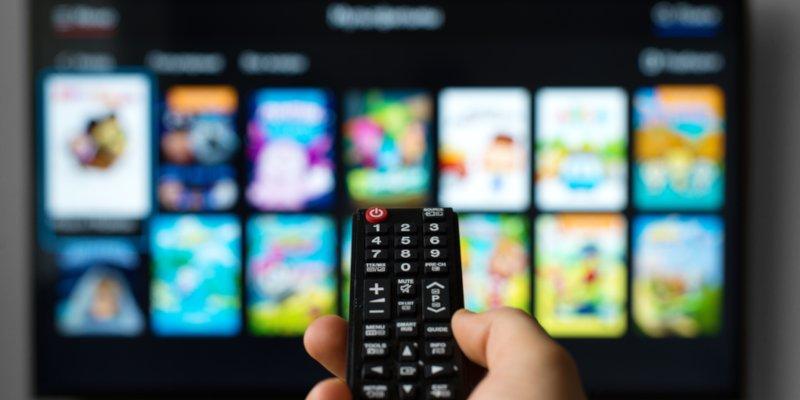
Войти в комнату и включить ролик с телефона на большой экран — теперь не показатель технической сноровки, а рутинная задача. В этой статье собраны практические варианты, как быстро и надёжно воспроизвести медиа на Smart TV: от вставки USB‑накопителя до настройки потоковой передачи по сети.
Важные моменты
- Не все телевизоры, которые выглядят современно, фактически являются Smart TV. Если ваш телевизор выпущен после 2008 года, шанс успешного воспроизведения высок.
- Редкие или нестандартные форматы файлов (например, экзотические кодеки или контейнеры) проблематичны. Если файл трудно воспроизводится на ПК, на телевизоре с большой вероятностью будет ещё хуже.
- Всегда проверяйте, что устройства находятся в одной сети (для сетевых методов) и что у вас есть нужные кабели или адаптеры.
Подключение через USB‑накопитель
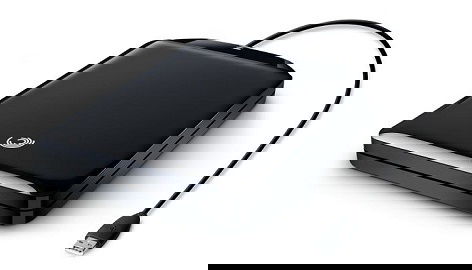
Подходит для тех случаев, когда файлы уже находятся на флешке или внешнем жёстком диске.
- Вставьте USB‑накопитель в свободный USB‑порт телевизора.
- Большинство современных Smart TV автоматически обнаружит содержимое и предложит его воспроизвести.
- Если ничего не видно, через пульт выберите источник входа («Input» / «Source») и укажите USB.
Важно: некоторые телевизоры читают только определённые файловые системы (FAT32, exFAT, NTFS). Если телевизор не видит диск, попробуйте подключить его к компьютеру и проверить файловую систему.
Работа с SD‑картами
- Если у телевизора есть слот для SD‑карты (обычно спереди или сбоку), вставьте карту и откройте её как источник.
- Если слота нет, используйте внешний картридер, подключаемый к USB.
Подключение через HDMI кабель
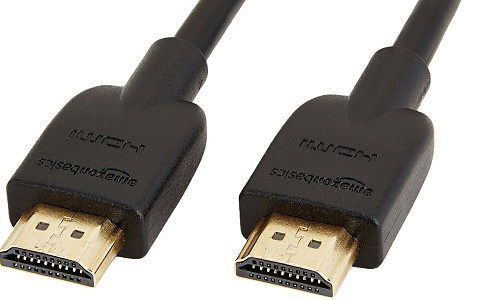
HDMI — самый надёжный способ вывести изображение и звук с ПК или ноутбука на телевизор.
- Подключите кабель HDMI между ПК и телевизором.
- Запомните номер HDMI‑порта на телевизоре (HDMI 1, HDMI 2 и т.д.).
- Через пульт выберите соответствующий HDMI‑вход в меню источников.
- На ПК откройте «Параметры экрана» (Display Settings).
- Нажмите «Обнаружить» (Detect), если телевизор не определяется автоматически.
- Нажмите «Определить» (Identify), чтобы увидеть номера экранов.
- В меню «Несколько дисплеев» (Multiple displays) выберите режим:
- Дублировать (Duplicate) — показывает то же, что и на мониторе ПК.
- Расширить (Extend) — телевизор становится продолжением рабочего стола.
- Только 1 (Show only on 1) или Только 2 (Show only on 2) — отключают один из дисплеев.
- Нажмите «Применить» (Apply). При необходимости откройте «Дополнительные параметры экрана» для тонкой настройки.
Примечание: при потоковой передаче высоких разрешений убедитесь, что кабель и порты поддерживают требуемую пропускную способность (HDMI 1.4 для 1080p, HDMI 2.0+ для 4K при 60 Гц).
Plex Media Server
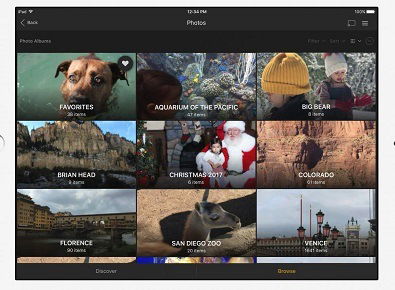
Plex — это сочетание сервера (на компьютере или NAS), приложений и клиентских устройств. Сервер сканирует вашу медиатеку и транскодирует поток под устройство воспроизведения.
Как использовать Plex:
- Установите Plex Media Server на ПК, Mac или NAS и укажите папки с медиафайлами.
- Убедитесь, что сервер и Smart TV подключены к одной Wi‑Fi или проводной сети.
- На телевизоре откройте приложение Plex (если оно не установлено, скачайте из магазина приложений ТВ) и выберите ваш сервер.
- Выберите контент и нажмите «Воспроизвести».
Преимущества Plex:
- Удобная библиотека с метаданными (обложки, описания).
- Транскодирование для совместимости с клиентским устройством.
- Организация доступа по пользователям.
Ограничения:
- Потребляет ресурсы сервера при транскодировании.
- На старых телевизорах приложение может отсутствовать или работать ограниченно.
Поток по Wi‑Fi Direct
Wi‑Fi Direct позволяет устройствам напрямую соединяться без маршрутизатора. Полезно, если нет общей сети или вы хотите организовать быстрое соединение между телефоном и телевизором.
- Убедитесь, что на телефоне поддерживается Wi‑Fi Direct (в настройках Wi‑Wi или сетей). Если нет, можно использовать приложения, реализующие подобную функцию.
- На телефоне включите Wi‑Fi и выберите Wi‑Fi Direct в настройках сети.
- В списке обнаруженных устройств найдите телевизор и подключитесь.
- При воспроизведении медиа найдите значок трансляции / Wi‑Fi Direct в плеере и выберите телевизор.
Wi‑Fi Direct часто используется для передачи видео, музыки и для удалённого управления воспроизведением (например, YouTube cast).
Альтернативные подходы и стандарты
- AirPlay — для устройств Apple (iPhone, iPad, Mac) и совместимых телевизоров.
- Chromecast — если у вас Chromecast или телевизор с встроенным Chromecast, можно отправлять вкладки Chrome и медиа из поддерживаемых приложений.
- DLNA — старый сетевой стандарт для обмена мультимедиа; многие телевизоры поддерживают DLNA‑клиенты.
- Miracast — беспроводная зеркальная трансляция экрана для устройств на Windows и Android.
Каждый метод имеет свои ограничения по формату, задержке и качеству. Выбор зависит от устройств, которые у вас есть, и от того, нужно ли вам низкое время задержки или высокое качество изображения.
Быстрый чек‑лист перед воспроизведением
- Убедитесь, что телевизор и источник (ПК/телефон) включены.
- Проверьте кабели и порты (HDMI, USB). Замена кабеля часто решает проблему.
- Если используете сеть, убедитесь, что оба устройства в одной сети и имеют стабильный Wi‑Fi сигнал.
- Проверьте формат файла: если телевизор не воспроизводит — попробуйте перекодировать в MP4 (H.264) или подключиться через ПК.
- При проблемах с видео — пробуйте другой медиаплеер на телевизоре или Plex/Chromecast.
Когда методы не работают — распространённые причины и решения
- Телевизор не видит USB: проверьте файловую систему и питание внешнего диска (некоторые USB‑HDD требуют внешнего питания).
- Нет звука при HDMI: в настройках звука ПК выберите выход HDMI как устройство вывода.
- Зависает поток по сети: уменьшите качество потока или используйте проводное Ethernet‑соединение.
- Формат не поддерживается: попробуйте VLC на ПК + HDMI или перекодирование файла.
Критерии приёмки
Чтобы считать задачу «воспроизведение медиа на Smart TV» успешно выполненной, проверьте:
- Воспроизведение видео/аудио длится без прерываний в течение 2–3 минут.
- Звук синхронизирован с изображением, нет постоянных артефактов.
- Разрешение и соотношение сторон корректны (или приемлемы для показа).
- Управление воспроизведением (пауза, перемотка) работает с выбранным методом.
Роли и чек‑листы
Для презентующего:
- Проверьте заранее совместимость форматов.
- Подготовьте два варианта (например, USB и HDMI) на случай проблем.
- Имейте при себе короткий адаптер (USB‑C → HDMI или micro‑USB → HDMI) для мобильного устройства.
Для хоста (владельца телевизора):
- Проверьте доступность источников на телевизоре (USB, HDMI, приложения).
- Убедитесь, что телевизор обновлён до актуальной версии ПО.
- Держите под рукой пульт и список паролей Wi‑Fi.
Для гостя (того, кто хочет вывести контент):
- Иметь копию файла на USB или доступ по облаку/сетевому серверу.
- Знать, какой метод предпочтителен у хозяина (Plex, Chromecast, Wi‑Fi Direct).
Модель принятия решения (короткая инструкция)
- Файл уже на USB → используйте USB.
- Файл на ПК и требуется полноразмерное изображение → HDMI.
- Файл в сетевой библиотеке → Plex или DLNA.
- Файл на телефоне и нужен быстрый показ → Wi‑Fi Direct / AirPlay / Chromecast.
flowchart TD
  A[Есть файл на USB?] -->|Да| B[Вставить в TV и открыть]
  A -->|Нет| C[Файл на ПК?]
  C -->|Да| D[Подключить HDMI]
  C -->|Нет| E[Файл в сети?]
  E -->|Да| F[Plex / DLNA]
  E -->|Нет| G[Файл на телефоне]
  G --> H[Использовать AirPlay/Chromecast/Wi‑Fi Direct]
Таблица совместимости и советов
| Метод | Где удобно | Плюсы | Минусы |
|---|---|---|---|
| USB | Упрощённый показ с носителя | Простота, не требует сети | Ограничения по форматам и FS |
| HDMI | ПК, ноутбук | Высokое качество, минимальная задержка | Требуется кабель и доступ к ТВ |
| Plex/DLNA | Серверы и NAS | Удобная библиотека и трансляция | Может требовать транскодирования |
| Wi‑Fi Direct / AirPlay / Chromecast | Телефон, планшет | Быстро, без проводов | Зависит от совместимости устройств |
Безопасность и приватность
- При подключении к чужому телевизору избегайте передачи личных данных через открытые приложения или облачные сервисы.
- При использовании Wi‑Fi Direct убедитесь, что соединение устанавливается только с доверенным устройством.
- При предоставлении доступа к своей медиатеке (Plex) ограничьте права пользователей, если это публичная сеть.
Короткий глоссарий
- Транскодирование — преобразование видео/аудио в формат, поддерживаемый клиентским устройством.
- Контейнер — файл, который хранит потоки видео и аудио (например, MP4, MKV).
- Кодек — алгоритм сжатия видео/аудио (например, H.264, HEVC).
Резюме
- Самые простые способы: USB для локальных файлов и HDMI для вывода с ПК.
- Для сетевой организации медиатеки используйте Plex или DLNA; для мобильных устройств — AirPlay, Chromecast или Wi‑Fi Direct.
- Всегда имейте запасной вариант и чек‑лист для быстрой диагностики.
Какими ещё способами вы выводите контент на Smart TV? Поделитесь своими кейсами и лайфхаками.
Image credit: Male hand holding TV remote control by Dmitri Ma/Shutterstock

Похожие материалы

Несколько аккаунтов Skype: Multi Skype Launcher

Журнал для работы: повысить продуктивность

Персональные звуки уведомлений на Android

Скачивание шоу Hulu для офлайн‑просмотра

Microsoft Start: персонализированная новостная лента
