
Как воспроизводить локальные файлы на потоковых устройствах
Важно: все устройства должны быть подключены к одной Wi‑Fi сети для зеркалирования и большинства методов трансляции.
Краткий обзор решений
- Android TV / Chromecast: используйте Google Chrome или встроенное «Cast» в Android. Поддерживается зеркалирование и трансляция вкладки/экрана.
- Roku: поддерживает Miracast для Windows/Android и официальное приложение для iOS; macOS чаще требует сторонних приложений.
- Amazon Fire TV: включите зеркалирование на приставке, используйте Cast с Android/Windows или приложение AirScreen для iOS/macOS.
- Apple TV: оптимально для iOS и macOS через AirPlay; Android/Windows — сторонние приложения.
- Альтернативы: Plex, Kodi, Emby — работают как медиасерверы, но требуют настроенного сервера.
Как воспроизводить локальные файлы на Android TV и Google Chromecast
Пояснение: Android TV обычно имеет встроенный Chromecast. Это означает, что инициатор трансляции — устройство-источник (ПК, телефон), а приёмник просто отображает поток.
Когда это работает
- Устройство-источник: Windows, macOS, Android (проще всего). iOS возможен, но усложнён.
- Протокол: Chromecast (трансляция вкладки/экрана или медиаконтента).
Шаги для Windows и macOS
- Убедитесь, что компьютер и Android TV/Chromecast подключены к одной Wi‑Fi сети.
- Установите Google Chrome, если он ещё не установлен.
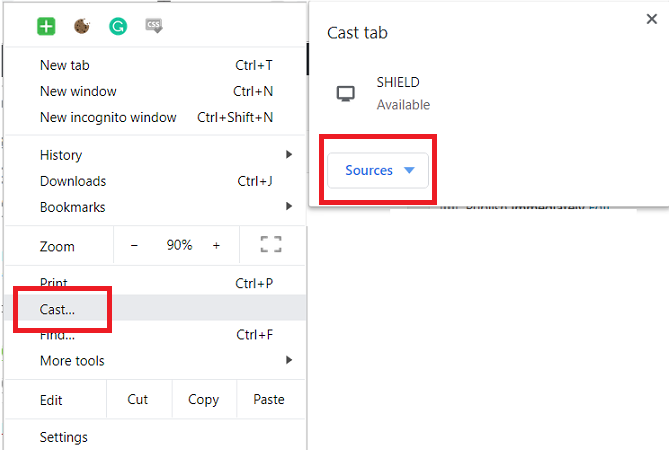
- Откройте Chrome и выберите More > Cast (Ещё > Трансляция).
- Выберите ваше устройство Android TV или Chromecast.
- В выпадающем меню Sources выберите Cast Desktop (Трансляция рабочего стола).
- Запустите воспроизведение локального файла на компьютере.
Советы и альтернативы
- Если не хотите использовать Chrome, можно применить VLC или MX Player с поддержкой Cast, но настройка сложнее и зависит от версии приложения.
- Для локальных файлов на Android‑телефоне достаточно открыть шторку уведомлений и нажать Cast.
- Для iOS: сначала трансляция на компьютер через AirServer/Reflector, затем из ПК на Chromecast — это обходной путь; проще приобрести Apple TV для нативной поддержки.
Когда это не подходит
- Видеоконтент защищён DRM: Chromecast может не воспроизвести защищённый поток при зеркалировании, лучше использовать нативные приложения с поддержкой DRM.
- Высокое разрешение и звук: зеркалирование может снизить качество и вызвать задержки.
Как воспроизводить локальные файлы на Roku
Пояснение: Roku использует Miracast для зеркалирования с Windows и Android. iOS подключается через официальное приложение Roku, а macOS часто требует сторонних утилит.
Подготовка
- Проверьте версию Roku OS: если 7.7 или выше, большинство функций зеркалирования доступны без дополнительных действий. Найти версию: Settings > System > About.
Шаги для Windows
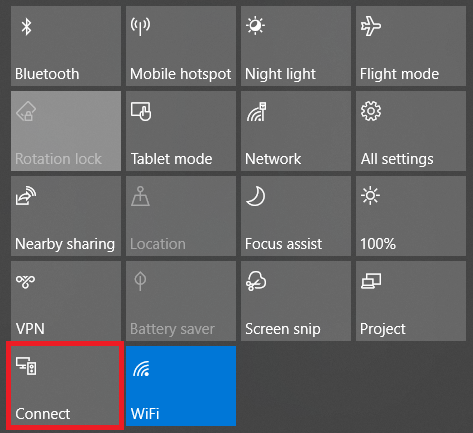
- Откройте Action Center (Центр уведомлений) в Windows.
- Нажмите Connect (Подключение).
- Выберите ваш Roku в списке устройств.
- Подтвердите запрос на приставке, если потребуется.
- Начните воспроизведение локального файла на компьютере.
Шаги для Android
- Опустите шторку уведомлений и нажмите Cast (Трансляция) или откройте Settings > Connected Devices > Connection Preferences > Cast.
- Выберите Roku из списка.
Шаги для iOS
- Установите официальное приложение Roku на iPhone/iPad.
- Откройте приложение и внизу нажмите Photos+.
- Выберите Music, Photos или Videos и отправьте контент на Roku через Play on Roku.
macOS
- Требуется стороннее приложение, например AirBeam; оно платное и может стоить около $10. Подберите решение по отзывам и безопасности данных.
Ограничения
- Некоторые форматы видео или кодеки могут не поддерживаться встроенными проигрывателями Roku.
- Субтитры и многоканальный звук могут работать нестабильно при зеркалировании.
Как воспроизводить локальные файлы на Amazon Fire TV
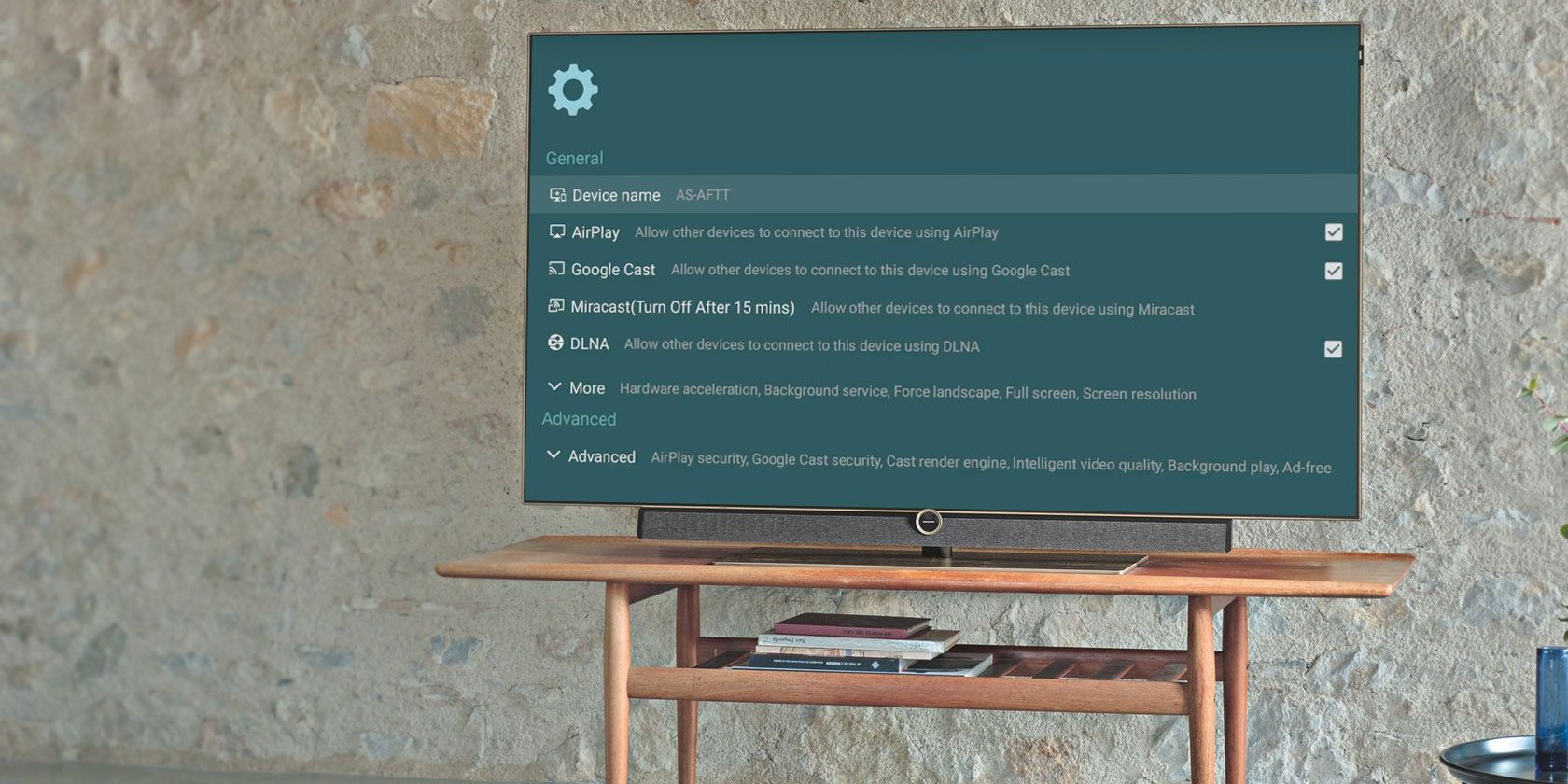
Пояснение: Fire TV поддерживает зеркалирование экрана и сторонние приложения, такие как Airscreen, которые добавляют поддержку AirPlay и других протоколов.
Включение зеркалирования на приставке
- На Fire TV: Settings > Display & Sounds > Enable Screen Mirroring.
- На некоторых моделях нажмите и удерживайте Home на пульте для быстрого доступа к зеркалированию.
Шаги для источника
- Windows: Action Center > Connect > выберите Fire TV.
- Android: Settings > Connected Devices > Connection Preferences > Cast.
- iOS/macOS: установите Airscreen на Fire TV (доступно в Amazon Appstore); приложение позволяет принимать AirPlay и другие протоколы.
Преимущества Airscreen
- Бесплатно доступно в магазине приложений Amazon.
- Поддерживает AirPlay, Miracast и другие протоколы — удобно, если в доме смешанные устройства.
Недостатки
- При использовании сторонних приложений внимательно изучите разрешения: некоторые приложения запрашивают доступ к файлам и сети.
Как воспроизводить локальные файлы на Apple TV
Пояснение: Apple TV — наилучший выбор для пользователей iPhone/iPad/macOS, потому что поддержка AirPlay встроена и обеспечивает наилучшее качество и стабильность.
AirPlay с iPhone/iPad
- Убедитесь, что устройства подключены к одной Wi‑Fi сети.
- Откройте Control Center (Пункт управления).
- Нажмите Screen Mirroring (Дублирование экрана).
- Выберите Apple TV и при необходимости введите код.
- Воспроизведите локальный файл на iOS‑устройстве.
AirPlay с Mac
- Подключите Mac и Apple TV к одной Wi‑Fi сети.
- Нажмите значок AirPlay в строке меню. Если его нет, включите Show mirroring options in the menu bar when available через Apple Menu > System Preferences > Displays.
- Выберите Apple TV.
Android и Windows
- Android: используйте AllCast или аналогичные приложения для трансляции на Apple TV.
- Windows: используйте AirParrot 2 или другие платные приложения.
Ограничения
- AirPlay обеспечивает высокое качество, но работает только с устройствами Apple без сторонних утилит.
- Некоторые форматы файлов на iOS могут требовать конвертации.
Другие способы и медиасерверы
Если стандартные методы не подходят, используйте медиасерверы:
- Plex: организует библиотеку, транскодирует контент на лету. Требует сервера (ПК, NAS, Raspberry Pi).
- Emby: похож на Plex, с акцентом на приватность и гибкость настроек.
- Kodi: мощный локальный медиаплеер и сервер, но нет нативного клиента для iOS и настройка может быть сложна для новичков.
Плюсы медиасерверов
- Централизованное хранение и доступ с любого устройства.
- Транскодирование позволяет воспроизводить несоответствующие форматы без ручной конвертации.
Минусы
- Нужен постоянно работающий сервер (энергопотребление, стоимость NAS или ПК).
- Сетевая конфигурация и безопасность требуют внимания.
Таблица совместимости основных протоколов
| Протокол / Платформа | Android TV / Chromecast | Roku | Fire TV | Apple TV |
|---|---|---|---|---|
| Chromecast | Да | Ограниченно через сторонние решения | Частично через приложения | Нет (потребуются мосты) |
| Miracast | Нет (не требуется) | Да (Windows, Android) | Да (через функции устройства) | Нет |
| AirPlay | Частично через сторонние приложения | Частично через приложение Roku | Да, через Airscreen | Нативно |
| Медиасерверы (Plex/Emby/Kodi) | Да | Да | Да | Да (Plex/Emby) |
Примечание: «Да» означает нативную или широко поддерживаемую возможность. «Частично» — возможны ограничения по форматам, кодекам или требуются сторонние приложения.
Мини‑методология выбора подхода
- Определите источник контента: телефон, ПК, NAS.
- Определите тип файла и кодек (если не уверены, попробуйте воспроизвести локально в VLC).
- Если источник — iOS/macOS и у вас Apple TV, используйте AirPlay.
- Если источник — Android/Windows, сначала проверьте встроенное зеркало/«Cast».
- Если планируете централизованный доступ — настройте Plex/Emby на NAS или ПК.
Чеклист перед воспроизведением
- Устройства подключены к одной Wi‑Fi сети.
- На приставке включено зеркалирование или запущено необходимое приложение.
- Формат видео поддерживается устройством или может быть транскодирован сервером.
- Доступ к файлам и разрешения настроены для приложений.
- При необходимости отключите VPN, который может мешать обнаружению устройств в локальной сети.
Типичные проблемы и как их решать
- Нет устройства в списке трансляции: проверьте сеть, перезагрузите Wi‑Fi роутер, убедитесь, что устройства в одной подсети.
- Задержка или прерывания: переключитесь на 5 ГГц Wi‑Fi, уменьшите расстояние до роутера, отключите фоновые загрузки.
- Звук не воспроизводится: проверьте кодек и настройки аудиовыхода на приставке и отправляющем устройстве.
- Низкое качество изображения при зеркалировании: используйте нативную трансляцию (Cast/AirPlay) или медиасервер с транскодированием вместо зеркалирования.
Критерии приёмки
- Видео воспроизводится с незначимой задержкой и без частых буферизаций.
- Аудио синхронизировано с видео.
- Субтитры отображаются корректно, если требуются.
- Подключение устанавливается менее чем за 30 секунд при нормальном Wi‑Fi.
Ролевые чеклисты
Для домашнего пользователя
- Выбрать простой метод: Cast (Android/Windows) или AirPlay (iOS/macOS).
- Проверить поддержку формата.
- Не нужна настройка сервера.
Для продвинутого пользователя
- Настроить Plex/Emby на NAS.
- Включить автоматическую транскодировку.
- Контролировать резервное копирование и права доступа.
Для пользователя мобильных устройств
- Установить официальные приложения (Roku, Fire TV, Plex).
- Проверить, что мобильное устройство находится в той же сети.
Для macOS пользователей
- Предпочтительней Apple TV; при использовании Roku или Fire TV подготовьте сторонние утилиты.
Примеры ситуаций, когда решение не сработает
- Видеофайлы с DRM защищённой потоковой копией не воспроизводятся при простом зеркалировании.
- Сетевые политики в корпоративных Wi‑Fi блокируют обнаружение устройств в локальной сети.
- Очень старые модели приставок не поддерживают современные кодеки и протоколы.
Безопасность и конфиденциальность
- При установке сторонних приложений на приставку проверяйте отзывы, список разрешений и политику конфиденциальности.
- При использовании медиасервера ограничьте внешний доступ к серверу, если это не требуется, и используйте сильные пароли.
Резюме
Воспроизведение локальных файлов на стрим‑устройствах обычно решается тремя подходами: встроенное зеркалирование/трансляция (Cast, Miracast, AirPlay), сторонние приёмники на приставке (Airscreen и др.) и полноценные медиасерверы (Plex, Emby, Kodi). Для наилучшего опыта выбирайте нативный протокол для вашей платформы: AirPlay для Apple, Chromecast для Android/Chrome, Miracast для Windows/Android, а в смешанных окружениях — медиасерверы.
Краткое напоминание: прежде чем купить новое устройство, проверьте, какие протоколы и кодеки оно поддерживает — это сэкономит время и нервы.
Сводка ниже поможет принять решение, какое решение выбрать для вашей комбинации устройств.

Похожие материалы

Несколько аккаунтов Skype: Multi Skype Launcher

Журнал для работы: повысить продуктивность

Персональные звуки уведомлений на Android

Скачивание шоу Hulu для офлайн‑просмотра

Microsoft Start: персонализированная новостная лента
