
Как воспроизводить H.265 / HEVC в популярных медиаплеерах
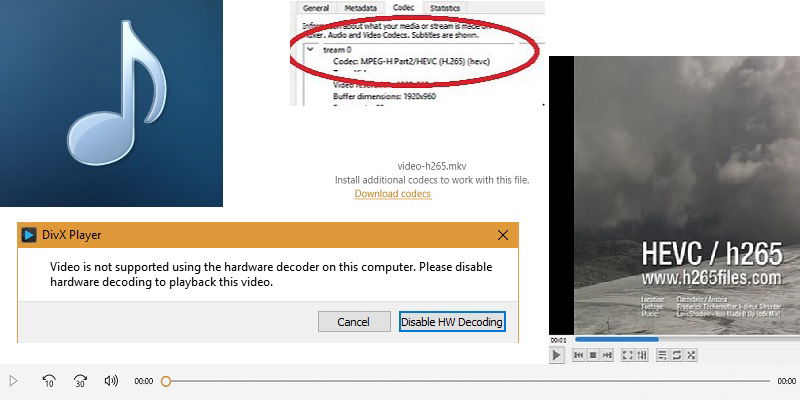
H.265, также известный как HEVC, даёт значительную экономию трафика при одинаковом качестве по сравнению с H.264. Многие современные плееры уже поддерживают его напрямую, но некоторые требуют установки кодеков или отключения аппаратного декодирования. В статье пошагово описаны настройки для VLC, Windows Media Player, Microsoft Photos, DivX и KM Player, приведены проверенные приёмы устранения проблем и быстрые чек‑листы.
H.265 или High Efficiency Video Coding — современный кодек для видео с высокой степенью сжатия. Он экономит 25–50% битрейта по сравнению с предыдущими кодеками при том же визуальном качестве и предназначен для 4K и 8K видео. Ниже — практические инструкции и рекомендации по каждому из популярных медиаплееров, плюс матрица совместимости и чек‑листы для быстрой настройки.
Что такое H.265 в одну строку
H.265 (HEVC) — видеоформат с высоким уровнем сжатия, полезный для потоковой передачи и хранения видеоконтента высокого разрешения.
Важно: H.265 улучшает компрессию, но поддержка зависит от плеера и аппаратного обеспечения.
VLC
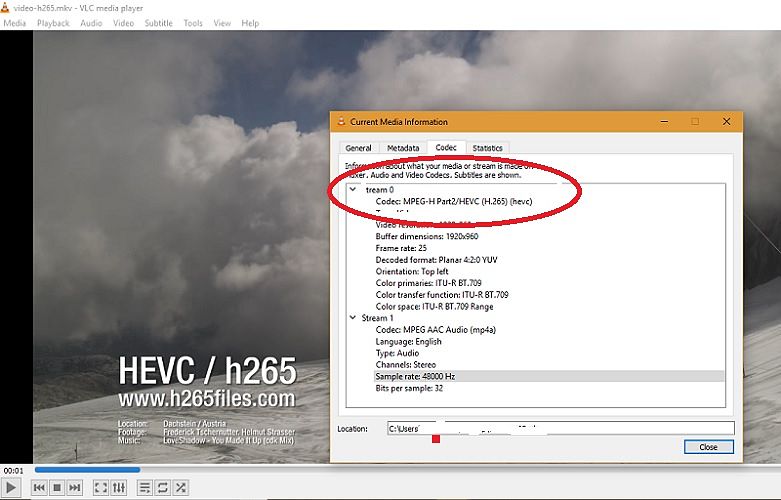
VLC — один из самых универсальных медиаплееров. Начиная с версии 3.0, VLC воспроизводит H.265 «из коробки» без дополнительных пакетов. Если у вас возникают проблемы, проверьте, что установлена последняя версия плеера и что файл не повреждён.
Советы:
- Обновите VLC до последней версии через официальный сайт.
- Для проблем с производительностью включите аппаратное декодирование в Настройки → Вход/кодеки.
Windows Media Player
Windows Media Player по умолчанию не воспроизводит H.265. Чаще всего при попытке открыть файл вы видите пустой экран или сообщение об ошибке.
Решение:
- Установите пакет кодеков, который включает HEVC. Ищите проверенные сборки на известных ресурсах, но проверяйте подпись и репутацию поставщика.
- При установке снимайте галочки с предложений по стороннему ПО и тулбарам.

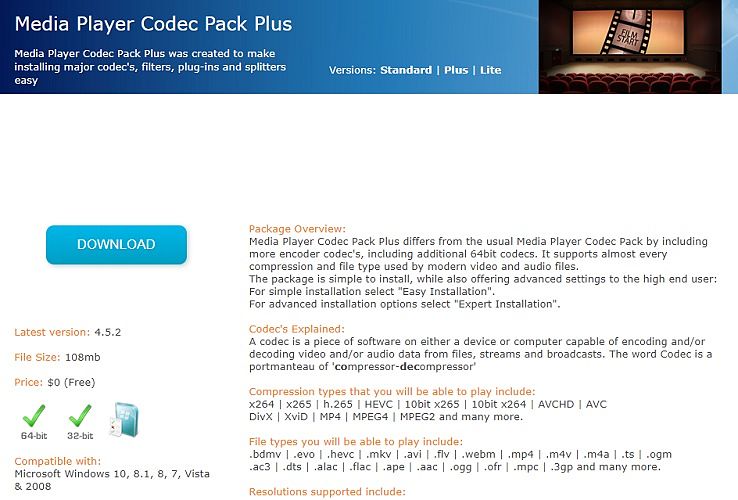
После установки соответствующих кодеков WMP сможет воспроизводить HEVC.

Microsoft Photos
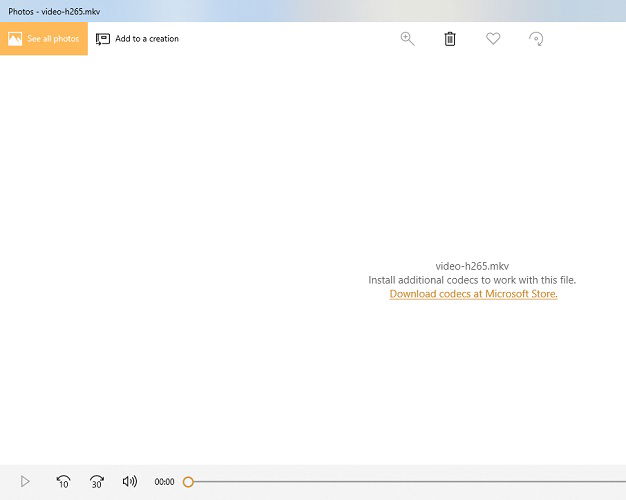
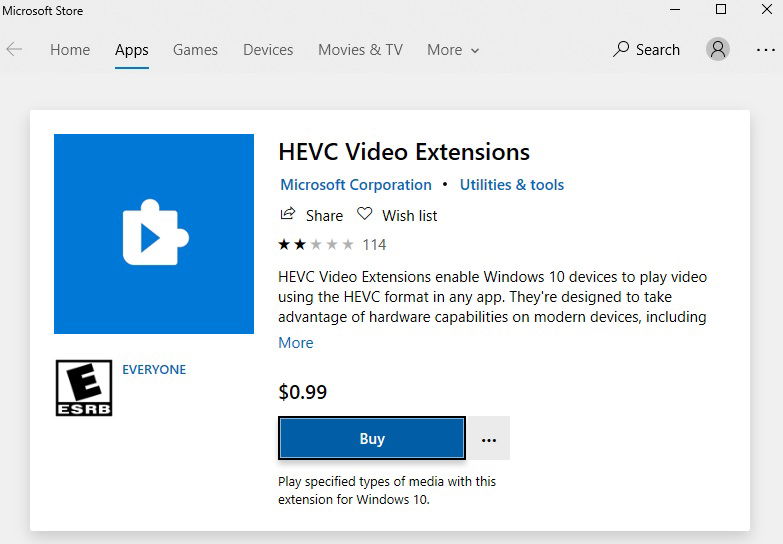
Приложение Фото в Windows может не воспроизводить H.265 до установки расширения. В Microsoft Store есть «HEVC Video Extensions», которое добавляет поддержку HEVC для системных приложений.
Шаги:
- Откройте страницу расширения в Microsoft Store и установите его.
- После установки приложение Фото и другие встроенные плееры смогут воспроизводить HEVC.
DivX
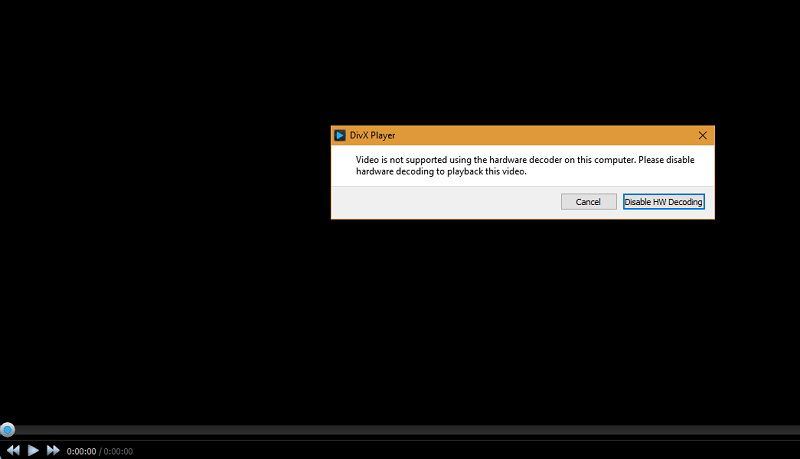
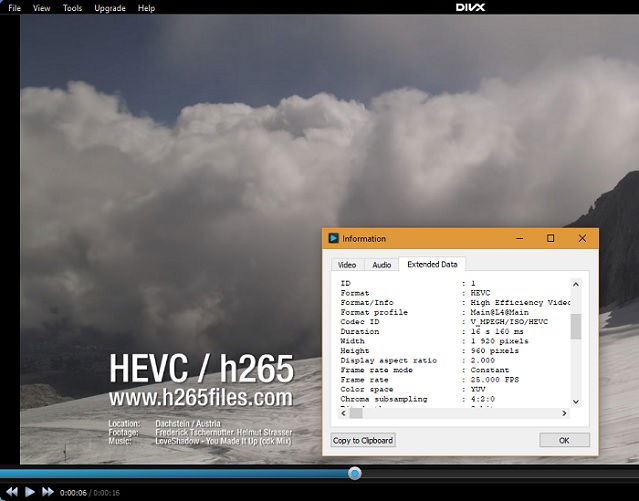
DivX не всегда поддерживает H.265 напрямую. Частая причина ошибки — конфликт с аппаратным декодированием.
Решение:
- Зайдите в Настройки плеера и отключите аппаратное декодирование. Это не ухудшит качество видео, но увеличит нагрузку на CPU. При наличии мощной видеокарты проблем не будет.
KM Player
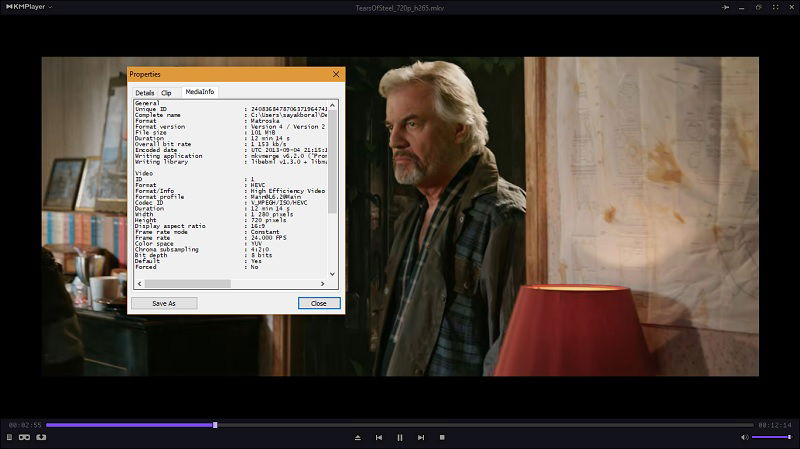
KM Player поддерживает H.265 прямо «из коробки». Современные релизы плеера воспроизводят 4K, 8K и 60 FPS, а также доступны версии для Windows, macOS, iOS и Android.
Быстрая матрица совместимости
- VLC 3.0+ — поддержка по умолчанию
- KM Player — поддержка по умолчанию
- Windows Media Player — требует пакет кодеков или расширение
- Microsoft Photos — требуется расширение из Microsoft Store
- DivX — может требоваться отключение аппаратного декодирования
Универсальный чек‑лист для устранения проблем
- Проверьте целостность файла — откройте в другом плеере (например, VLC).
- Обновите медиаплеер до последней версии.
- Установите официальные кодеки или расширение HEVC для ОС.
- Попробуйте отключить аппаратное декодирование, если наблюдаются ошибки.
- Проверьте драйверы видеокарты и обновите их при необходимости.
Примечание: если файл защищён DRM или создан в нестандартном контейнере, простая установка кодеков не поможет.
Как добавить поддержку HEVC шаг за шагом
Мини‑методология:
- Определите плеер, где нужно воспроизвести файл.
- Попробуйте открыть файл в VLC. Если воспроизводится — проблема с плеером, а не с файлом.
- Если не воспроизводится в целевом плеере, проверьте наличие официальных расширений или кодек‑паков.
- Установите расширение, перезагрузите систему и повторите проверку.
- Если остаются проблемы с производительностью, протестируйте аппаратное декодирование и драйверы.
Простая схема принятия решения
flowchart TD
  A[Нужна ли быстрая проверка?] -->|Да| B[Открыть файл в VLC]
  A -->|Нет| C[Использовать штатный плеер]
  B --> D{Воспроизведено?}
  D -->|Да| E[Плеер не поддерживает, используйте VLC или установите кодек]
  D -->|Нет| F[Файл повреждён или нестандартный контейнер]
  C --> G{Встроенная поддержка}
  G -->|Да| H[Наслаждайтесь видео]
  G -->|Нет| I[Установить расширение или кодек]
Чек‑лист для IT‑специалиста
- Убедиться, что у пользователей установлена последняя версия плеера.
- Рекомендуемые пакеты кодеков тестировать в песочнице перед развёртыванием.
- Документировать шаги установки и отката.
Краткий глоссарий
- Кодек — алгоритм сжатия и распаковки мультимедиа.
- HEVC — современный видео кодек H.265.
- Аппаратное декодирование — использование GPU для декодирования видео.
Когда H.265 не подходит
- Для устройств с очень старым железом, где нет аппаратной поддержки и CPU слабый.
- Если требуется совместимость со старыми встроенными плеерами на телевизорах.
- В средах с жёсткими требованиями к лицензированию HEVC.
Заключение
H.265 остаётся золотым стандартом для высококачественного сжатия видео. Большинство современных медиаплееров либо поддерживают его по умолчанию, либо требуют лёгкой настройки: установка кодека, расширения или изменение параметров декодирования. Следуйте чек‑листам и мини‑методологии выше, чтобы быстро вернуть воспроизведение на ваши устройства.
Если у вас остались вопросы или вы хотите инструкцию для конкретной модели ТВ или камеры, напишите, и мы подготовим пошаговую инструкцию.
FAQ
Q: Почему видео H.265 не воспроизводится в плеере?
A: Частые причины — отсутствие кодека, устаревшая версия плеера, или конфликт с аппаратным декодированием. Проверьте в VLC и обновите плеер.
Q: Нужно ли платить за поддержку HEVC?
A: В большинстве случаев пользователи платят только если покупают официальные расширения в магазинах приложений. Некоторые бесплатные кодек‑паки тоже доступны.
Q: Повлияет ли отключение аппаратного декодирования на качество?
A: Качество останется прежним, но нагрузка повысится на CPU.

Похожие материалы

Несколько аккаунтов Skype: Multi Skype Launcher

Журнал для работы: повысить продуктивность

Персональные звуки уведомлений на Android

Скачивание шоу Hulu для офлайн‑просмотра

Microsoft Start: персонализированная новостная лента
