
Как запустить Google Stadia на iPhone и iPad
Быстрые ссылки
- Как использовать Stadia на iPhone или iPad
- Как добавить Stadia на главный экран iPhone или iPad
- Советы и устранение проблем
- Альтернативные подходы и ограничения
Как использовать Stadia на iPhone или iPad
Откройте предпочитаемый веб‑браузер на устройстве. Для лучшего результата используйте Safari: он позволяет создать ярлык PWA на главный экран и запускать Stadia в полноэкранном режиме. Можно также использовать Chrome, но некоторые удобства будут недоступны.
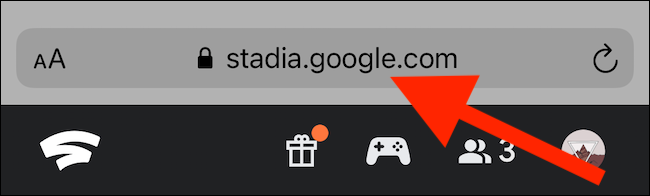
В адресной строке перейдите на stadia.google.com и войдите в свою учётную запись Google.
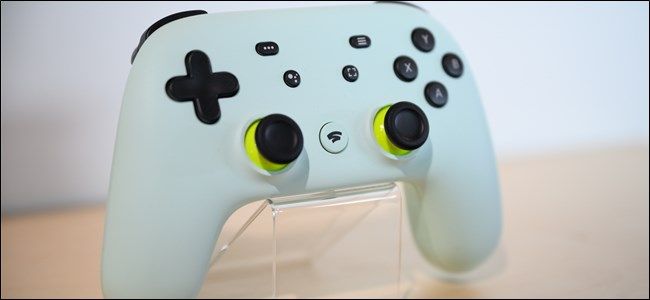
- Если вы используете контроллер Stadia или сторонний Bluetooth‑геймпад, подключите или спарьте его с устройством заранее. Это удобнее сделать до запуска игры.
Примечание: если контроллер поддерживает USB‑подключение, удостоверьтесь, что у вас есть совместимый кабель или адаптер.
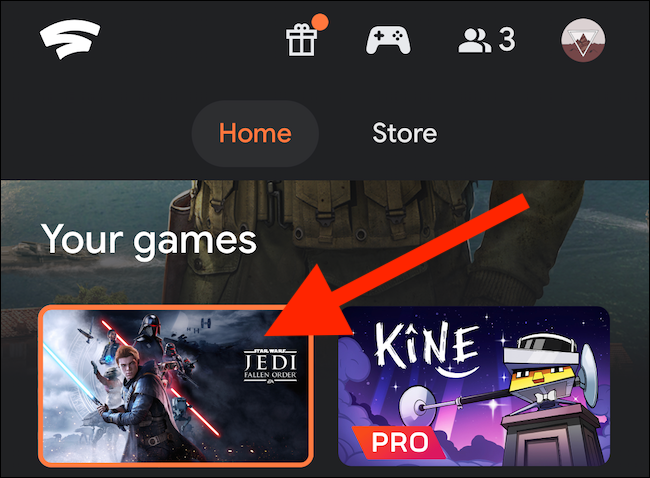
- На вкладке «Home» выберите игру из своей библиотеки. Если игр нет, смените вкладку на магазин и приобретите нужный титул.
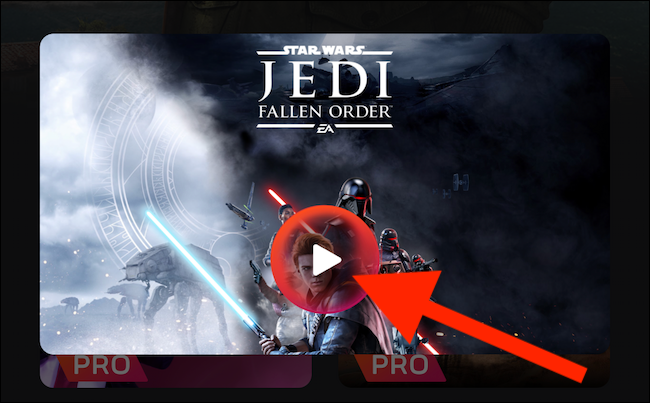
- Когда будете готовы, нажмите кнопку «Play» на обложке игры, чтобы начать сеанс.
Важно: в обычном режиме браузера часть элементов интерфейса (строка адреса, вкладки) может оставаться на экране и мешать обзору. Чтобы игра отображалась как приложение и занимала весь экран, создайте PWA‑ярлык (инструкция ниже).
Как добавить Stadia на главный экран iPhone или iPad
Добавление ярлыка Stadia на главный экран полезно по двум причинам: быстрый доступ к играм и полноценный полноэкранный режим без видимых элементов браузера.
Важно: создать ярлык на главный экран можно только из Safari на iPhone и iPad.
- Откройте Safari. Если иконку не видно, найдите приложение через Spotlight.
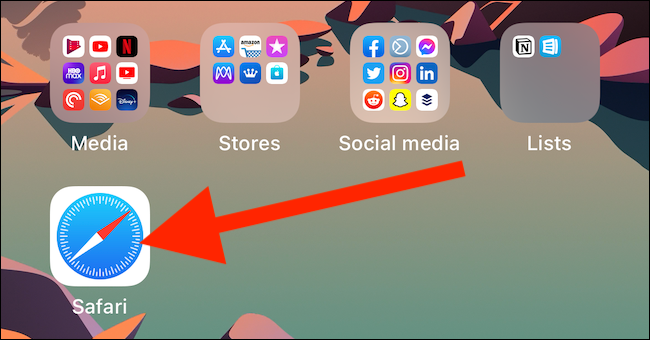
Перейдите на stadia.google.com и войдите в аккаунт Google.
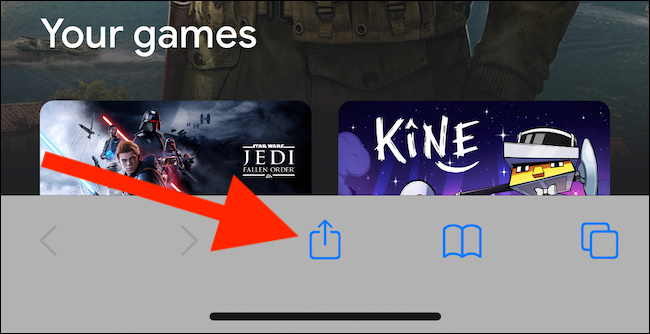
Нажмите на значок «Поделиться» внизу экрана (на iPhone) или справа от адресной строки (на iPad).
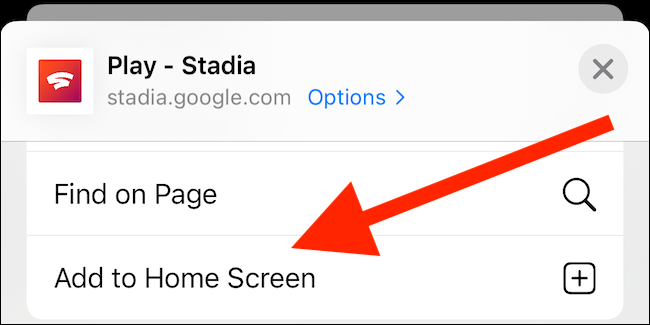
- В появившемся меню пролистайте вниз и выберите «Добавить на главный экран».
- Проверьте предварительный просмотр ярлыка и нажмите «Добавить» в правом верхнем углу.
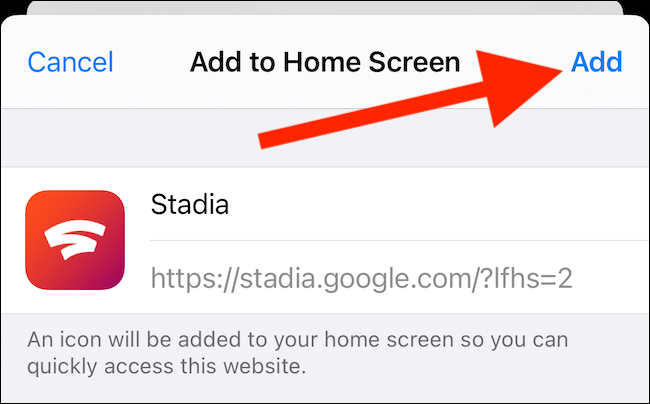
- После добавления значок появится на вашем главном экране. Нажмите на него, чтобы запустить Stadia в режиме PWA. При долгом нажатии вы можете переместить ярлык или поместить его в папку.
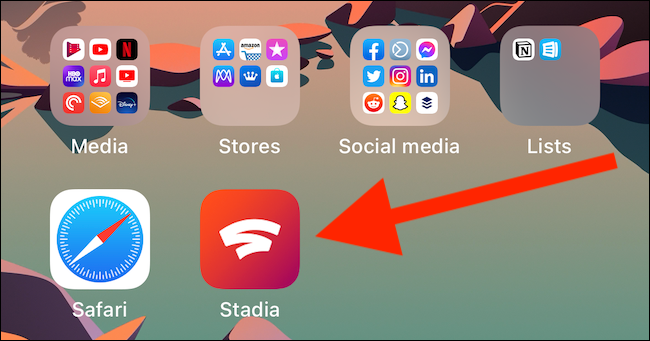
Советы и устранение проблем
Сеть: для стабильной передачи видеопотока используйте надёжное Wi‑Fi соединение. Если сеть слабая, поток будет снижать качество или прерываться. Рекомендуется находиться в зоне с хорошим сигналом и минимальными помехами.
Задержка и управление: Bluetooth‑контроллеры и сторонние геймпады могут иметь разную производительность. Если есть заметная задержка, попробуйте переподключить контроллер или перезапустить браузер.
Полноэкранный режим: PWA через Safari убирает элементы браузера, но вкладки и системные уведомления всё равно могут появляться. Закройте фоновые приложения, если они мешают.
Экономия батареи: облачный гейминг нагружает процессор и экран, поэтому устройство может нагреваться и быстрее разряжаться. Подключите зарядное устройство при длительных сессиях.
Доступность контента: некоторые игры или функции (например, трансляция на ТВ через Chromecast) могут быть ограничены на iOS по сравнению с Android или десктопом.
Устранение основных проблем
- Нет звука: проверьте уровень громкости, подключение Bluetooth и настройки воспроизведения в iOS.
- Контроллер не обнаружен: выключите и заново включите Bluetooth, затем повторите спаривание. Попробуйте перезагрузить устройство, если проблема сохраняется.
- Игра не запускается: обновите страницу, очистите кэш браузера или выйдите и снова войдите в учётную запись Google.
Альтернативные подходы и ограничения
Когда этот метод не подойдёт:
- Если вам обязательно нужен полноценный клиент с нативной поддержкой контроллеров и потоковой передачи на телевизор, рассмотрите Android‑устройство, Chromebook или TV с поддержкой Stadia/Chromecast.
- Если в вашей сети постоянные ограничения скорости или высокий пинг, облачный гейминг будет хуже локального запуска на консоли или ПК.
Альтернативы Stadia для облачного гейминга: GeForce Now, Xbox Cloud Gaming и другие сервисы. Они могут иметь свои требования к устройствам и поддержке iOS через браузер.
Чек‑лист перед началом игры
Для быстрой проверки перед запуском:
- Вход в Google выполнен.
- Контроллер подключён и откалиброван.
- Стабильное Wi‑Fi соединение.
- Safari открыт (для добавления на главный экран).
- Устройство подключено к зарядке при длительной сессии.
Роль‑ориентированные рекомендации
- Для казуального игрока: достаточно добавить ярлык в Safari и играть по мере необходимости. Следите за уведомлениями и уровнем заряда.
- Для соревновательного игрока: используйте проводные решения там, где возможно, или минимизируйте Bluetooth‑помехи; предпочитайте сеть с низкой задержкой.
- Для родителей: ограничьте игровое время и убедитесь, что покупки в Stadia защищены паролем Google или семейными настройками.
Краткий словарь
- PWA — прогрессивное веб‑приложение: сайт, который можно установить на главный экран и запустить как приложение.
- Stadia — облачный игровой сервис Google для стриминга игр на разные устройства.
Итог
Stadia на iPhone и iPad работает через браузер. Чтобы получить максимально похожий на приложение опыт, используйте Safari и добавьте сайт на главный экран — тогда игры запустятся в полноэкранном PWA‑режиме. Убедитесь в стабильной сети и корректном подключении контроллера для лучшего результата.
Примечание: если вы столкнулись с повторяющимися проблемами, попробуйте альтернативные устройства или сервисы, которые лучше поддерживают ваши сценарии использования.

Похожие материалы

Несколько аккаунтов Skype: Multi Skype Launcher

Журнал для работы: повысить продуктивность

Персональные звуки уведомлений на Android

Скачивание шоу Hulu для офлайн‑просмотра

Microsoft Start: персонализированная новостная лента
