
Как играть в ретро‑игры на Kodi с помощью Retroplayer
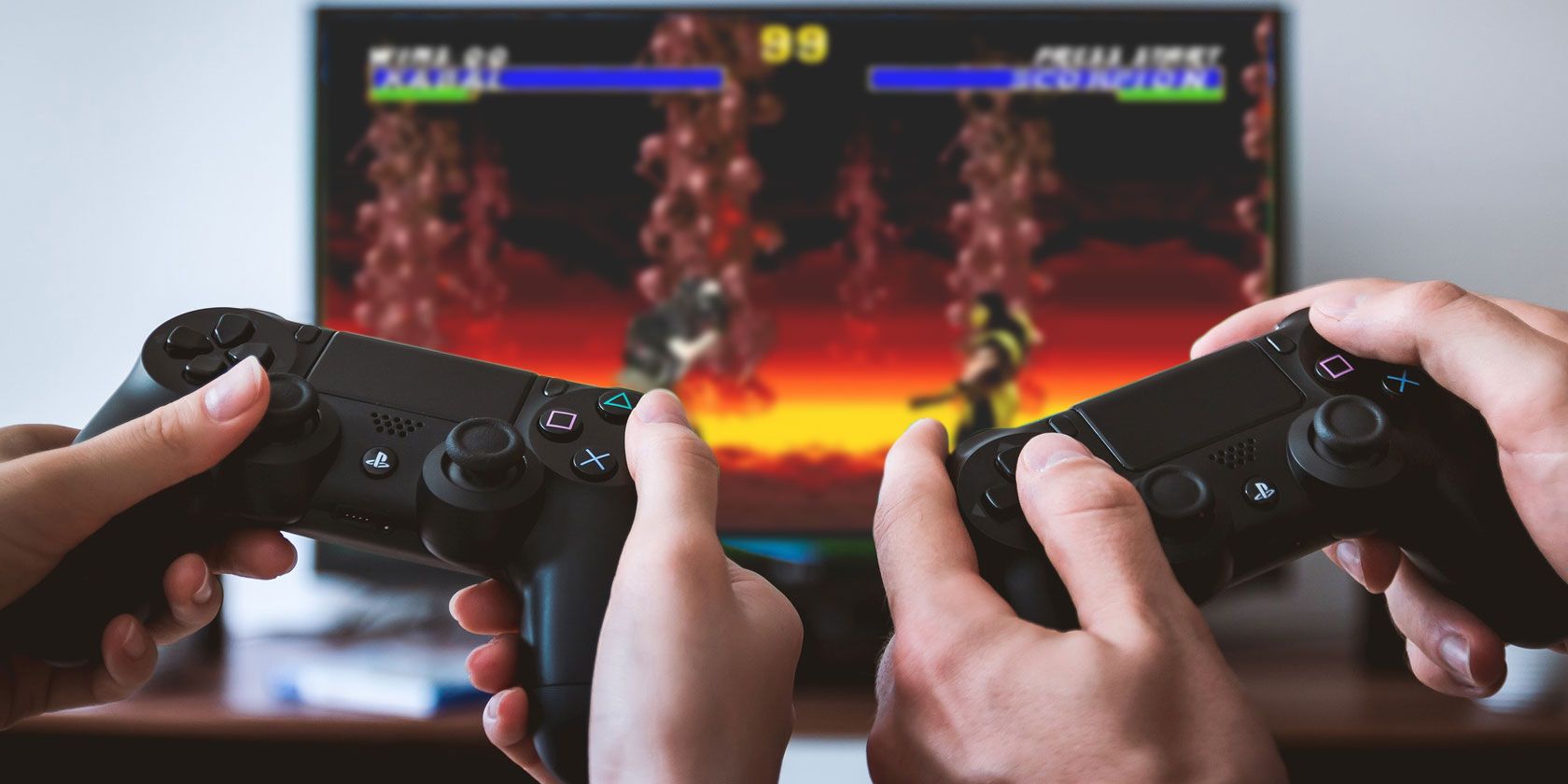
Что такое Retroplayer и зачем он нужен
Retroplayer — это подсистема в Kodi, которая позволяет интегрировать эмуляторы и запускать игры прямо из медиаплеера. Эмулятор воспроизводит поведение старой консоли или компьютера (одно предложение: эмулятор — программный слой, имитирующий старую платформу). Retroplayer упрощает запуск игр, управлением контроллеров и доступом к библиотеке ROM прямо из интерфейса Kodi.
Обновите Kodi до версии 18 или выше
Retroplayer появился в Kodi начиная с версии 18 (Leia). Если у вас более ранняя версия, обновите приложение до актуальной стабильной сборки.
- На большинстве платформ обновление делается через официальный сайт kodi.tv или через репозиторий вашей ОС.
- После обновления на главном экране появится раздел «Игры» рядом с разделом «ТВ».
Важно: обновление сохраняет ваши настройки и аддоны в большинстве случаев, но сделайте резервную копию настроек на всякий случай.
Важно: некоторые старые аддоны и сборки Kodi могут быть несовместимы с новой версией. Если у вас кастомная сборка, проверьте совместимость перед обновлением.
Установка эмулятора — пошагово
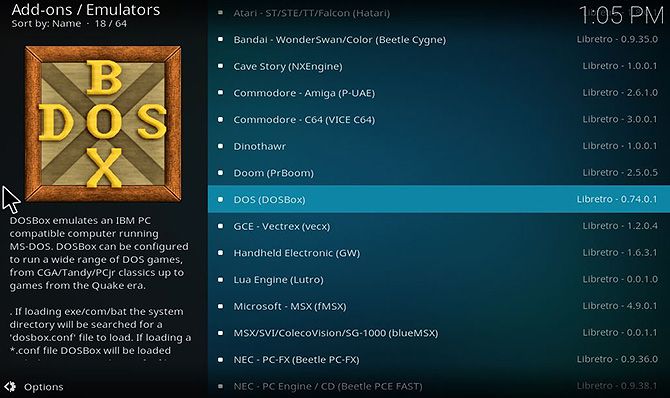
- Откройте Kodi.
- Перейдите в Настройки > Дополнения > Загрузка > Установить из репозитория > Репозиторий дополнений Kodi > Дополнения для игр > Эмуляторы.
- Выберите нужный эмулятор (например, DOS (DOSBox), NES, SNES, Genesis, PSP) и нажмите Установить.
- Дождитесь завершения установки — обычно это занимает несколько секунд.
Совет: можно установить несколько эмуляторов одновременно — они не конфликтуют друг с другом, пока у каждого настроена своя файловая ассоциация.
Настройка контроллера
- Подключите контроллер к устройству (USB или Bluetooth).
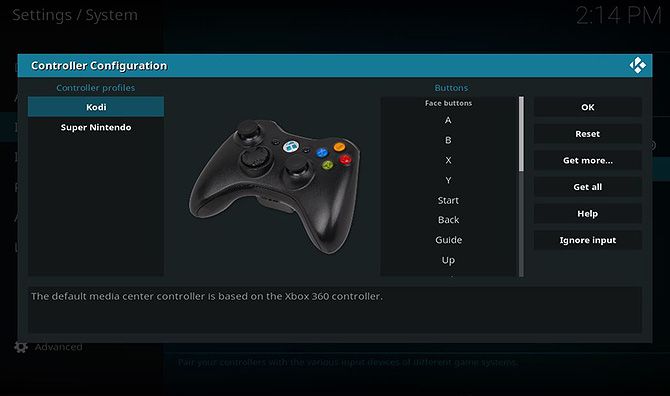
- В Kodi перейдите Настройки > Система > Ввод > Настроить подключённые контроллеры.
- Откроется окно сопоставления. По умолчанию предустановка под Xbox 360, доступна также предустановка для Super Nintendo и других контроллеров.
- Нажимайте соответствующие кнопки на контроллере, когда Kodi просит. Если на вашем контроллере отсутствует какая‑то кнопка, пропустите её — сопоставление автоматически вернёт вас через таймаут.
- Сохраните настройки кнопкой ОК или сбросьте на дефолт через Сброс.
Подсказки по маппингу:
- Если используются беспроводные контроллеры, убедитесь, что драйверы ОС корректно установлены.
- Для специальных контроллеров (например, ретро‑USB‑адаптеры) проверьте, нужна ли дополнительная прошивка или конфиг для корректного распознавания.
Введение в ROM — что это и как с ними работать
ROM — это образ программы (полный дамп картриджа, дискеты или платы аркады). ROM‑файл содержит данные игры, которые эмулятор загружает и выполняет.
Юридическая сторона:
- Эмуляторы как ПО обычно легальны: они воспроизводят аппаратное поведение без включения проприетарного кода.
- ROM‑файлы часто защищены авторским правом. Без явного разрешения правообладателя загрузка ROM для игр, которые вы не приобрели, может нарушать закон.
- Безопасный вариант: использовать общественное достояние (PD) ROM, создавать резервные копии своих физических копий или рипать ROM самостоятельно с помощью устройств вроде Retrode.
Источники легальных ROM:
- Публичные архивы (Public Domain ROMs, PDROMs).
- Интернет‑архив для коллекционных версий (проверяйте лицензию конкретной игры).
Заметка: я не юрист. Если вопрос авторских прав критичен, проконсультируйтесь с юристом в вашей юрисдикции.
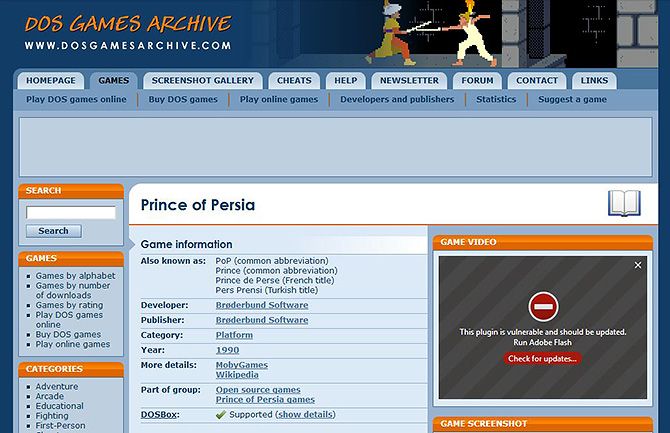
Как скачать ROM и подготовить игру (пример на Prince of Persia для DOS)
- Найдите нужную игру в архиве (в примере — DOS Games Archive).
- Скачайте ZIP‑архив через раздел «Download from this site» — выберите ссылку на ZIP.
- Распакуйте ZIP в удобную папку на устройстве, которое использует Kodi.
- Найдите исполняемый файл (.exe) или образ, подготовленный под DOSBox.
Совет: для старых DOS‑игр часто требуется запуск через DOSBox с дополнительными параметрами (например, настройка памяти, звука, частоты процессора). Многие готовые сборки содержат конфиг‑файл для DOSBox.
Как добавить ROM в Kodi и связать с эмулятором
- На главном экране Kodi выберите раздел Игры.
- Нажмите Добавить игры….
- Укажите папку, куда вы распаковали ROM/исполняемый файл: Обзор > выбрать папку > ОК.
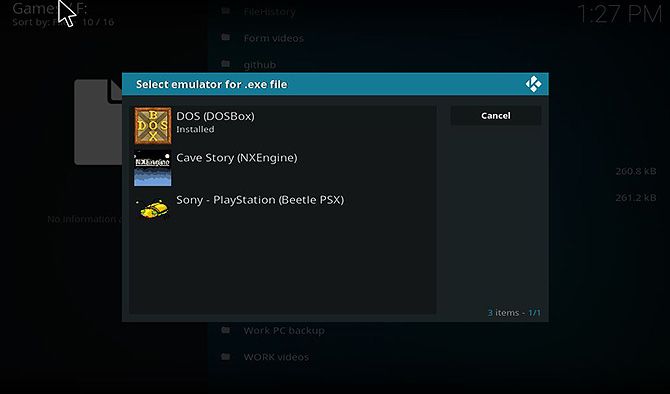
- Откройте указанную папку через интерфейс Kodi и кликните по файлу игры.
- Появится окно «Выбрать эмулятор для файла». Укажите ранее установленный эмулятор (например, DOS (DOSBox)).
- Игра запустится через выбранный эмулятор. В будущем доступ к ней будет из раздела «Игры».
Совет: если игра не запускается, проверьте лог эмулятора и настройки конфигурации (частота процессора, звук, путь к файлам). Для DOS‑игр часто нужно указывать рабочую директорию как смонтированный диск в DOSBox.
Интернет‑архив и альтернативные методы
Если у вас нет локальных ROM, можно использовать Интернет‑архив:
- Существуют аддоны (например, Internet Archive ROM Launcher), которые интегрируют коллекцию в Kodi и запускают игры через RetroArch или другие фронтенды.
- RetroArch — отдельная мультисистема (фронтенд Libretro), с которой Kodi можно связать для расширенной совместимости и оптимизации контроллеров.
Преимущества Internet Archive:
- Огромная коллекция, часто готовая к запуску в браузере или через эмулятор.
- Некоторые игры доступны в виде «play in browser», что удобно для быстрой проверки.
Недостатки:
- Требуется дополнительная настройка и иногда более мощное устройство.
- Юридические нюансы и ограничения лицензий всё ещё актуальны.
Советы по устранению неполадок
- Игра не запускается: проверьте, правильно ли выбран эмулятор и установлены ли необходимые зависимости (например, для RetroArch или специальных libretro‑ядр).
- Контроллер не реагирует: проверьте распознаётся ли контроллер ОС, попробуйте сопоставить кнопки заново и протестировать в другом приложении.
- Звук/раскладка клавиатуры некорректны: для DOS‑игр проверьте настройки DOSBox (конфиг .conf) и региональные настройки Kodi/ОС.
- Некорректные разрешения файлов: убедитесь, что у Kodi есть права на чтение каталога с ROM.
Таблица совместимости (популярные платформы и рекомендуемые эмуляторы)
| Платформа | Рекомендуемый эмулятор | Примечания |
|---|---|---|
| DOS | DOS (DOSBox) | Часто требует конфигов для старых игр |
| NES | Nestopia или FCEUX | Хорошая совместимость с ROM форматом .nes |
| SNES | SNES9x | Поддержка большинства игр с минимумом багов |
| Sega Genesis | Genesis Plus GX | Рекомендуется для 16‑битной эры |
| Game Boy/Game Boy Advance | VBA‑M, mGBA | Поддержка сохранений SRAM/EEPROM |
| PlayStation 1 | PCSX ReARMed/PCSX | Нужны образы BIOS для корректной работы |
Примечание: для некоторых консолей требуется BIOS или иные файлы. Они, как правило, защищены авторским правом.
Мини‑методология: быстрый план запуска в 10 шагов
- Обновите Kodi до версии 18 или выше.
- Подключите контроллер и проверьте его в системе.
- Установите нужный эмулятор через Настройки > Дополнения.
- Скачайте или создайте ROM, разместите в отдельной папке.
- Добавьте папку в Kodi через Игры > Добавить игры….
- Откройте игру и выберите эмулятор при первом запуске.
- Настройте сопоставление контроллера.
- Подкорректируйте параметры эмулятора (звук, скорость, память).
- Добавьте ярлыки любимых игр в библиотеку Kodi.
- Сделайте резервную копию настроек и списков игр.
Чеклист по ролям
Для обычного игрока:
- Обновить Kodi
- Установить один‑два эмулятора (по желанию)
- Скачать 3–5 любимых ROM
- Подключить и настроить контроллер
Для энтузиаста (архив/коллекция):
- Настроить каталогизацию ROM (метаданные, обложки)
- Использовать ретро‑адаптер для рипа картриджей
- Настроить автозапуск и сканирование папок
Для администратора медиа‑центра:
- Настроить права доступа к папкам ROM
- Настроить бэкап и обновления Kodi
- Документировать установленные эмуляторы и конфиги
Матрица рисков и меры снижения
- Риск: нарушение авторских прав при скачивании ROM
- Митигирование: использовать только PD ROM, рипать свои копии или приобретать лицензионные сборники.
- Риск: нестабильность эмулятора или конфликт версий
- Митигирование: держать резервную копию конфигураций; устанавливать из официального репозитория Kodi.
- Риск: заражение вредоносным ПО при скачивании ROM с сомнительных сайтов
- Митигирование: скачивать только из проверенных источников, проверять файлы антивирусом.
Критерии приёмки
- Игра запускается из раздела «Игры» Kodi одним кликом.
- Управление через контроллер работает корректно (все основные кнопки mapped).
- Сохранения игры работают и загружаются повторно.
- Нет нарушений прав доступа к каталогу ROM у пользователя Kodi.
Глоссарий (одна строка каждого термина)
- Retroplayer — встроенная подсистема Kodi для интеграции эмуляторов и запуска игр.
- Эмулятор — ПО, которое воспроизводит аппаратную платформу для запуска старого ПО.
- ROM — образ игры (дамп картриджа/дискеты/платы).
- DOSBox — эмулятор для запуска старых DOS‑игр.
- RetroArch — многоядерный фронтенд (Libretro) для запуска различных эмуляторов.
Дополнительные советы и альтернативы
- Если ваш медиаплеер слаб по CPU, используйте менее ресурсоёмкие ядра эмуляторов или более старые версии игр с упрощённой графикой.
- Для интеграции коллекции метаданных используйте отдельные аддоны для сканирования и подстановки обложек и описаний.
- RetroArch даёт больше гибкости и опций для шардинга состояния и netplay, но требует дополнительной настройки.
Итог
Вы можете быстро настроить в Kodi полноценную ретро‑платформу, если:
- обновите Kodi до версии 18+,
- установите нужные эмуляторы из репозитория,
- добавите ROM в каталог и привяжете их к эмуляторам,
- настроите контроллер и сделаете резервные копии.
Игры через Retroplayer дают удобный доступ к библиотеке ретро‑игр прямо из вашего медиа‑центра. Помните про юридические ограничения при работе с ROM и ориентируйтесь на легальные источники.
Сводка:
- Retroplayer встроен в Kodi 18+ и упрощает запуск ретро‑игр.
- Установка: Настройки → Дополнения → Эмуляторы → Установить.
- Добавление ROM: Игры → Добавить игры → укажите папку → выберите файл → назначьте эмулятор.
Проверенные источники и аккуратная настройка контроллера обеспечат комфортную игру с дивана.

Похожие материалы

Несколько аккаунтов Skype: Multi Skype Launcher

Журнал для работы: повысить продуктивность

Персональные звуки уведомлений на Android

Скачивание шоу Hulu для офлайн‑просмотра

Microsoft Start: персонализированная новостная лента
