
Как играть в Fortnite через Xbox Cloud Gaming на iOS и Android
Что такое Xbox Cloud Gaming?
Xbox Cloud Gaming (XCloud) — это облачный игровой сервис Microsoft, который транслирует игры с серверов Microsoft на ваше устройство через интернет. Игра выполняется в дата‑центре, а вы видите поток видео и отправляете управление удалённо.
Короткое определение: облачный стриминг игр — запуск игры на сервере и её трансляция пользователю.
Как работает сервис
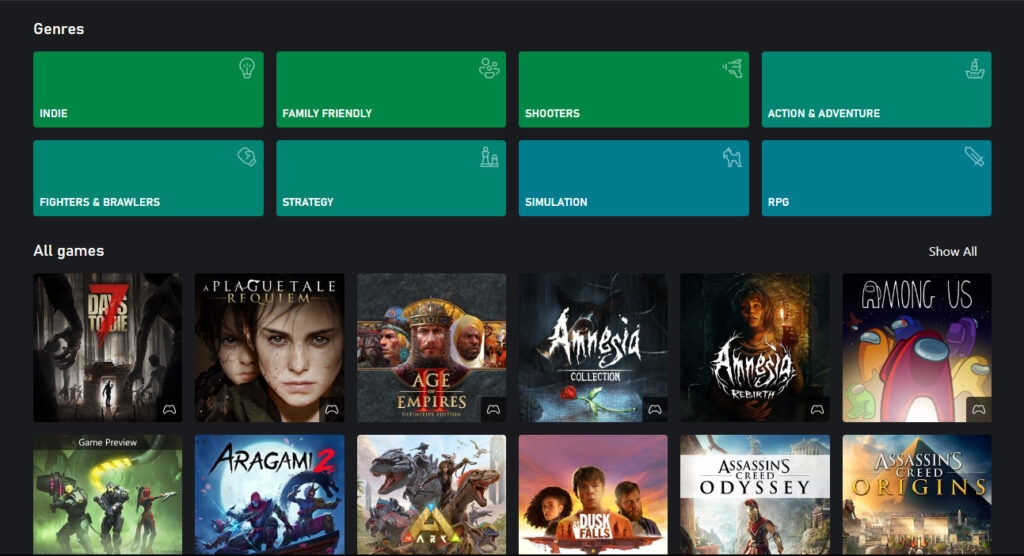
Xbox Cloud Gaming работает на базе облачной платформы Microsoft Azure. Серверы с аппаратной платформой Xbox One S рендерят игру и отправляют аудио‑видео поток на устройство игрока. Ваша клавиатура/контроллер/сенсор передаёт команды обратно по сети.
Ключевые факторы работы:
- Трафик: постоянный поток видео и быстрые отклики управления.
- Библиотека: доступ к играм через подписку Xbox Game Pass Ultimate.
- Платформы: веб‑браузеры на iOS, Android, Windows и другие совместимые устройства.
Важно: для доступа к облачному стриму обычно нужна подписка Xbox Game Pass Ultimate (стоимость около 14,99 $ в месяц) и учётная запись Microsoft.
Шаги: как запустить Fortnite на мобильном устройстве (iOS и Android)
Ниже — упрощённый пошаговый план. Каждый шаг дополнен советами и проверками.
- Зарегистрируйте учётную запись Microsoft (если её ещё нет).
- Откройте мобильный браузер и перейдите на: https://xbox.com/play
- Войдите в свою учётную запись Microsoft.
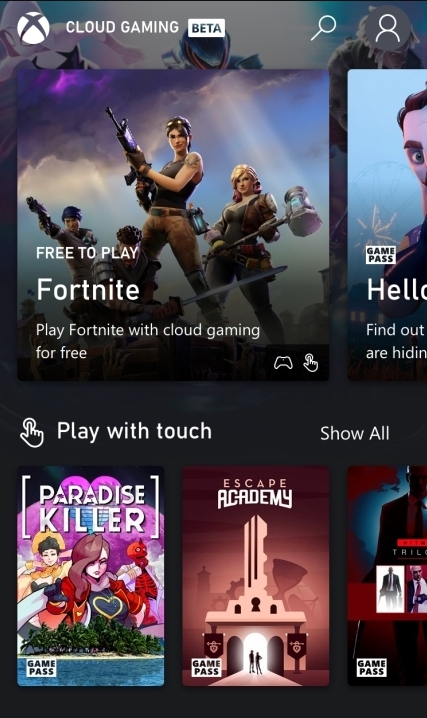
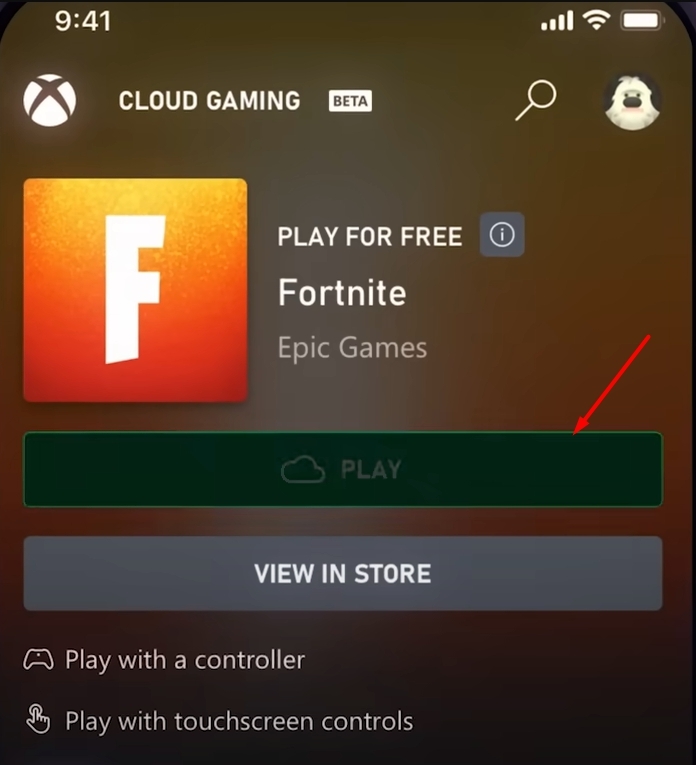
- Найдите Fortnite в каталоге Xbox Cloud Gaming и выберите игру.
- При первом запуске сервис предложит связать аккаунт Epic Games — выполните связку, чтобы прогресс синхронизировался.
- Подключите контроллер по Bluetooth (рекомендуется) или пользуйтесь сенсорным управлением, если доступно.
- Начните игру; при регулярном использовании добавьте страницу в закладки и на главный экран для быстрого запуска.
Совет: если браузер на iOS блокирует всплывающие окна, разрешите их для xbox.com, иначе запуск может не начаться.
Требования и рекомендации
Факты:
- Минимальная скорость интернета: 10 Мбит/с (рекомендуется — стабильнее и выше для 1080p).
- Подписка: Xbox Game Pass Ultimate (~14,99 $/мес).
- Контроллер: Bluetooth‑контроллер (Xbox, совместимые MFi‑контроллеры) или сенсорное управление, если поддерживается.
- Поддерживаемые платформы: iOS через браузер, Android, Windows 10/11.
Критерий качества: если вы наблюдаете частые задержки (лаг) или артефакты, проверьте пинг, загруженность сети и переключитесь на более стабильное подключение (Wi‑Fi 5 ГГц или проводной интернет для ПК).
Преимущества игры в Fortnite через облачный стрим
- Доступность: игра запускается на слабых/старых устройствах.
- Отсутствие установки: экономия места на устройстве.
- Кроссплатформенность: прогресс сохраняется при привязке аккаунта Epic Games.
- Быстрый доступ: не нужно ждать загрузки патчей на устройстве; обновления устанавливаются на сервере.
Когда облако не подойдёт:
- Если у вас нестабильный или медленный интернет — лучше местная установка на консоли/ПК.
- При критичной необходимости минимальной задержки (профессиональные киберспортивные матчи).
Чек‑лист перед игрой
- Есть учётная запись Microsoft.
- Подписка Xbox Game Pass Ultimate (или пробный период).
- Связанный аккаунт Epic Games (для синхронизации прогресса).
- Интернет ≥ 10 Мбит/с (Wi‑Fi 5 ГГц или мобильный 5G при возможности).
- Bluetooth‑контроллер или проверенное сенсорное управление.
- Браузер обновлён до последней версии (Safari для iOS, Chrome/Edge для Android).
Таблица совместимости (обзор)
| Платформа | Как запускать | Контроллер | Примечания |
|---|---|---|---|
| iPhone / iPad | Веб‑браузер (Safari) | Поддерживаются Bluetooth‑контроллеры | Требуется связать Epic и Microsoft |
| Android | Веб‑браузер (Chrome/Edge) | Bluetooth‑контроллеры | Можно поставить ярлык на главный экран |
| Windows | Браузер или приложение | Любой поддерживаемый контроллер | На ПК возможны проводные подключения |
Альтернативы и варианты, если Xbox Cloud Gaming недоступен
- Другие облачные сервисы (проверьте наличие Fortnite в каталоге): NVIDIA GeForce Now, Amazon Luna. Перед выбором уточните текущую совместимость игр.
- Установка игры на консоль или ПК, если такое устройство доступно.
- Локальные решения: Remote Play с вашей консоли (если у вас имеется собственная консоль).
Устранение неполадок — быстрые шаги
- Перезагрузите браузер и устройство.
- Проверьте скорость и пинг (в идеале 20‑50 мс для стабильной игры).
- Отключите другие устройства, активно использующие канал (стриминг видео, торренты).
- Попробуйте перейти с мобильной сети на Wi‑Fi или наоборот.
- Убедитесь, что аккаунт Epic связан с Microsoft (в настройках Epic Games).
- Если контроллер не подключается, перепройдите процедуру сопряжения и убедитесь, что батарея заряжена.
Important: если вы видите ошибку авторизации при связке Epic, проверьте, нет ли конфликтов между уже существующими связями аккаунтов.
Модель принятия решения — когда использовать облако
flowchart TD
  A[Устройство старое/без мощности?] -->|Да| B[Использовать облачный стрим]
  A -->|Нет| C[Можно запускать локально]
  C --> D{Нужна мобильность?}
  D -->|Да| B
  D -->|Нет| E[Играть на ПК/консоли]
Часто задаваемые вопросы
Как получить доступ к Fortnite через Xbox Cloud Gaming?
Перейдите в мобильном браузере на https://xbox.com/play, войдите в учётную запись Microsoft, найдите Fortnite и запустите игру. При первом запуске потребуется связать аккаунт Epic Games.
Перенесётся ли мой прогресс между устройствами?
Да. Если вы связали аккаунт Epic Games с вашей учётной записью Microsoft, прогресс и покупки будут доступны на любом устройстве через облако.
Нужен ли платный контроллер?
Нет, платный контроллер не обязателен. Поддерживаются стандартные Bluetooth‑контроллеры (включая контроллеры Xbox). Сенсорное управление возможно, но функциональность может отличаться.
Рекомендации по безопасности и конфиденциальности
- Используйте двухфакторную аутентификацию для аккаунта Microsoft и Epic.
- Проверяйте права доступа при связывании аккаунтов и отзывайте доступ в настройках, если требуется.
Ключевые выводы
- Xbox Cloud Gaming даёт быстрый доступ к Fortnite без установки и работает на большинстве мобильных устройств.
- Нужны учётная запись Microsoft, подписка Xbox Game Pass Ultimate, контроллер или сенсор и стабильный интернет ≥ 10 Мбит/с.
- Связка аккаунтов Microsoft и Epic гарантирует перенос прогресса.
Summary:
- Быстрое начало: откройте xbox.com/play и войдите в Microsoft.
- Проверьте связь Epic для синхронизации прогресса.
- При проблемах проверьте сеть, браузер и сопряжение контроллера.
Дальше читать:
- 10 лучших графических модов для GTA 5
- [10 способов] как получить бесплатные игры в Steam?
- Что такое gacha‑игры и почему они так популярны?
Notes: информация о цене подписки и минимальной скорости интернета актуальна на момент публикации и может изменяться провайдером или Microsoft.

Похожие материалы

Несколько аккаунтов Skype: Multi Skype Launcher

Журнал для работы: повысить продуктивность

Персональные звуки уведомлений на Android

Скачивание шоу Hulu для офлайн‑просмотра

Microsoft Start: персонализированная новостная лента
