
Как играть в Fortnite на Apple Vision Pro
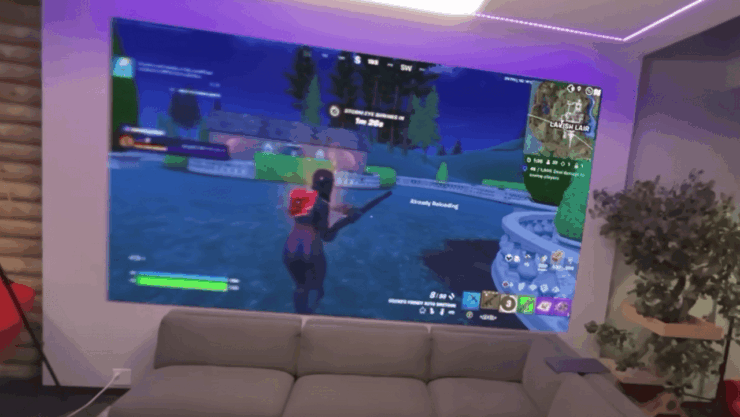
Apple Vision Pro меняет представление об игровой консоли за счёт большого виртуального дисплея и пространственного звука. На текущий момент Fortnite официально не выпущен для visionOS, и прямой установки игры в шлем невозможна. Тем не менее, вы всё ещё можете получить полноценный опыт благодаря зеркалированию экрана с Mac и использованию облачных игровых платформ.
Ниже — пошаговое руководство, рекомендации по оборудованию, устранение проблем и варианты резервных решений.
Короткая схема решения
- Подключите Vision Pro к Mac через функцию Mirror My View.
- На Mac запустите Fortnite через облачную платформу (например, Amazon Luna).
- Подключите совместимый контроллер к Mac и назначьте кнопки.
- Отрегулируйте масштаб и положение виртуального экрана в Vision Pro.
Что потребуется
- Apple Vision Pro с включённой функцией зеркалирования.
- Mac в той же сети и с поддержкой приёма зеркального отображения.
- Подписка/доступ к облачной игровой платформе (Amazon Luna, GeForce Now и т.п.).
- Совместимый контроллер Bluetooth или USB (Xbox, DualSense и другие).
- Хорошее интернет-соединение (рекомендуется стабильно высокое пропускная способность).
Важно: Fortnite отсутствует в App Store для macOS из-за текущих коммерческих ограничений между Epic Games и Apple. Использование облачных сервисов — законный обходной путь, не требующий сторонних пиратских сборок.
Как зеркалировать экран Vision Pro на Mac
- Наденьте Vision Pro и откройте главное View.
- Нажмите стрелку вниз рядом с верхней частью View.
- Откройте Пункт управления (Control Center).
- Выберите Mirror My View (иконка двух наложенных прямоугольников).
- В списке устройств выберите ваш Mac.
- При необходимости подтвердите разрешения на Mac и введите пароль для подключения.
После успешного зеркалирования изображение с Mac появится внутри вашего Vision Pro. Это означает, что всё, что вы запускаете на Mac (включая потоковую игру), будет видно в шлеме.

Как запустить Fortnite на Mac через облачную платформу
Поскольку прямой клиент отсутствует, используем облачную службу. В примере — Amazon Luna.
- Откройте браузер или приложение Amazon Luna на Mac.
- Войдите в свою учётную запись Luna.
- В каталоге найдите Fortnite и запустите игру.
- Убедитесь, что поток отображается на экране Mac — он автоматически появится в Vision Pro после зеркалирования.
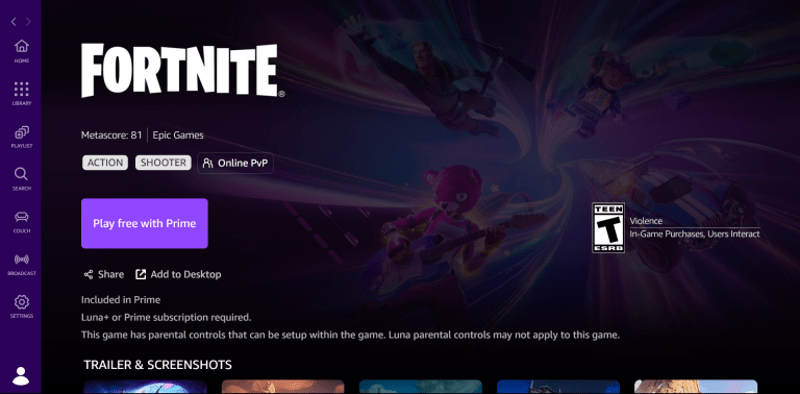
Альтернативные облачные платформы: GeForce Now, Xbox Cloud Gaming (если доступны в вашем регионе). Выбор зависит от библиотеки игр и качества потоковой передачи.
Подключение и настройка контроллера
- Включите контроллер (например, Xbox или DualSense) и переведите в режим сопряжения.
- На Mac откройте «Системные настройки» → Bluetooth и найдите контроллер.
- Подключите контроллер и откройте настройки контроллера в игре (или в Luna) для назначения кнопок.
- Проверьте отклик в игровом меню и при необходимости отрегулируйте чувствительность и мёртвую зону (dead zone).
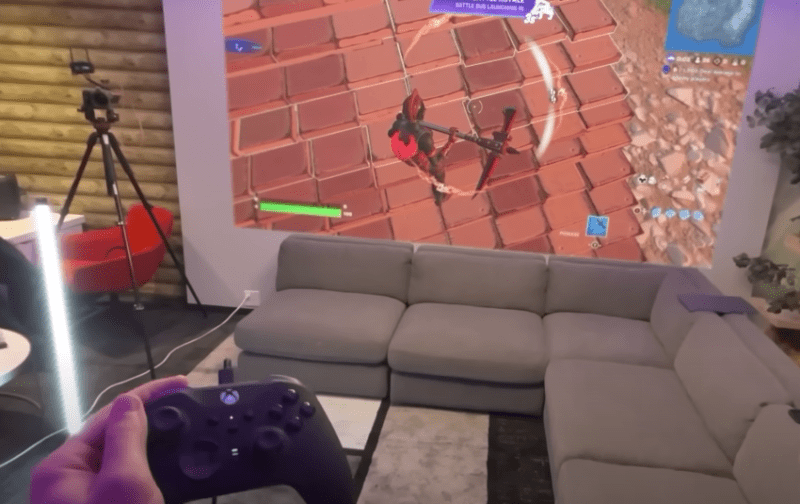
Поддержка: большинство современных Bluetooth-контроллеров работают с macOS, но возможны нюансы с сопроцессором ввода/параметрами турбо/микрофона.
Советы по улучшению качества игры
- Подключите Mac к сети Ethernet или используйте стабильный Wi‑Fi 6. Это уменьшит задержки и пакетную потерю.
- Закройте фоновые приложения на Mac, которые могут занимать сеть или CPU.
- В настройках облачной платформы выберите максимально допустимое разрешение и минимальную задержку.
- В Vision Pro настройте размер виртуального экрана так, чтобы картинка была чёткой и не утомляла глаза.
- Если заметны размытие движения или артефакты, уменьшите разрешение потока или частоту кадров в настройках стрима.
Возможные ограничения и несовершенства
- Нативной версии Fortnite для visionOS нет — это обходной путь через потоковую передачу.
- Может наблюдаться заметная задержка ввода (latency), особенно при беспроводном подключении контроллера.
- Motion blur или несоответствие частот кадров между Mac и Vision Pro. Это видно в динамичных сценах.
- Управление жестами Vision Pro недоступно в этой конфигурации — используется только контроллер.
Устранение неисправностей
Проблема: Неполный или прерывающийся видеопоток
- Проверьте скорость и стабильность сети.
- Перезапустите сессию Luna/GeForce и зеркалирование.
- Перезапустите контроллер и переподключите Bluetooth.
Проблема: Контроллер не отвечает
- Проверьте уровень заряда батареи.
- Сотрите устройство в Bluetooth и повторно выполните сопряжение.
- Попробуйте подключение через USB‑кабель как резервный способ.
Проблема: Большая задержка ввода
- Переведите Mac на проводное подключение к роутеру.
- Выберите в настройках стрима режим с приоритетом меньшей задержки, даже если он снижает качество изображения.
Таблица совместимости контроллеров
| Контроллер | Совместимость с macOS | Комментарии |
|---|---|---|
| Xbox Wireless Controller | Высокая | Поддержка Bluetooth, некоторые модели требуют обновления прошивки |
| PlayStation DualSense | Средняя | Возможны ограничения по микрофону и адаптивным триггерам |
| Pro-controllers (Switch) | Низкая/средняя | Часто нужен сторонний мост для правильной распознаваемости |
Проверочный чеклист перед запуском
- Включено зеркалирование Vision Pro → Mac
- Вход в облачную платформу и запущен Fortnite
- Контроллер сопряжён и калиброван
- Сеть стабильна (Ethernet или сильный Wi‑Fi)
- Визуальные и аудио настройки скорректированы в Vision Pro
Альтернативные подходы
- Использовать Windows‑ПК и приложение AirPlay‑приёмник на PC (требует дополнительных настроек).
- Запускать Fortnite через облако на планшете/смартфоне и зеркалить этот экран в Vision Pro.
- Подключить консоль (если поддерживает потоковую передачу на Mac) и транслировать с консоли на Mac, затем на Vision Pro.
Когда этот способ не подходит
- Если вам нужна нативная поддержка visionOS (полноценная интеграция жестов и UI), этот обход не даст её.
- При плохом интернет‑соединении облачные стримы будут неприменимы.
Критерии приёмки
- Игра отображается в Vision Pro без периодических разрывов изображения.
- Контроллер обеспечивает ожидаемую реакцию на ввод для основных действий.
- Уровень задержки приемлем для вашей игры (субъективная оценка игрока).
Мини‑методология быстрого запуска
- Проверьте сеть и заряды устройств. 2. Включите зеркалирование на Vision Pro. 3. Запустите Fortnite через облако на Mac. 4. Сопрягите контроллер и протестируйте управление.
Быстрая памятка для стримера
- Перед трансляцией отключите уведомления на Mac и Vision Pro.
- Проверьте права на воспроизведение звука в приложении стрима.
- Держите резервный план (USB‑контроллер, второй роутер) на случай проблем с Bluetooth или сетью.
Потенциальные риски и mitigations
- Риск: прерывание сети → mitigation: проводное подключение
- Риск: несовместимость контроллера → mitigation: запасной контроллер с USB
- Риск: перегрев Mac при дленной потоковой нагрузке → mitigation: следить за температурой, уменьшить графические настройки
Решение: стоит ли играть таким способом?
Этот метод даёт доступ к Fortnite на Vision Pro сейчас, не дожидаясь официальной версии для visionOS. Это лучший практический компромисс между доступностью игры и уровнем погружения, но с техническими ограничениями (задержка, отсутствие жестового управления). Если вам важнее нативная интеграция — имеет смысл ждать официальной поддержки.
Диаграмма принятия решения
flowchart TD
  A[Хочу играть в Fortnite на Vision Pro?] --> B{Имеется быстрый интернет?}
  B -- Да --> C{Могу использовать Amazon Luna/GeForce?}
  C -- Да --> D[Настрой зеркалирование и стрим]
  C -- Нет --> E[Попробуй другой облачный сервис или устройство]
  B -- Нет --> F[Улучшите сеть: Ethernet или Wi‑Fi 6]
  F --> C
  E --> G[Рассмотреть ожидание нативной версии]
  D --> H[Подключи контроллер и играй]
Заключение
Играть в Fortnite на Apple Vision Pro реально уже сейчас через зеркалирование и облачные платформы. Метод не является нативным, но обеспечивает большой виртуальный экран и привычный контроллерный ввод. Перед стартом проверьте сеть, совместимость контроллера и настройте виртуальный экран под комфортное восприятие.
Если у вас есть опыт запуска Fortnite на Vision Pro — поделитесь в комментариях первым случаем использования и рекомендациями по настройке. Подписывайтесь на видеоканалы с руководствами, чтобы получать пошаговые инструкции и обновления по новым методам подключения.

Похожие материалы

Несколько аккаунтов Skype: Multi Skype Launcher

Журнал для работы: повысить продуктивность

Персональные звуки уведомлений на Android

Скачивание шоу Hulu для офлайн‑просмотра

Microsoft Start: персонализированная новостная лента
