
EmuDeck на Steam Deck: как установить, настроить и запускать эмуляторы
Быстрое содержание
- Нужно ли использовать EmuDeck?
- Пошаговая установка EmuDeck
- Куда копировать ROM и BIOS
- Как добавить игры в игровой режим через Steam ROM Manager
- Тесты, проверка работоспособности и распространённые ошибки
- Когда EmuDeck не подходит и альтернативы
- Чек-листы для разных ролей и методология установки
Нужно ли использовать EmuDeck?
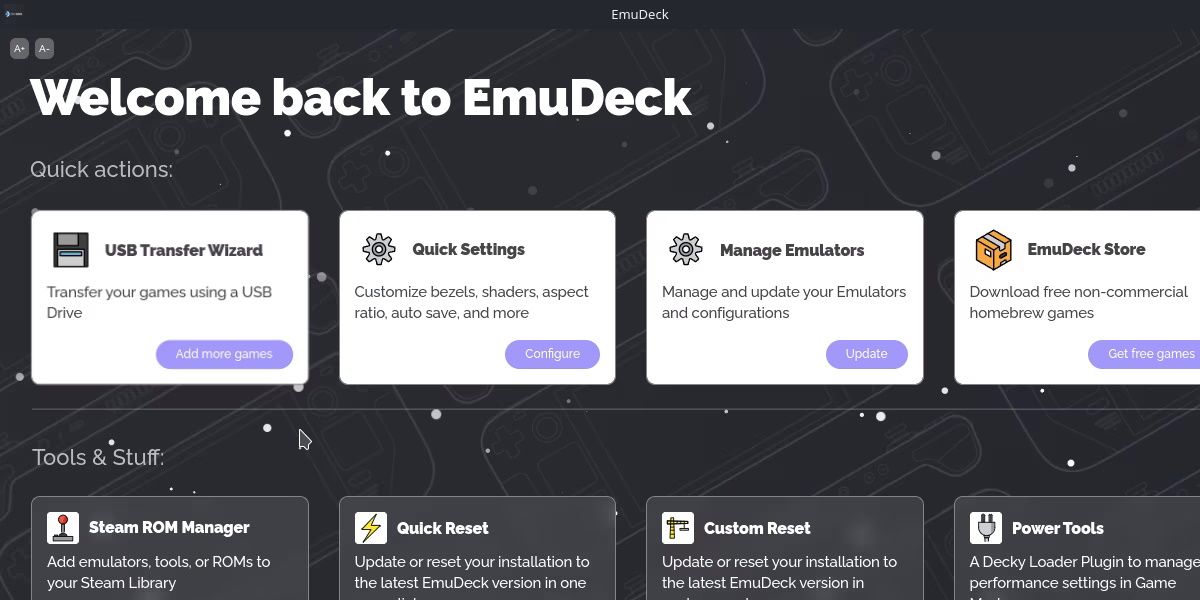
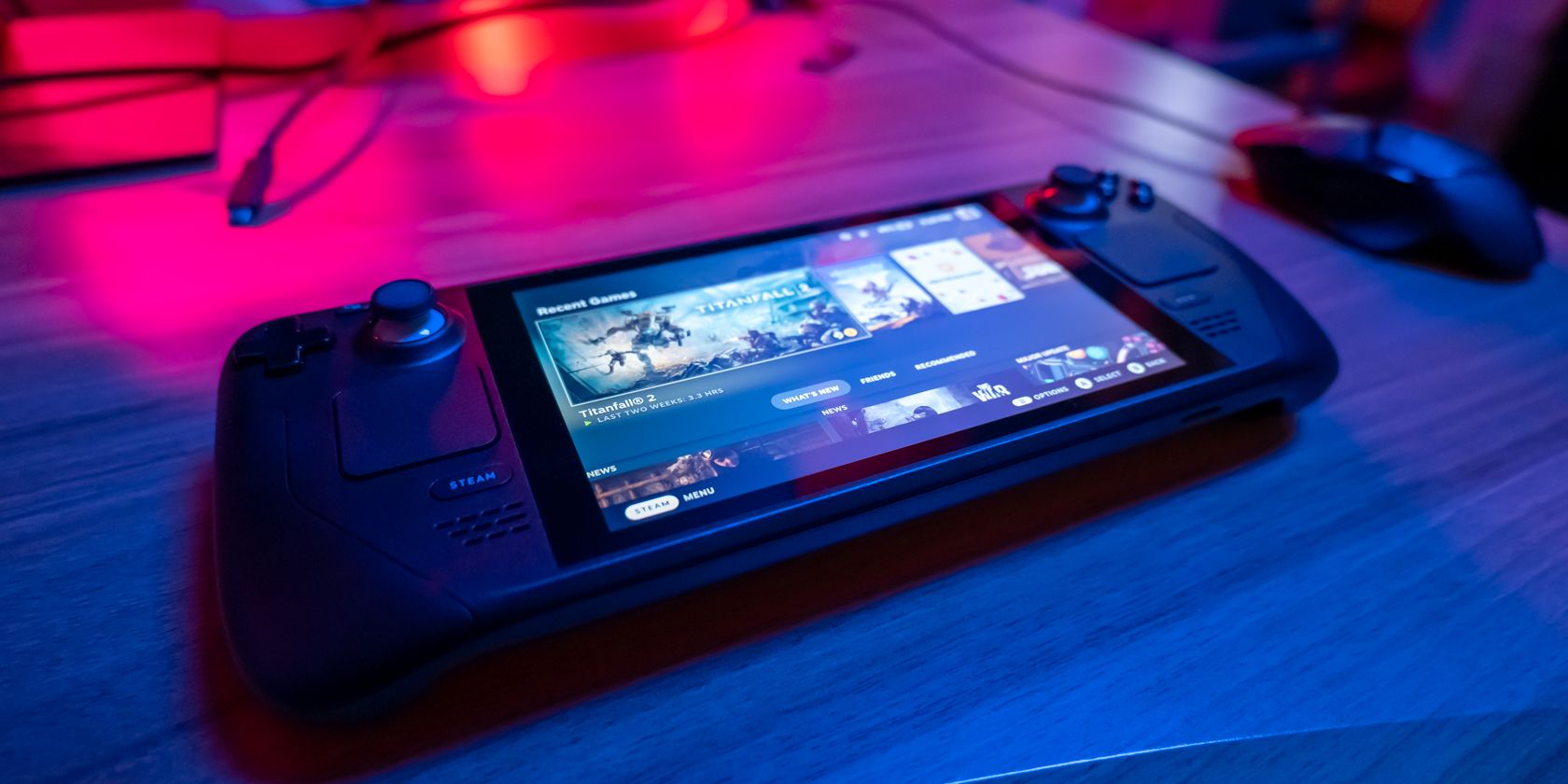
EmuDeck — это набор скриптов и преднастроек, который автоматизирует установку множества эмуляторов для Steam Deck. Он создаёт стандартизированную структуру папок, подбирает конфигурации контроллеров и обеспечивает совместимость с SteamOS (Linux), что экономит время и уменьшает количество ручных настроек.
Плюсы:
- Быстрая настройка «из коробки» для большинства популярных систем.
- Автоматическое распределение ROM/BIOS в понятные папки.
- Интеграция с Steam ROM Manager — добавление игр в библиотеку Steam.
- Поддержка обновлений и некоторых сторонних утилит.
Минусы:
- После установки может появиться больше эмуляторов, чем вы используете; придётся удалить лишние.
- Меньший контроль при тонкой настройке отдельных эмуляторов (по сравнению с ручной установкой).
- Может потребоваться знание режима Desktop для запуска инсталлятора и переноса файлов.
Важно: если вы предпочитаете полный контроль или хотите минимальную систему, ручная установка отдельных эмуляторов через Discover или AUR-репозитории лучше подходит.
Подготовка: переключение в Desktop Mode
Прежде чем устанавливать EmuDeck, убедитесь, что вы комфортно работаете в Desktop Mode. На Steam Deck нажмите кнопку питания и выберите Switch to Desktop. Это откроет полноценную среду рабочего стола, где запускается инсталлятор.
1. Установка и начальная настройка EmuDeck
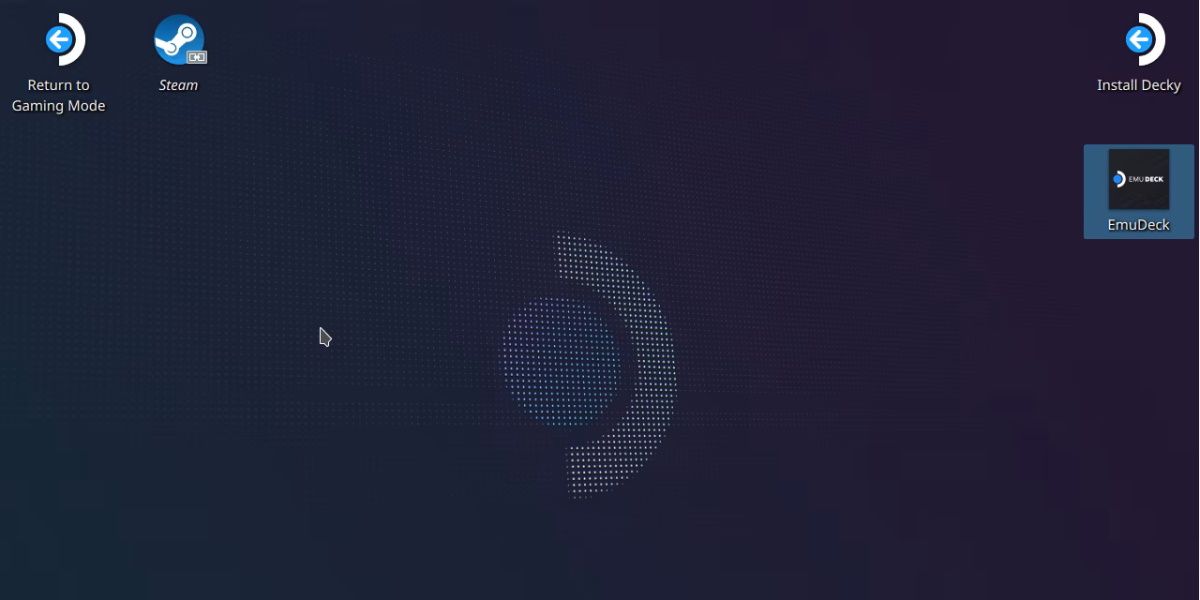
- Зайдите на сайт EmuDeck со своего Steam Deck и скачайте инсталляционный пакет. Скачивание на сам девайс избавит от лишних перемещений файлов.
- Поместите скачанный файл на рабочий стол Steam Deck. Скрипт ожидает запуска из рабочего стола; если он находится в другой папке, перенесите его в Downloads или на Desktop.
- Запустите файл. Система выдаст предупреждение безопасности — подтвердите и нажмите Continue.
- В процессе установки сценарий может открыть несколько окон и загрузить дополнительные компоненты. Когда появится выбор режима, вам предложат Easy Mode и Custom Mode.
Мы рекомендуем Easy Mode для большинства пользователей: он автоматически подставит проверенные параметры и установит нужные компоненты.
Параметры, на которые стоит обратить внимание:
- Место установки: внутреннее хранилище или SD-карта. Выберите SD-карту, если у вас много ROM и ёмкость внутренней памяти ограничена.
- Список эмуляторов: можно установить все предложенные — это займёт немного места, но даст универсальность. Позже лишние программы можно удалить.
После завершения установки EmuDeck настроит эмуляторы под аппаратные кнопки Steam Deck и подготовит общую папку для эмуляции.
2. Куда копировать ROM и BIOS
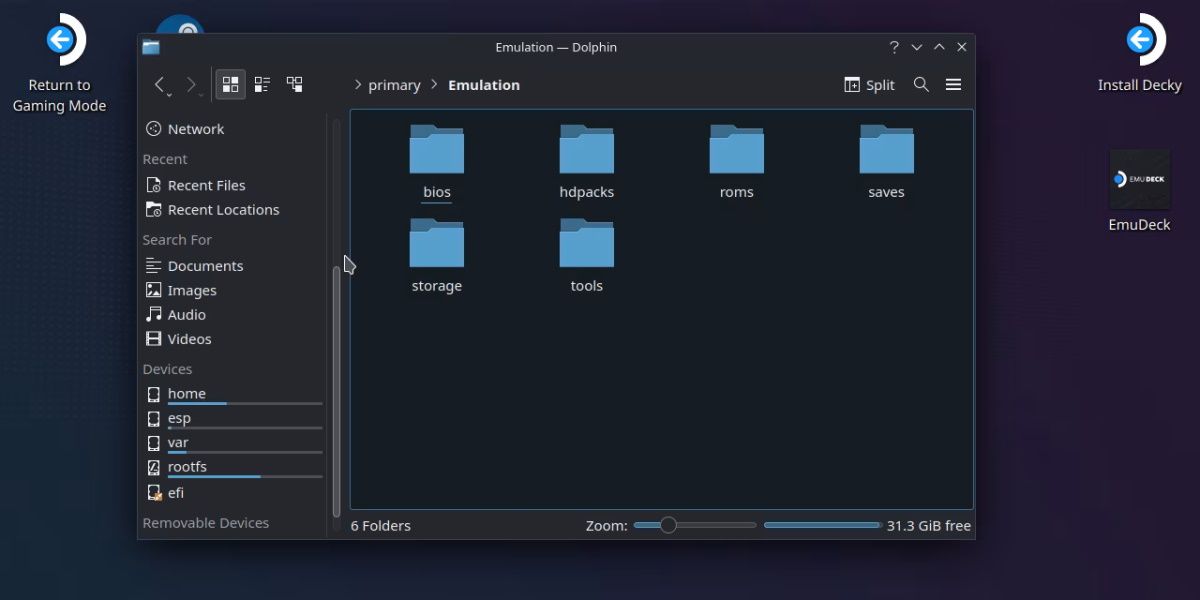
EmuDeck использует общую структуру папок. В корне вашей домашней папки или на SD-карте появится папка Emulation (в зависимости от выбранного пути при установке).
Типичная структура внутри Emulation:
- emulation/roms/<название_консоли>/ — ROM для конкретных систем
- emulation/bios/ — общие BIOS и системные файлы
- emulation/saves/ — сохранения
- emulation/config/ — пользовательские конфиги
Если вы положите ROM для Nintendo Switch в emulation/roms/Switch, оба популярных эмулятора, Yuzu и Ryujinx, смогут его запускать.
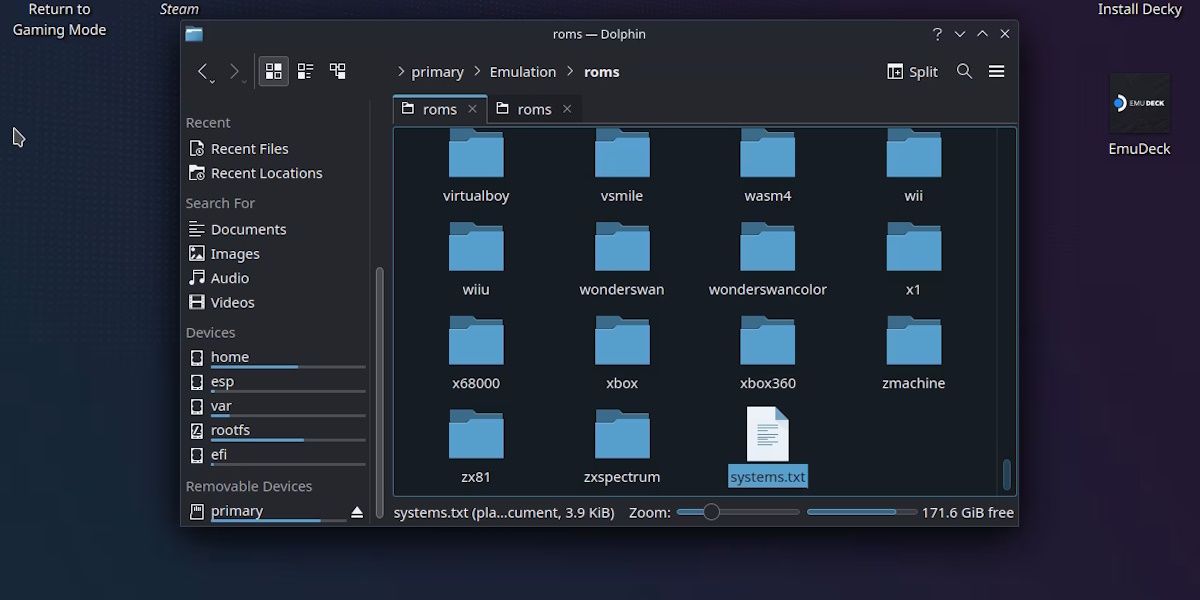
Откройте файл systems.txt, чтобы увидеть соответствие папок и платформ. В каждой подпапке есть systeminfo.txt с перечнем поддерживаемых расширений файлов.
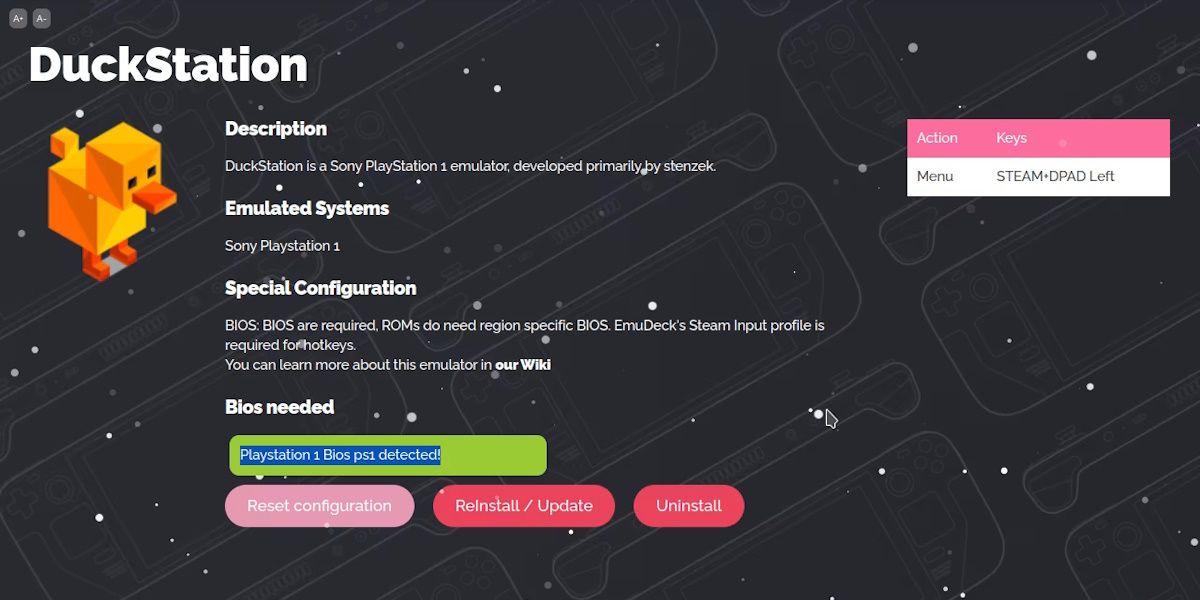
BIOS можно поместить в общую папку bios — большинство эмуляторов будут искать их там. Тем не менее, некоторые эмуляторы требуют, чтобы BIOS был указан в их локальной конфигурации — проверьте страницу эмулятора в EmuDeck: нажмите Manage Emulators, затем Manage возле нужного эмулятора.
Пример: DuckStation часто требует отдельного BIOS-файла, который пользователь должен добавить самостоятельно.
Замечание: копирование ROM с компьютера на Steam Deck можно выполнить несколькими способами (см. раздел «Перенос файлов» ниже).
Перенос файлов на Steam Deck: варианты
- USB-накопитель через USB-C хаб: вставьте флешку в USB-порт и скопируйте файлы из Desktop Mode.
- SD-карта: извлеките SD-карту, подключите к ПК и перенесите файлы, затем вставьте обратно в Steam Deck.
- SFTP/SSH: включите SSH-сервер в Desktop Mode и копируйте файлы по сети (подходит продвинутым пользователям).
- Samba/SMB: настройте общую сетевую папку и подключитесь из Desktop.
Важно: Steam Deck не предлагает «простого проводного интерфейса» в игровом режиме, поэтому все операции выполняются в Desktop Mode.
3. Как добавить эмуляторы и игры в игровой режим Steam (Steam ROM Manager)
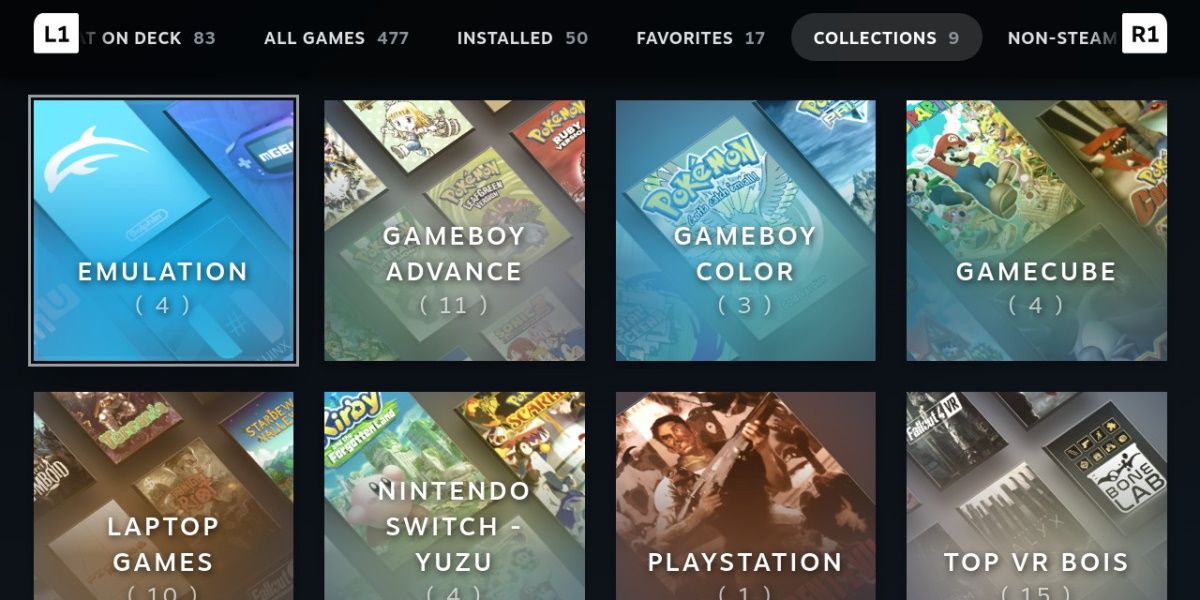
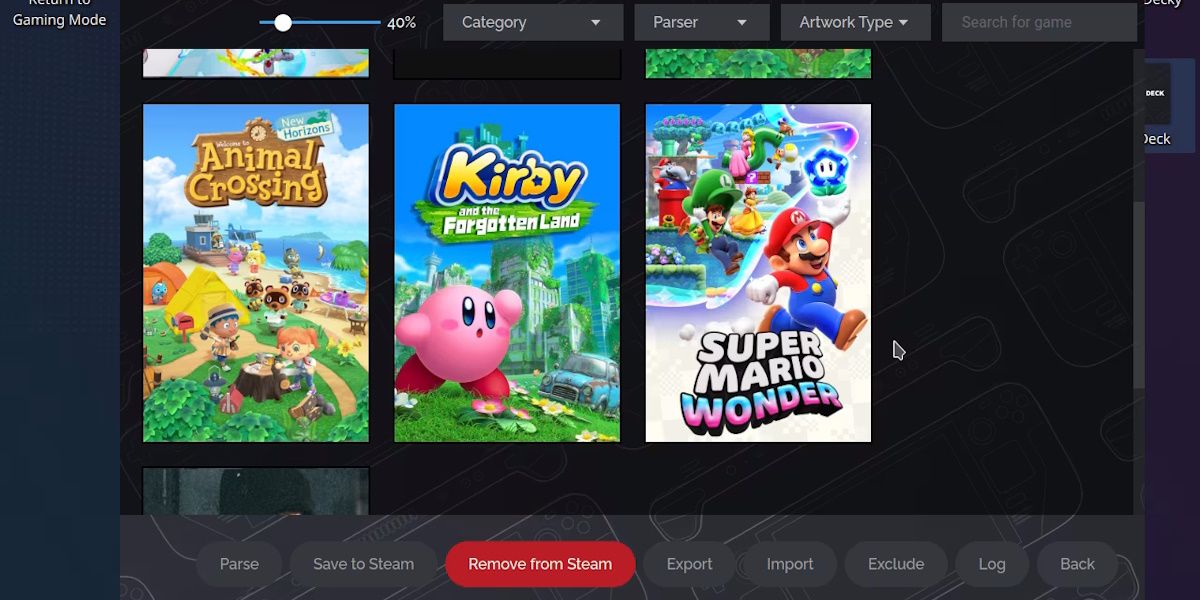
EmuDeck включает инструмент Steam ROM Manager. Он сканирует папку с ROM и создаёт ярлыки (shortcuts) в вашей библиотеке Steam, которые можно запускать в Gaming Mode.
Процесс:
- В EmuDeck откройте раздел Tools & Stuff и выберите Steam ROM Manager. Подтвердите предупреждение.
- Нажмите Preview, чтобы увидеть обнаруженные игры.
- Нажмите Parse, чтобы сформировать список ярлыков.
- Если результат корректен, нажмите Save to Steam.
- Перейдите в Gaming Mode — ярлыки будут в разделе Non-Steam Games.
Замечание: если вы запустите ярлык и увидите сначала окно эмулятора, а затем игру, это нормально — перенаправление иногда требует нескольких секунд.
Проверка и тесты: как убедиться, что всё работает
Критерии приёмки
- Эмулятор запускается из Desktop Mode и из Gaming Mode через ярлык Steam.
- Контроллеры Steam Deck распознаются и правильно отображают кнопки в игре.
- Сохранения корректно сохраняются в emulation/saves/.
- BIOS корректно подхватывается эмулятором (если требуется).
Тесты и шаги проверки
- Откройте игру через ярлык в Gaming Mode. Подождите 10–20 секунд, чтобы убедиться, что происходит корректный переход.
- Проверьте управление в игре: все основные кнопки, триггеры и тачпад работают.
- Сохраните прогресс и закройте игру — проверьте наличие файла сохранения в соответствующей папке.
- Попробуйте запуск на SD-карте и на внутренней памяти, чтобы проверить различия в скорости загрузки.
Если что-то не работает: проверьте логи эмулятора в Desktop Mode, откройте EmuDeck → Manage Emulators → Manage, найдите раздел логов.
Распространённые проблемы и решения (Troubleshooting)
Проблема: ярлыки не появляются в Steam. Решение: в Steam ROM Manager нажмите Preview → Parse → Save to Steam. Перезапустите Steam в Desktop Mode.
Проблема: игра запускается, но без звука. Решение: проверьте аудиовывод в Desktop Mode, убедитесь, что эмулятор использует правильный аудиоустройствo.
Проблема: эмулятор не видит BIOS. Решение: проверьте расположение BIOS в emulation/bios и нужный формат файла; смотрите systeminfo.txt для требований.
Проблема: низкая производительность. Решение: закройте фоновые приложения, убедитесь, что Steam Deck не работает в экономичном режиме; проверьте настройки эмулятора (разрешение, масштабирование, fps limit).
Когда EmuDeck не подходит: сценарии отказа
- Вы хотите минимальную систему и готовы вручную настраивать каждый эмулятор (требуется высокий контроль).
- Вам нужен эмулятор или сборка, отсутствующая в списке EmuDeck.
- Вы не хотите устанавливать лишние эмуляторы или сторонние утилиты.
В этих случаях подойдут альтернативы (см. ниже).
Альтернативные подходы
- Ручная установка отдельных эмуляторов через Discover (графический менеджер пакетов) — больше контроля, но требует знаний.
- Использование Flatpak/AppImage версий эмуляторов — удобно для изоляции и тестирования новых версий.
- Установка только одного эмулятора (например, DuckStation или Yuzu) и ручная конфигурация папок и контролов.
- Использование готовых сборок из сообщества (форумы, GitHub) — действуйте осторожно и проверяйте источники.
Практическая методология установки (мини-SOP)
- Резервная копия: перед изменениями создайте резервную копию важной папки /home/ или SD-карты.
- Установка: скачать EmuDeck и запустить в Desktop Mode.
- Выбор места хранения: внутреннее хранилище или SD-карта.
- Установка эмуляторов: выбрать Easy Mode для быстрой настройки или Custom Mode для точной конфигурации.
- Перенос ROM/BIOS: скопировать файлы в emulation/roms/ и emulation/bios/.
- Интеграция с Steam: запустить Steam ROM Manager → Preview → Parse → Save to Steam.
- Тестирование: запустить 3–5 игр из разных систем и проверить управление, звук, сохранения.
- Очищение: удалить ненужные эмуляторы и пакеты.
Контрольные списки по ролям
Для новичка:
- Переключиться в Desktop Mode.
- Скачать EmuDeck и запустить Easy Mode.
- Скопировать 1–2 ROM (маленькие) на SD.
- Запустить Steam ROM Manager и добавить игры.
- Запустить одну игру и проверить управление.
Для продвинутого пользователя:
- Использовать Custom Mode и настроить только нужные эмуляторы.
- Настроить SFTP для автоматического копирования ROM.
- Подправить конфиги эмуляторов (оптимизация FPS, upscaling).
- Настроить скрипты резервного копирования saves.
Для администратора/техподдержки:
- Документировать расположение emulation и bios.
- Собирать логи проблемных запусков.
- Подготавливать инструкции по переносу и восстановлению ROM/сейвов.
Памятка: важные файлы и папки
- emulation/roms/ — ROM по системам
- emulation/bios/ — BIOS и системные файлы
- emulation/saves/ — сохранения
- systems.txt — сопоставление папок и платформ
- systeminfo.txt — поддерживаемые расширения файлов
Факто-бокс: ключевые моменты
- EmuDeck сводит воедино установку эмуляторов и конфигурации контролов.
- Steam ROM Manager интегрирует ярлыки в библиотеку Steam для запуска в Gaming Mode.
- BIOS и ROM следует хранить в emulation/bios и emulation/roms соответственно.
- Перенос ROM можно выполнить через SD, USB-хаб, SFTP или сетевые папки.
Ментальные модели и эвристики
- «Если вы новичок — автоматизируйте»: выбирайте Easy Mode и SD-карту, если не хотите тратить часы на конфиги.
- «Если важен контроль — настройте вручную»: Custom Mode / Discover / Flatpak.
- «Тестируй по одной системе»: устанавливайте и проверяйте по очереди — это снижает сложность поиска проблем.
Решения по безопасности и легальности
- EmuDeck и эмуляторы сами по себе законны. ROM и BIOS часто защищены авторским правом. Используйте только легально приобретённые файлы и следуйте местным законам.
- Храните ROM/BIOS на личных носителях и делайте резервные копии; не публикуйте и не распространяйте защищённые файлы.
Риски и их снижение
- Потеря данных при ошибочном удалении: делайте резервные копии saves и важных конфигов.
- Загрузка сомнительных сборок: проверяйте репутацию источников и подписи пакетов.
- Повреждение SD-карты из-за большого количества операций записи: используйте качественные карты и периодически делайте бэкап.
Когда всё настроено: советы по оптимизации
- Ограничьте разрешение и алиасинг в эмуляторах для повышения FPS.
- В DuckStation и эмуляторах PlayStation используйте Interlaced/Deinterlace только при необходимости.
- В эмуляторах Nintendo Switch пробуйте оба: Yuzu и Ryujinx — у каждого свои преимущества по совместимости.
Заключение
EmuDeck — удобный инструмент для тех, кто хочет быстро и надёжно настроить эмуляцию на Steam Deck. Он экономит время, упрощает интеграцию с Steam и стандартизирует структуру папок. При этом важно знать, как копировать ROM/BIOS, тестировать игры и устранять распространённые проблемы. Если вам нужен полный контроль или миниатюрная система, рассмотрите ручную установку или отдельные пакеты.
Краткое резюме:
- EmuDeck делает установку эмуляторов быстрой и простой.
- ROM/BIOS храните в emulation/roms и emulation/bios.
- Для запуска в игровом режиме используйте Steam ROM Manager.
- Тестируйте несколько игр и делайте резервные копии.
Важно: всегда следуйте законам об авторских правах в вашей юрисдикции.

Похожие материалы

Несколько аккаунтов Skype: Multi Skype Launcher

Журнал для работы: повысить продуктивность

Персональные звуки уведомлений на Android

Скачивание шоу Hulu для офлайн‑просмотра

Microsoft Start: персонализированная новостная лента
