
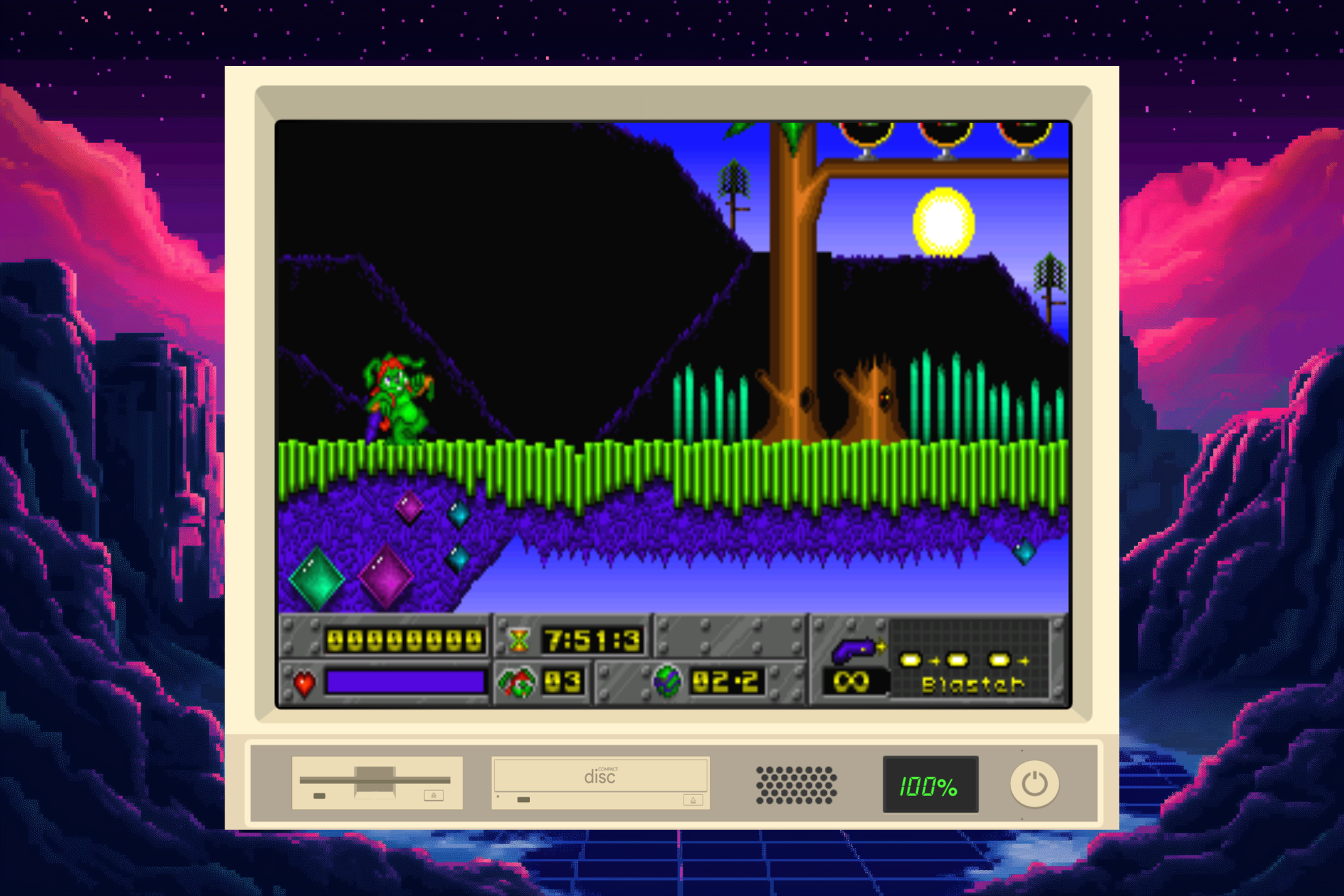
Как запустить DOS‑игру на iPad через iDOS 3
Быстрые ссылки
- Вам понадобится iDOS 3: что это такое
- Перенос DOS‑игр на iPad
- Запуск игры в iDOS 3
- Настройка периферии и управление
- Когда это не работает и альтернативы
Вам понадобится iDOS 3: что это такое
iDOS 3 — приложение для iOS/iPadOS на основе открытого эмулятора DOSBox. Это собственный фронтенд с ретро‑стилистикой: управлять проще, чем в сыром DOSBox, а в некоторых регионах приложение платное (обычно недорого). Оно эмулирует среду DOS и позволяет монтировать папки/образы дисков, подключать виртуальные дисководы и настраивать ввод‑вывод.
Краткое определение: DOSBox — эмулятор старой MS‑DOS, iDOS 3 — его удобная версия для iPad.
Важно: iDOS 3 не взламывает лицензионные ограничения игр — используйте только файлы, которыми вы законно владеете.
Перенос DOS‑игр на iPad — какие файлы нужны
Найти папку с игрой нужно так: это та папка, где находится исполняемый файл с расширением .exe (например, Jazz.exe). Удобнее копировать целиком папку установки — там обычно есть данные, графика, конфигурация и звуковые файлы.
Если у вас версия игры из GOG, иногда исполняемый файл скрыт внутри пакета приложения на macOS. На Mac откройте пакет приложения: правый клик → Показать содержимое пакета и найдите Content/Resources/Game или аналогичные пути.
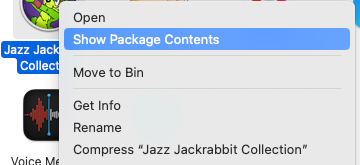
Способы переноса:
- AirDrop с Mac на iPad — самый быстрый для больших папок.
- iCloud Drive — удобно синхронизируется между устройствами.
- USB‑флешка через адаптер Lightning/USB‑C — полезно без сети.
- Передача по почте или через файловые хранилища (Google Drive, Dropbox).
Совет: поместите папку игры в заметную директорию в приложении «Файлы» на iPad, например iCloud Drive/Игры/Jazz или На iPad/Игры/Jazz. Это облегчит дальнейший поиск в iDOS.
Запуск игры в iDOS 3 — пошагово
- Откройте iDOS 3.
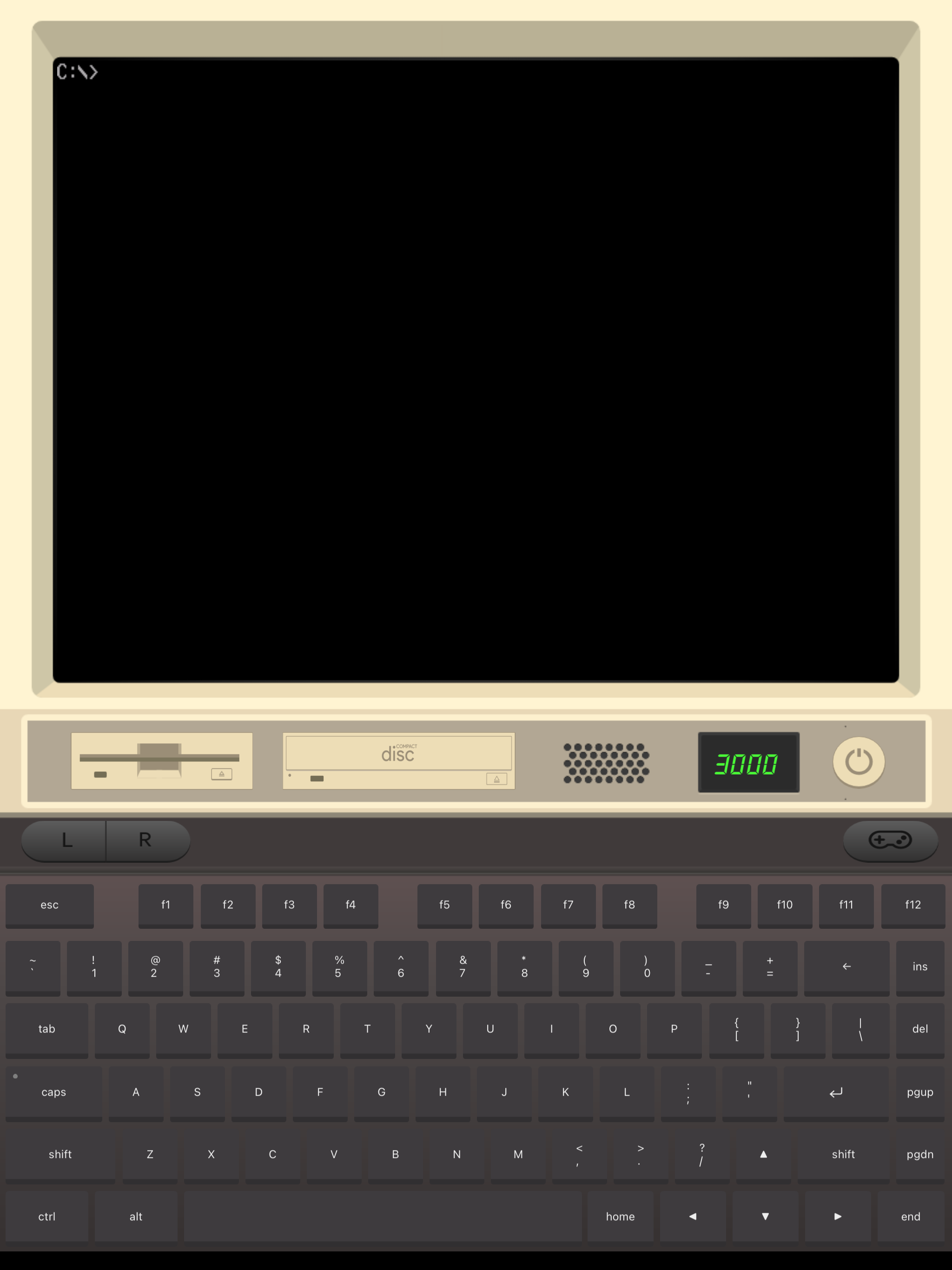
- Переключитесь в нужный режим экрана: портрет или альбом — оба поддерживают управление, но в ландшафтном удобнее играть контроллером.
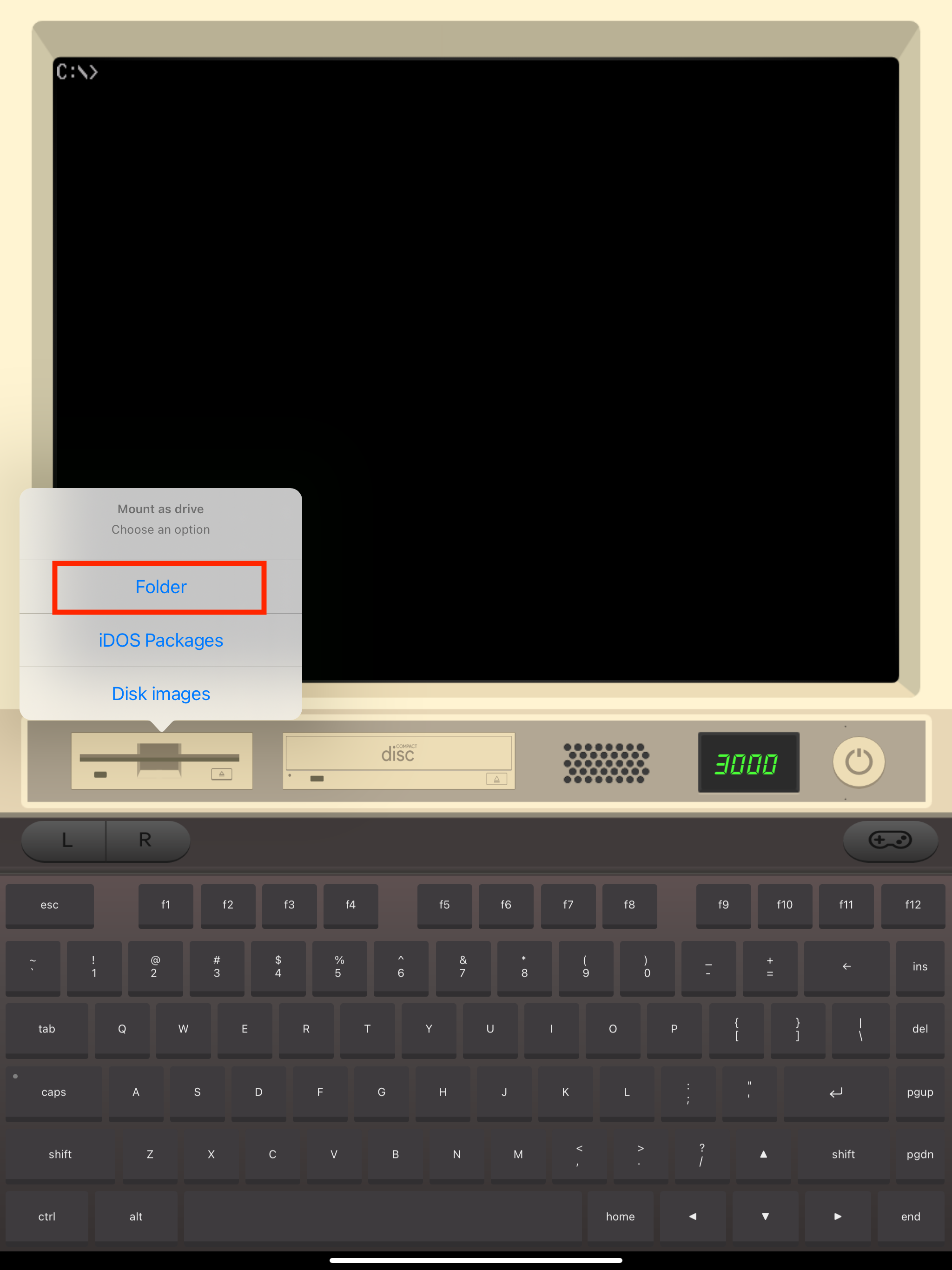
- Нажмите на изображение дисковода (флоппи) и выберите «Folder» (папка), чтобы смонтировать папку с игрой.
- В проводнике iDOS найдите папку, куда вы скопировали игру, и нажмите «Open».
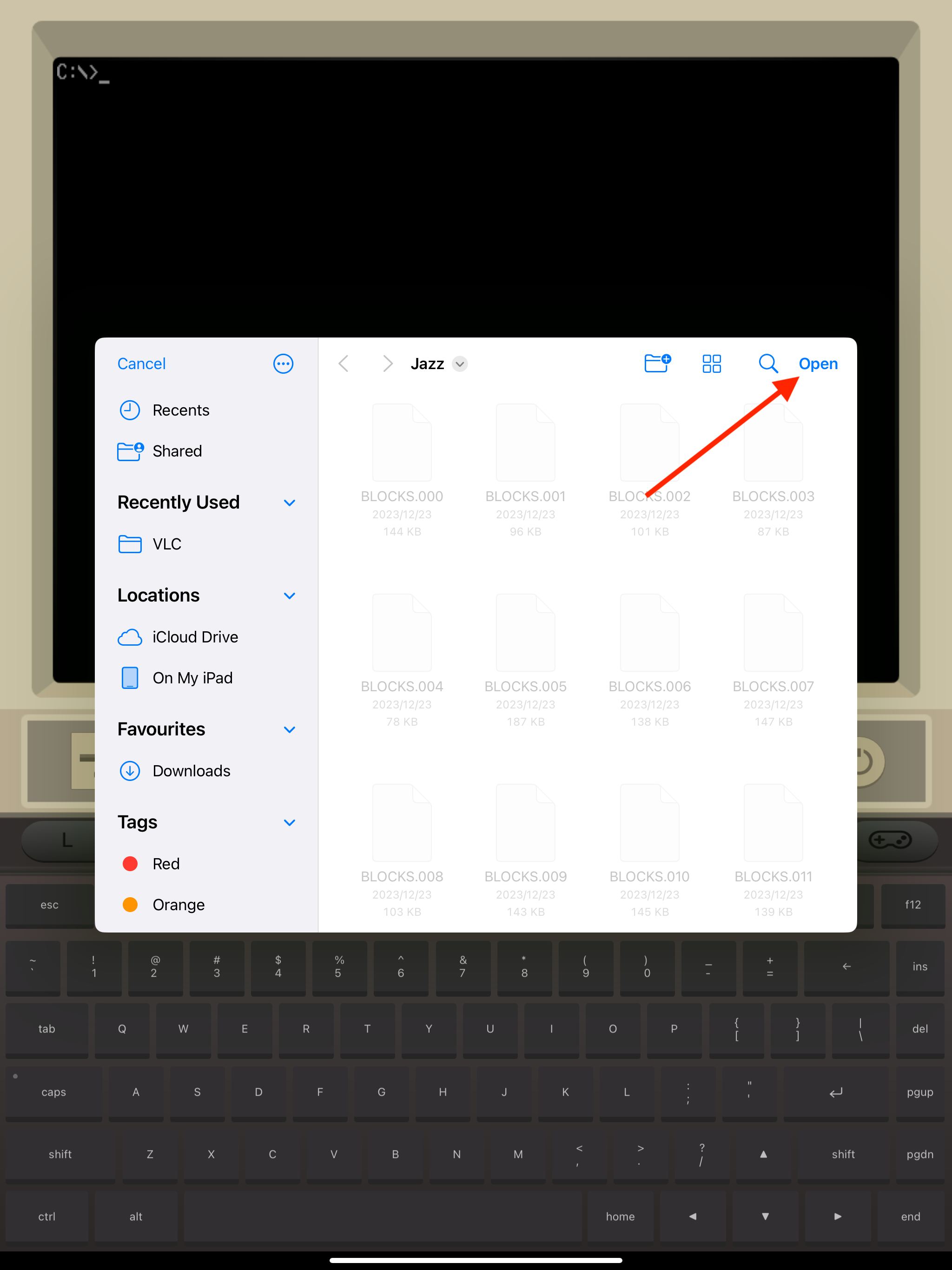
- iDOS смонтирует папку как виртуальный диск (обычно D: или другой свободный букс). Вы увидите системное сообщение.
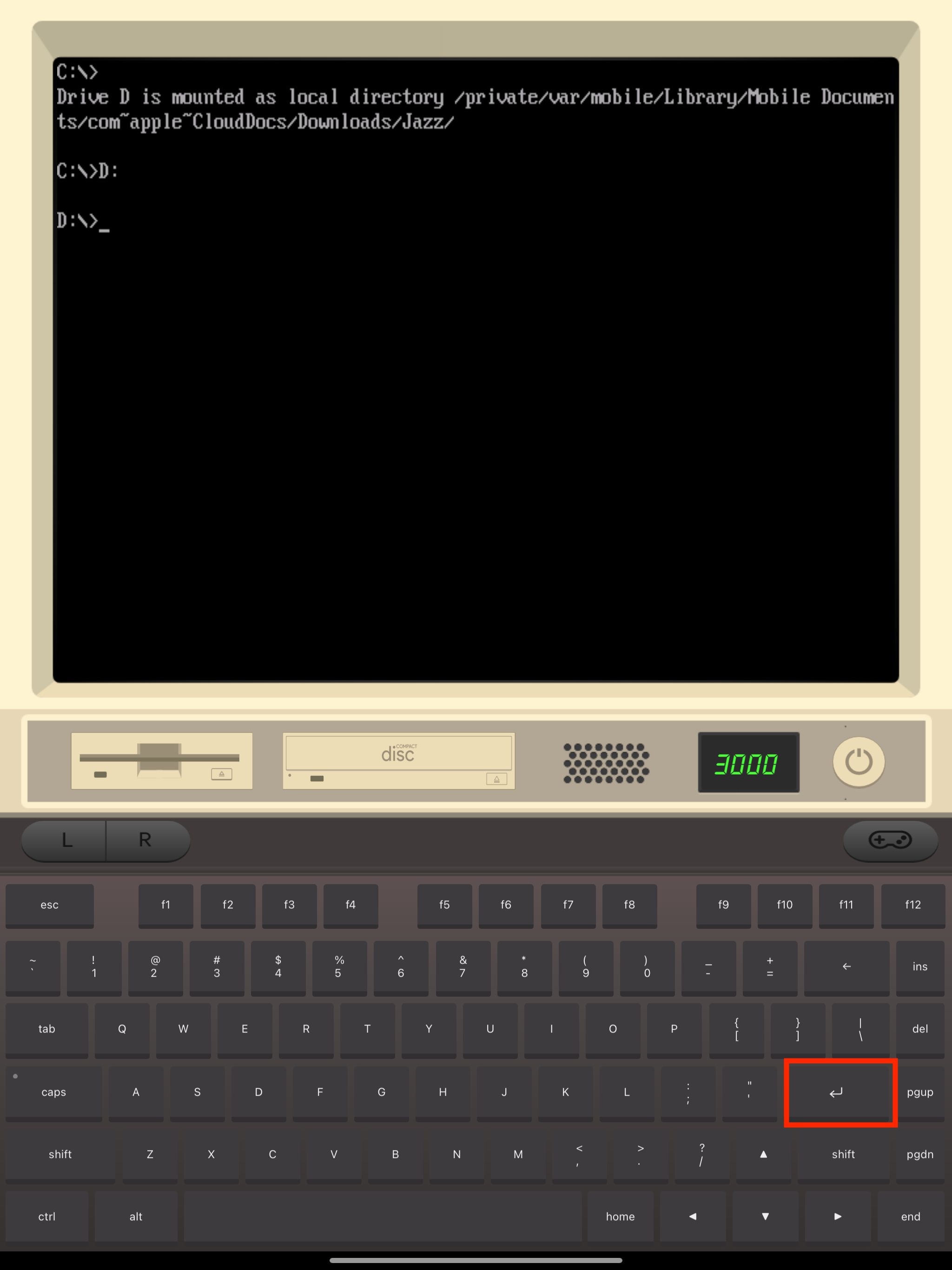
Через виртуальную клавиатуру введите букву диска, например D: и нажмите Enter.
Введите имя исполняемого файла (например, Jazz.exe) и нажмите Enter.
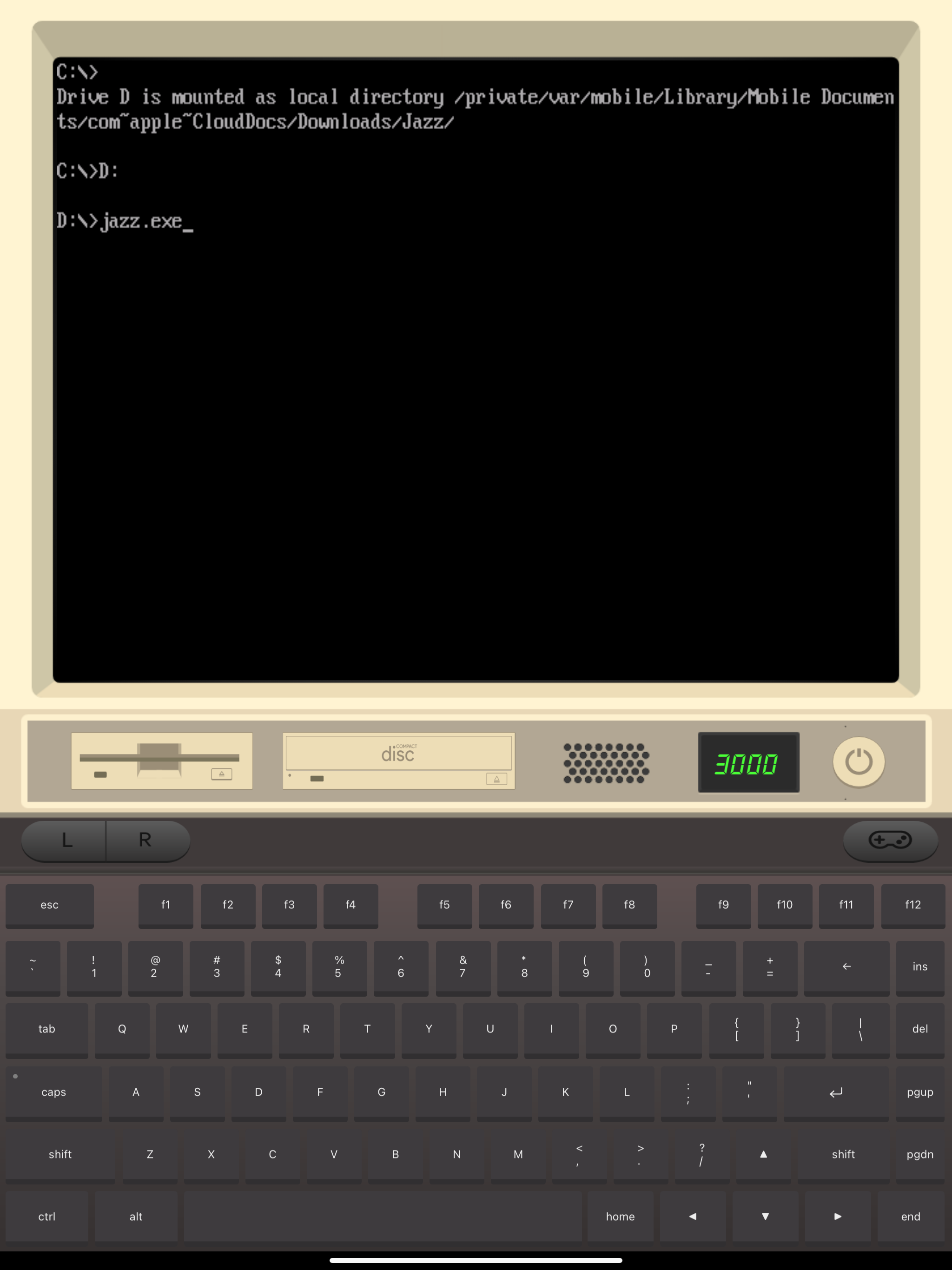
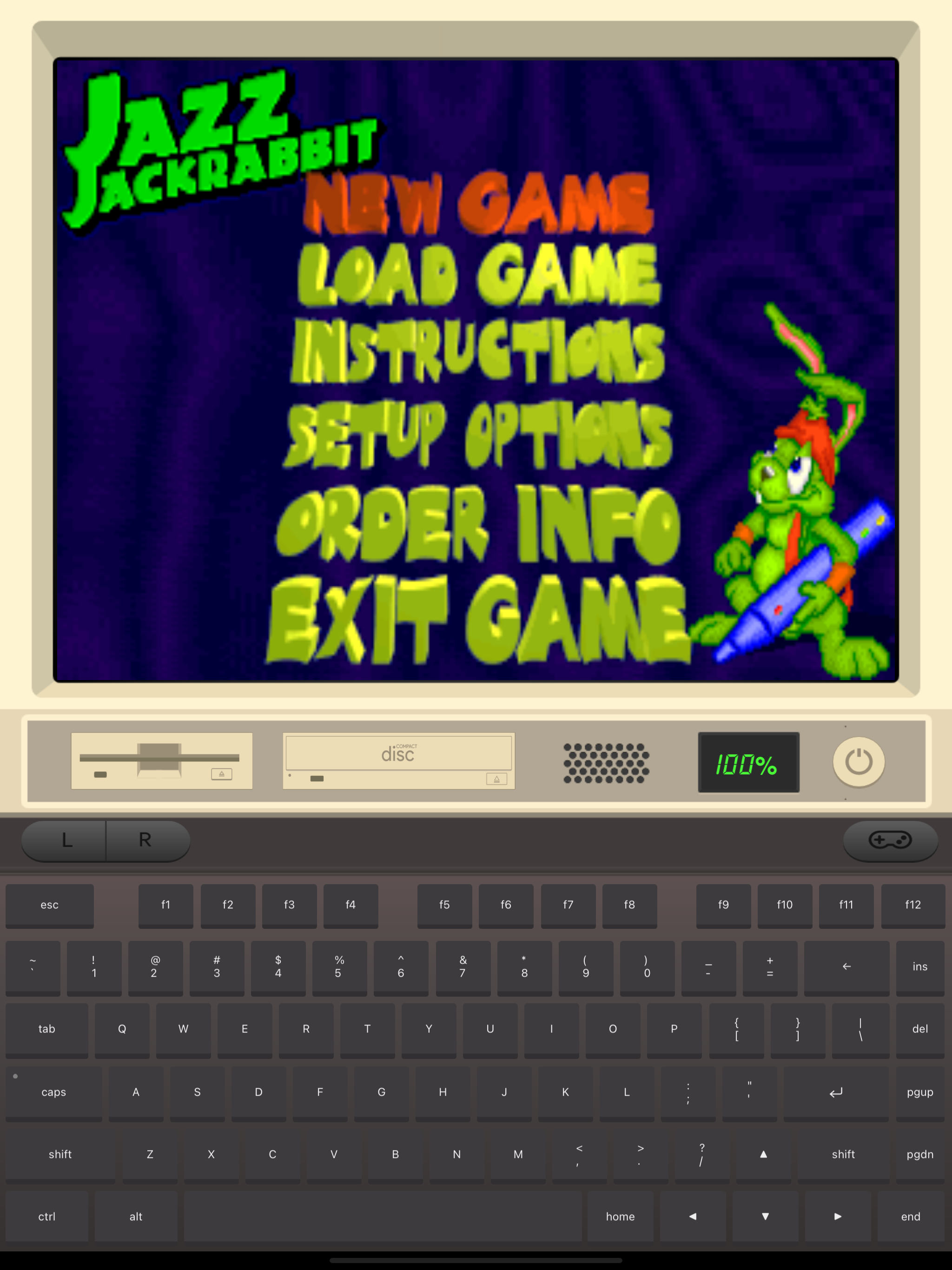
- Игра должна стартовать. Если появляются ошибки — обратитесь к разделу «Когда это не работает» ниже.
Полезные команды и примеры
- Переключиться на диск:
D:→ Enter - Показать список файлов:
dir→ Enter - Запустить исполняемый файл:
Jazz.exe→ Enter
Совет: если игра ожидает диск в конкретной букве (например, C:), попробуйте монтировать папку как C: в настройках iDOS.
Управление и периферия
Портретный режим предлагает виртуальную клавиатуру и упрощённую панель управления; если нажать кнопку геймпада, появится виртуальный геймпад с привязкой к клавишам.
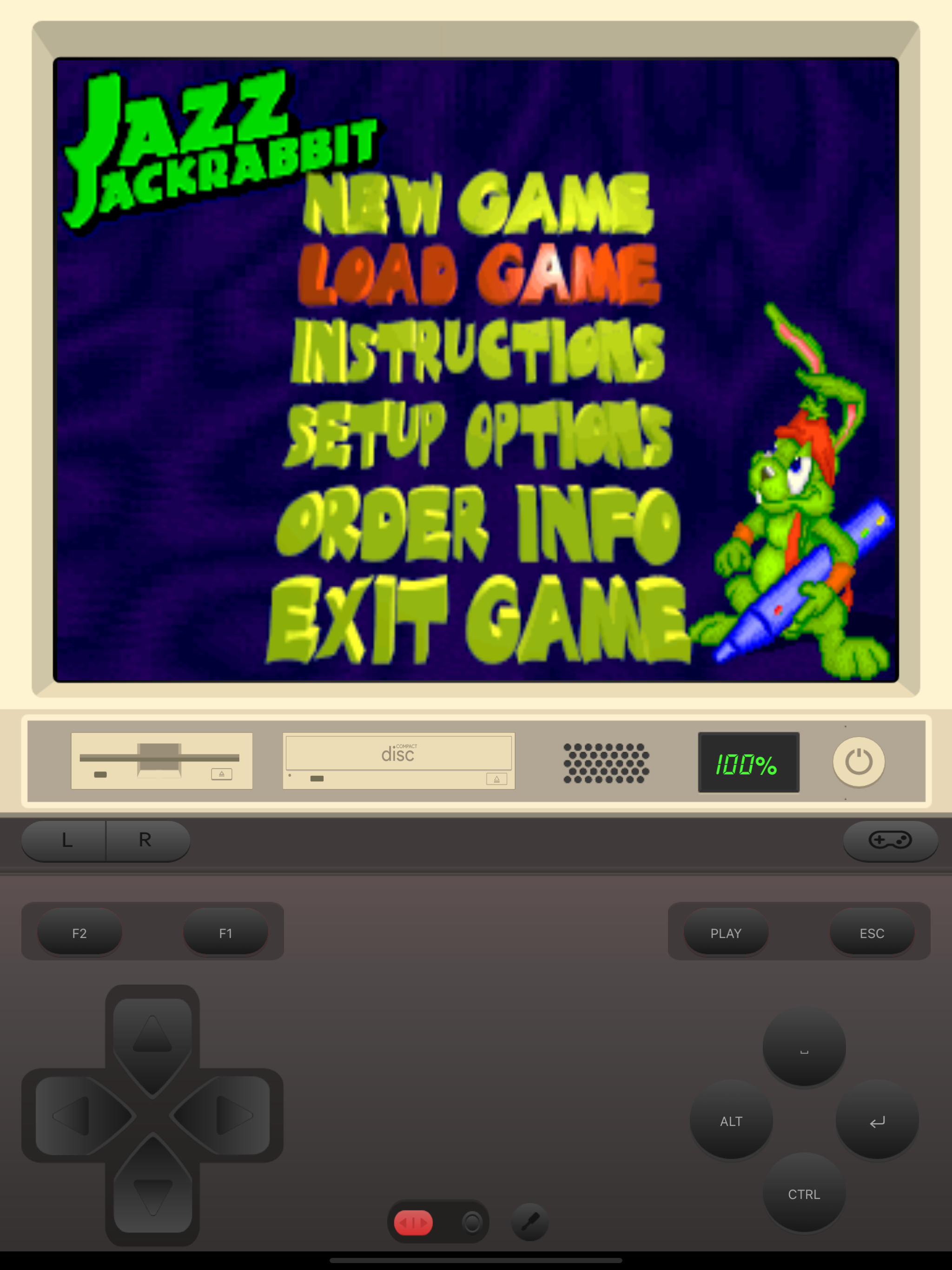
В ландшафтном режиме сверху появляется быстрый бар с опциями.

Подключение клавиатуры, мыши и геймпада
- Физическая Bluetooth‑клавиатура и мышь работают как в любой другой iPad‑приложении; iDOS распознаёт ввод.
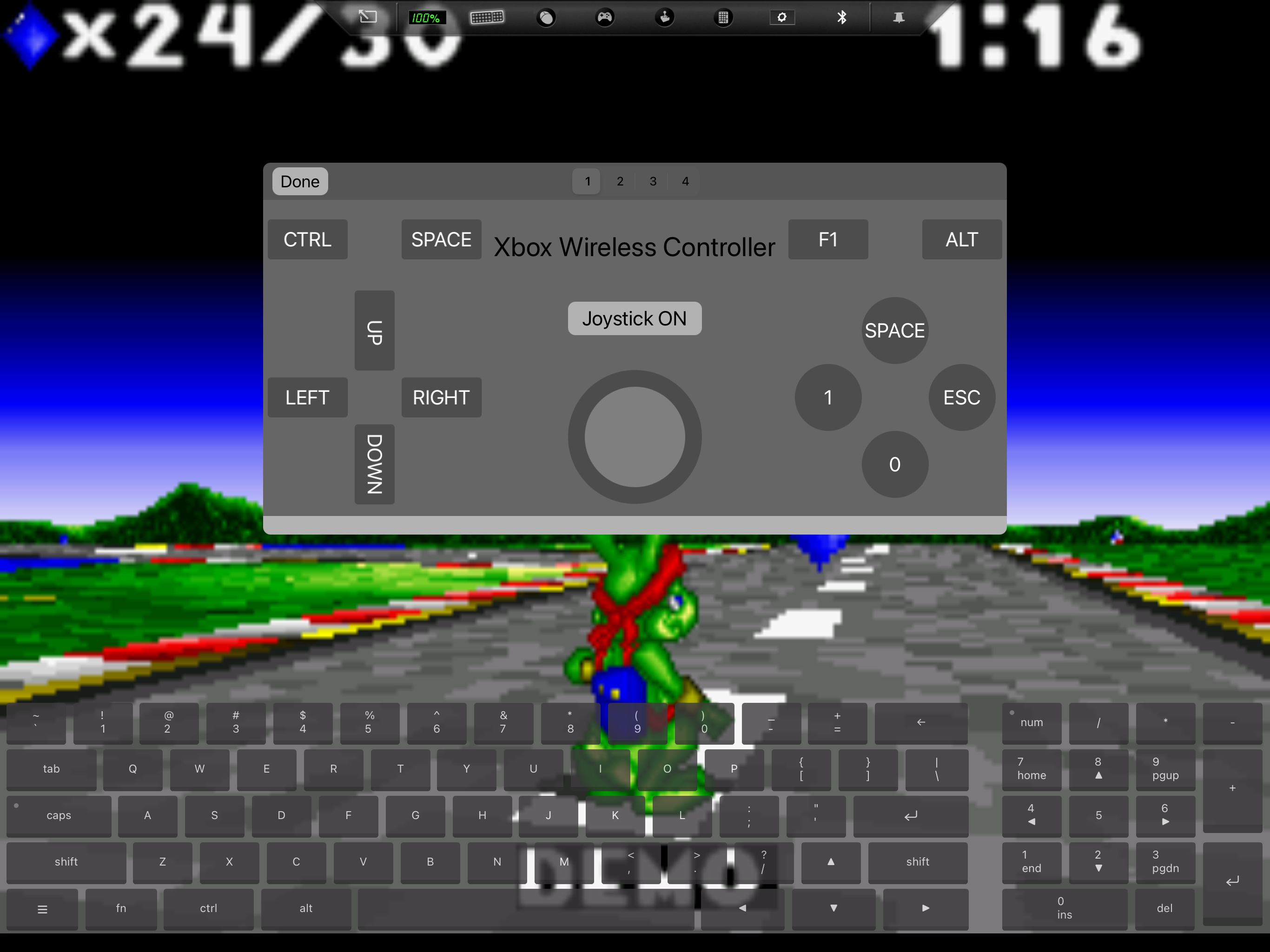
- Bluetooth‑геймпады (Xbox, DualSense и др.) также подключаются. По умолчанию кнопки привязаны к клавишам клавиатуры.
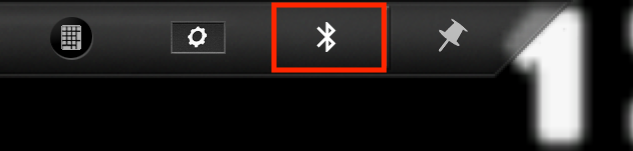
- Чтобы переназначить кнопку: откройте быстрый бар → значок Bluetooth → удерживайте кнопку контроллера, затем нажмите нужную клавишу на виртуальной клавиатуре.
Если игра поддерживает настоящий джойстик/порт игрового контроллера, включите опцию игрового контроллера в настройках:
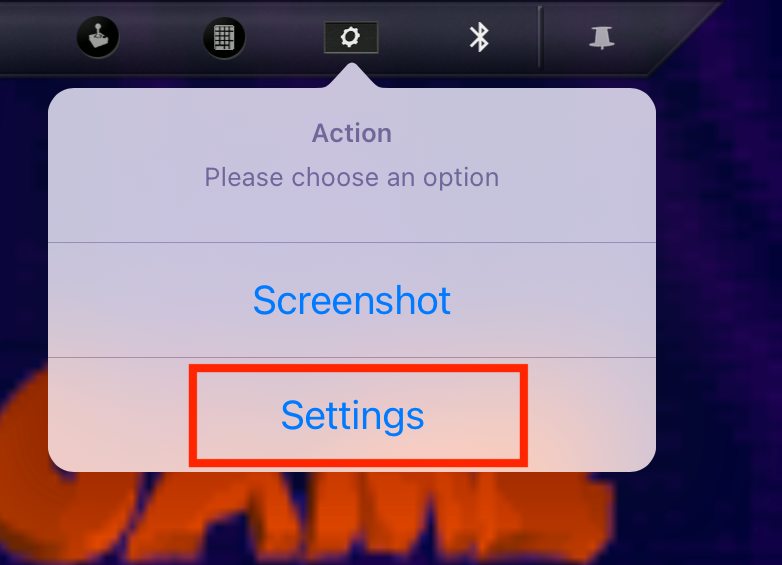
- Быстрый бар → Шестерёнка (Settings).
- В разделе Optional inputs включите Gamepad.
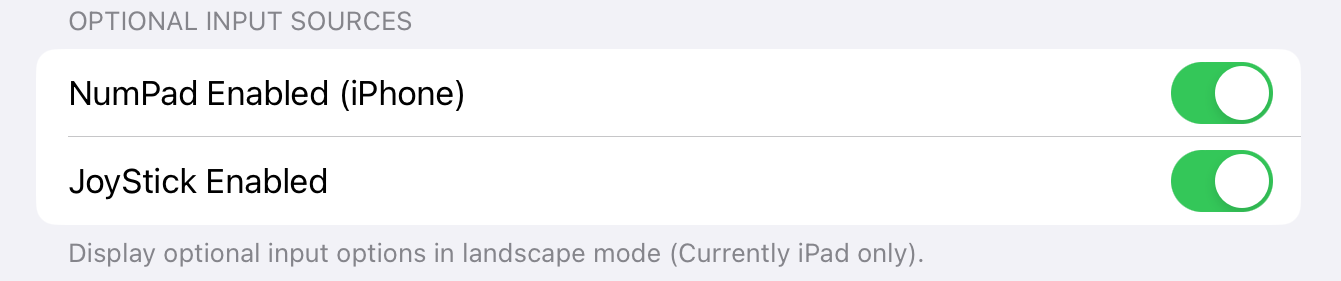
Примечание: старые DOS‑игры часто имели собственную калибровку джойстика — после включения опции в iDOS вам всё равно может понадобиться настроить контроллер в меню самой игры.
Настройки производительности и совместимости
- Частота процессора эмулятора (cycles) и режим рендеринга часто решают проблему скорости игры. Если в игре тормоза или, наоборот, она летает, попробуйте менять cycles.
- В iDOS бывают настройки звука (например, эмуляция звуковой карты Sound Blaster) — указывайте похожую конфигурацию, какую игра ожидала при запуске на оригинальном железе.
- Для некоторых игр требуется установка через запуск установщика (setup.exe или install.exe); если игра требует установки с CD, смонтируйте образ диска или папку с содержимым CD.
Совместимость: большинство 2D DOS‑игр работают стабильно; сложные 3D‑ускоренные или сильно привязанные к специфическому оборудованию (например, специализированным драйверам SVGA, Voodoo) могут вести себя неправильно.
Когда это не работает — распространённые проблемы и решения
- Игра не запускается, появляется ошибка «Bad executable format» или «Not a DOS program» — убедитесь, что вы пытаетесь запустить именно DOS‑версию игры, а не Windows‑или macOS‑исполняемый файл.
- Ошибки звука или графики — переключите эмулируемую звуковую карту (Sound Blaster, Gravis) или поменяйте режим рендеринга в настройках iDOS.
- Игра требует дискеты или CD — смонтируйте правильную папку/образ с содержимым диска.
- Контроллер не реагирует — проверьте, назначены ли кнопки через Bluetooth‑меню, и активирована ли поддержка Gamepad в дополнительных вводах.
- Игра зависает при определённой скорости — понизьте cycles или переключитесь в режим совместимости с низкой частотой процессора.
Если ничего не помогает, имеет смысл поискать свежие инструкции по конкретной игре (например, «Jazz Jackrabbit DOS iPad iDOS 3»), потому что у отдельных проектов могут быть особые патчи или community‑решения.
Альтернативные подходы
- DOSBox на компьютере: если iPad не подходит, эмулируйте на Mac/Windows с полными настройками и стримьте изображение на iPad через Moonlight или Steam Remote Play.
- Облачные сервисы/виртуальные машины: запускайте старую ОС на облаке и стримьте управление — требует стабильной сети.
- Другие эмуляторы в App Store: иногда появляются альтернативы с другой поддержкой аппаратуры или UI.
Чеклист для запуска (роли: игрок, ретро‑энтузиаст)
Для игрока (быстрый запуск):
- Купить и установить iDOS 3.
- Скопировать папку с игрой на iPad (где‑нибудь в «Файлы»).
- В iDOS смонтировать папку как Folder → Open.
- Перейти на смонтированный диск и запустить .exe.
- Подключить Bluetooth‑контроллер и переназначить кнопки.
Для ретро‑энтузиаста (максимальная совместимость):
- Проверить, есть ли DOS‑версия игры.
- Настроить эмуляцию звуковой карты (Sound Blaster) и видео‑режима.
- При необходимости создать образ CD и смонтировать его.
- Выполнить калибровку джойстика внутри игры.
Критерии приёмки
- Игра запускается и доходит до главного меню без критических ошибок.
- Управление отвечает и настроено на доступных устройствах ввода.
- Звук воспроизводится корректно или его отсутствие документировано как несовместимость.
- Производительность достаточна для игрового процесса (нет фризов/значительных просадок).
Краткая методология: как действовать, если требуется поддержка конкретной игры
- Идентифицируйте версию игры (GOG, оригинал, CD‑релиз).
- Попробуйте стандартный запуск через монтирование папки.
- Корректируйте эмуляционные параметры (cycles, звук, видео).
- Если проблема специфична, ищите патчи/конфигурации для DOSBox для этой игры и применяйте эквивалентные настройки в iDOS.
Краткий глоссарий
- iDOS 3 — мобильная версия DOSBox с UI для iPad/iPhone.
- DOSBox — открытый эмулятор MS‑DOS.
- cycles — параметр, задающий «скорость» процессора в эмуляторе.
- mount — операция привязки папки/образа к виртуальной букве диска.
Примеры, когда этот подход не подойдёт
- Если у вас только Windows‑exe с требованием 3D‑ускорения (Direct3D или Glide/Voodoo), iDOS может не эмулировать это корректно.
- Если игра привязана к специфичным драйверам устройства (редкие звуковые карты или контроллеры), возможны проблемы.
Советы по локальным особенностям и правовым моментам
- В России и большинстве стран копирование игр без права владельца запрещено. Используйте только легально приобретённые копии.
- Для крупных коллекций (GOG) используйте копирование папок из установленных пакетов — это обычно самый надёжный путь.
Заключение
iDOS 3 даёт простой путь вернуть старые DOS‑классики на iPad: достаточно правильно скопировать папку с игрой, смонтировать её в приложении и запустить .exe. Для комфортной игры подключите контроллер и перенастройте кнопки. Если возникнут проблемы с совместимостью, большинство ошибок решаются корректировкой эмуляционных параметров или поиском сообществных инструкций для конкретной игры.
Важно: всегда используйте легально полученные игры и резервируйте оригинальные файлы перед изменениями.
Важно: при возникновении специфических ошибок присылайте точный текст ошибки и конфигурацию игры — это ускорит помощь.
Обратите внимание на быстрый чеклист выше, если хотите повторить процесс снова и снова.
flowchart TD
  A[Есть файл .exe игры?] -->|да| B[Копировать папку на iPad]
  A -->|нет| C[Найти DOS‑версию или образ диска]
  B --> D[Открыть iDOS 3 и смонтировать папку]
  D --> E[Перейти на смонтированный диск и запустить .exe]
  E --> F{Игра запустилась успешно?}
  F -->|да| G[Подключить контроллер/клавиатуру]
  F -->|нет| H[Поправить cycles/звуковую карту/смонтировать образ]
  H --> I[Проверить сообщество/патчи]
  I --> F
Похожие материалы

Несколько аккаунтов Skype: Multi Skype Launcher

Журнал для работы: повысить продуктивность

Персональные звуки уведомлений на Android

Скачивание шоу Hulu для офлайн‑просмотра

Microsoft Start: персонализированная новостная лента
