
Как воспроизводить Bluetooth‑аудио только из конкретного приложения на Galaxy S8
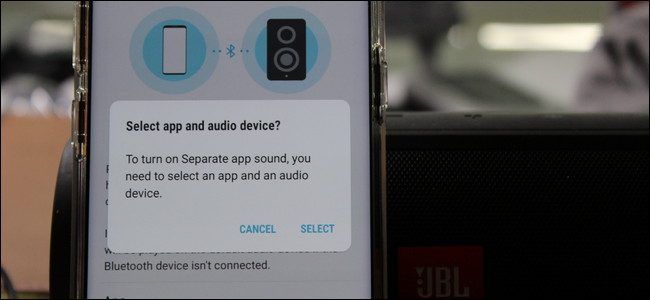
Bluetooth 5.0 добавляет полезные возможности управления аудио. Одна из них — возможность выделять одно приложение для воспроизведения через Bluetooth, в то время как остальная медиазвук (например, навигация или звуки уведомлений) остаётся на динамике телефона.
Ниже — пошаговая инструкция, советы по использованию, возможные ограничения и краткий план устранения проблем.
Что это и зачем
“Separate Sound App” — системная функция Galaxy S8. Она позволяет указать одно приложение, аудио из которого будет отправляться на выбранное Bluetooth‑устройство. Все остальные медиаприложения будут воспроизводить звук через динамик телефона. Это удобно, например, если вы хотите слушать музыку через автомобильную аудиосистему, но оставить подсказки навигации и уведомления в телефоне.
Краткое определение: Separate Sound App — профиль вывода звука для одного выбранного приложения, отличающийся от основного источника медиа.
Быстрая инструкция — шаг за шагом
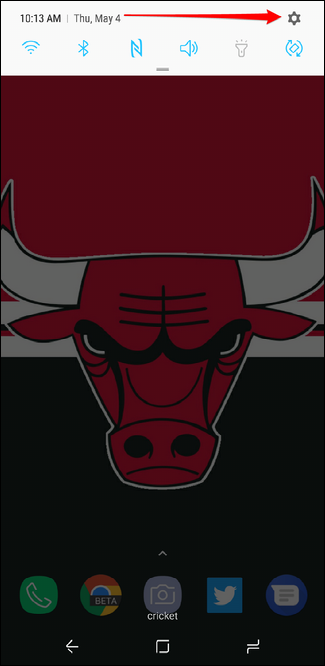
- Потяните вниз шторку уведомлений и нажмите значок шестерёнки в правом верхнем углу, чтобы открыть Настройки.
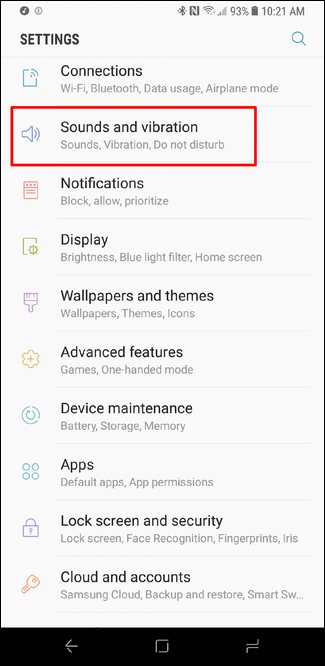
- В меню Настроек выберите Звуки и вибрация.
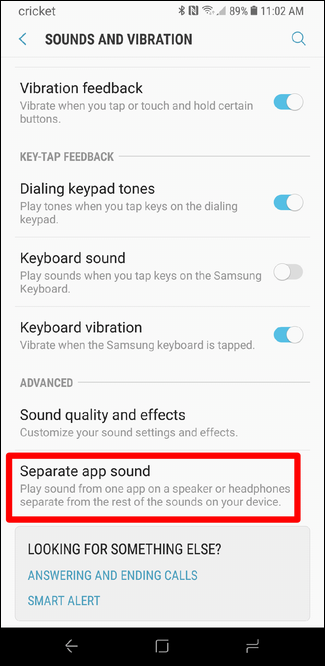
- Пролистайте в самый низ и тапните Separate Sound App.
- Включите переключатель в правом верхнем углу. Появится окно с предложением выбрать приложение и устройство. Нажмите Select (Выбрать).
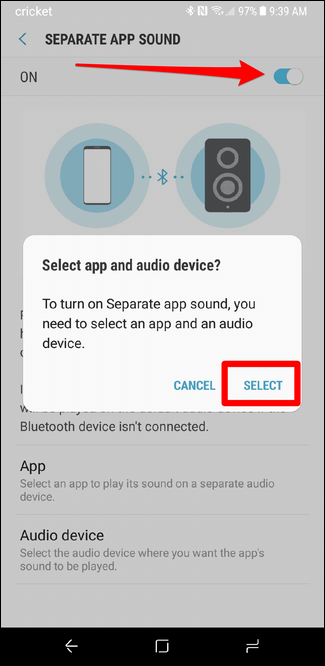
- Выберите приложение, аудио из которого должно идти по Bluetooth. В примере — Google Play Music.
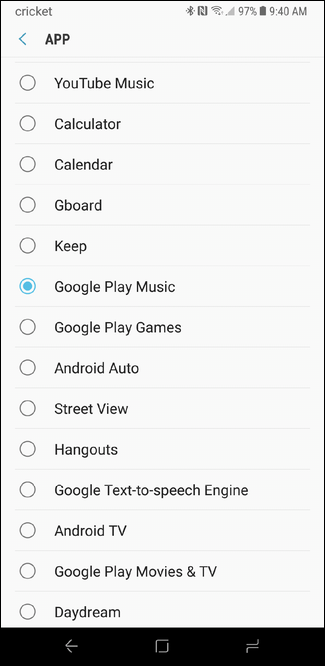
- Затем выберите Bluetooth‑устройство как выход (оно должно быть подключено, иначе не появится в списке).
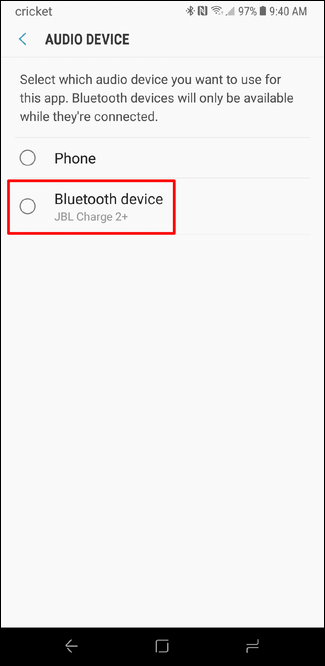
- После выбора приложения и устройства запустите воспроизведение в выбранном приложении. Потяните шторку уведомлений, нажмите Audio Output и убедитесь, что для остальных приложений выбран My phone.
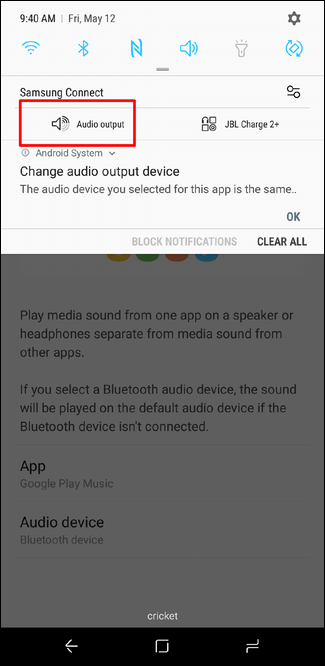
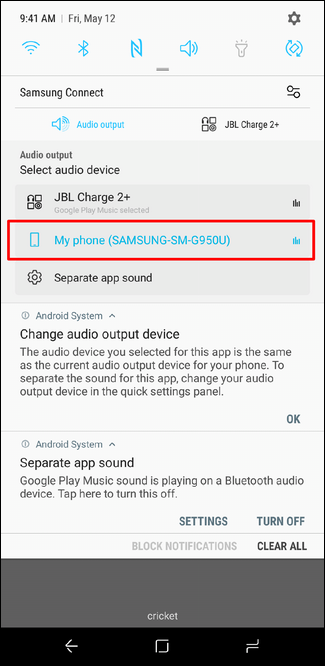
Примечание: звуки уведомлений обычно не считаются медиа‑аудио и всё равно могут идти по Bluetooth в зависимости от настроек устройства и приложения.
Советы и важные замечания
- Устройство должно быть подключено по Bluetooth в момент выбора — иначе оно не появится в списке.
- После включения Separate Sound App выбранное приложение всегда будет использовать назначенное Bluetooth‑устройство при его подключении. Чтобы временно отправить звук другого приложения на Bluetooth, в шторке уведомлений откройте Audio output и выберите Bluetooth‑устройство как основной источник.
- Название UI‑пункта в системе — “Separate Sound App”; перевод и расположение пункта могут немного отличаться в обновлениях ПО.
Когда это не сработает
- Если приложение использует собственный обходной аудиодрайвер (редко), система может не перенаправить его звук.
- Если Bluetooth‑устройство не поддерживает профиль передачи мультимедиа или имеет баги в реализации Bluetooth 5.0, выбор может не работать должным образом.
- Если приложение воспроизводит не медиаконтент, а системные звуки, их могут посылать иначе.
Альтернативные подходы
- Если нужна маршрутизация звука для нескольких приложений, используйте внешние приложения‑микшеры (ограниченная совместимость и безопасность).
- В автомобилях с Android Auto можно управлять источниками через саму систему автомобиля — это иной способ изолировать звук навигации или музыки.
Чек‑лист перед настройкой
- Убедитесь, что ваше Bluetooth‑устройство сопряжено и подключено.
- Обновите ПО телефона до последней версии (используются исправления аудио‑подсистемы).
- Запустите приложение, которое хотите выделить, и проверьте воспроизведение.
- В настройках звука установите Separate Sound App и проверьте Audio output в шторке уведомлений.
Устранение неполадок (пошаговый план)
- Если выбранное приложение не слышно по Bluetooth:
- Отключите и снова подключите Bluetooth‑устройство.
- Проверьте, правильно ли выбран источник в Audio output.
- Перезапустите приложение и попробуйте заново задать Separate Sound App.
- Если другие приложения тоже идут по Bluetooth:
- Проверьте, выбран ли для остальных источников My phone в уведомлениях.
- Отключите и повторно включите Separate Sound App.
- Если звук с запозданием или прерывается:
- Попробуйте временно отключить другие активные Bluetooth‑устройства.
- Убедитесь, что расстояние и помехи минимальны.
- Если ничего не помогает:
- Перезагрузите телефон. Если проблема останется, сбросьте настройки сети (в Настройки → Управление общими данными → Сброс → Сброс настроек сети) и повторите настройку.
Короткая сводка
Separate Sound App на Galaxy S8 — удобный способ направлять аудио одного приложения на Bluetooth, оставляя остальные звуки на телефоне. Это простая настройка в разделе Звуки и вибрация. Если что-то не работает, проверьте подключение устройства и параметр Audio output в шторке уведомлений.
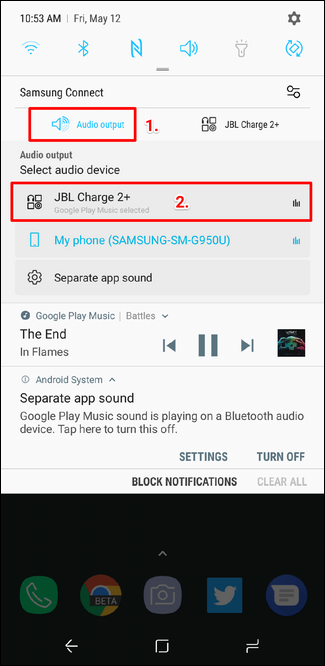
Ключевые шаги: открыть Настройки → Звуки и вибрация → Separate Sound App → включить → выбрать приложение → выбрать подключённое Bluetooth‑устройство → убедиться в настройках Audio output.
Частые вопросы
Q: Можно ли назначить несколько приложений одновременно?
A: Нет — механизм рассчитан на одно выделенное приложение. Для нескольких источников нужны сторонние решения.
Q: Будут ли уведомления приходить на Bluetooth?
A: Уведомления отделяются от медиазвука и могут продолжить воспроизводиться через Bluetooth в зависимости от приложений и настроек.
Q: Сработает ли это на других моделях Samsung?
A: Некоторые последующие модели получили похожие функции, но точный порядок меню и название опции могут отличаться.
Краткий глоссарий
- Bluetooth 5.0 — версия протокола беспроводной передачи данных, улучшает стабильность и пропускную способность по сравнению с предыдущими версиями.
- Audio output — меню в шторке уведомлений для выбора устройства вывода аудио.
- Separate Sound App — системная опция Galaxy S8 для маршрутизации звука одного приложения.
Конец инструкции.

Похожие материалы

Несколько аккаунтов Skype: Multi Skype Launcher

Журнал для работы: повысить продуктивность

Персональные звуки уведомлений на Android

Скачивание шоу Hulu для офлайн‑просмотра

Microsoft Start: персонализированная новостная лента
