
Как использовать Dual Audio на Samsung Galaxy
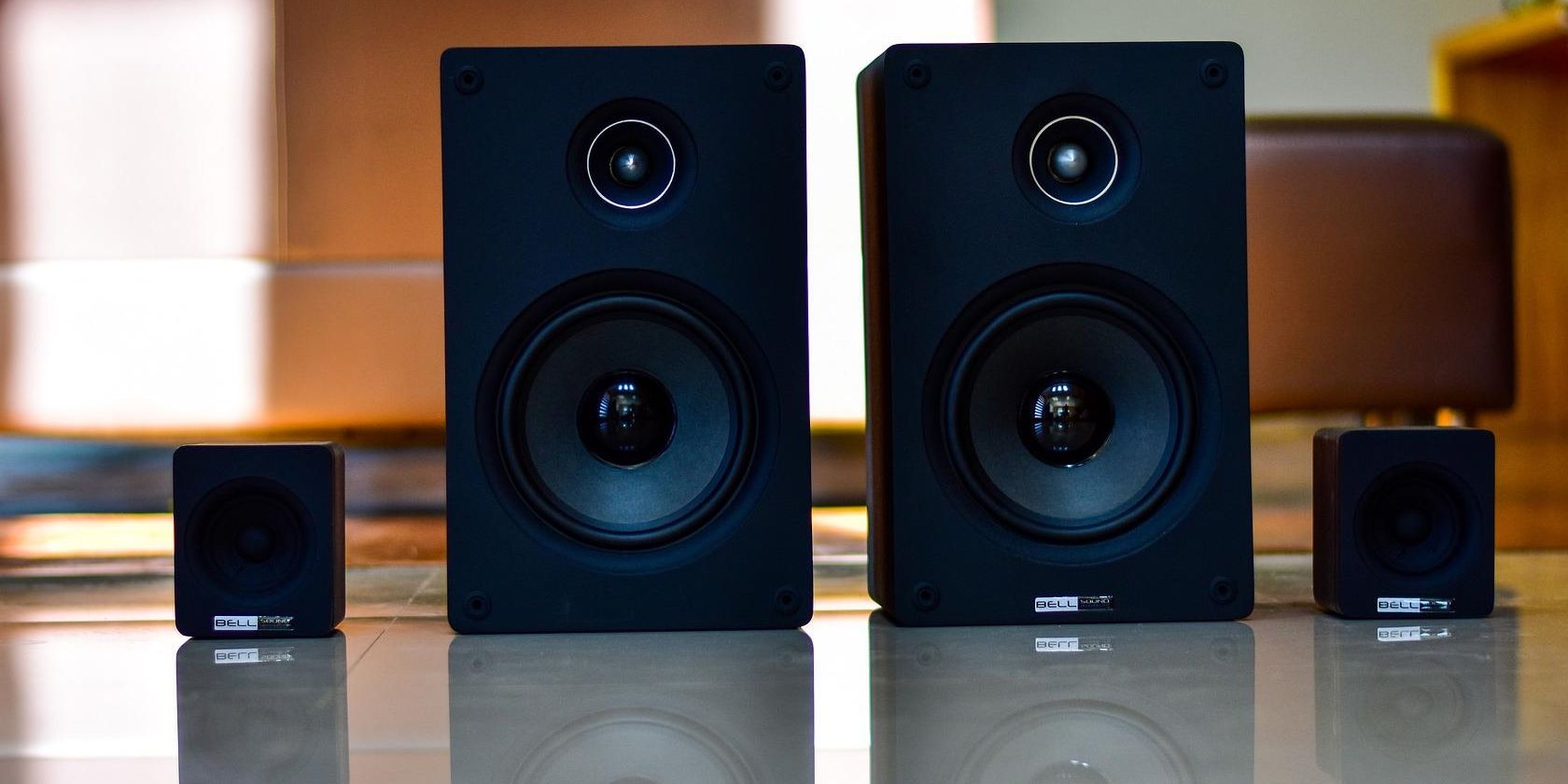
Что такое Dual Audio и как это работает
Dual Audio — это функция Bluetooth на телефонах и планшетах Samsung, которая позволяет отправлять аудиопоток на два сопряжённых устройства одновременно. Это может быть две колонки, две пары наушников или любая комбинация из двух Bluetooth‑приёмников.
Коротко о терминах:
- Bluetooth‑приёмник — устройство, принимающее звук по Bluetooth (динамик, наушники).
- Сопряжение — процесс добавления устройства в список Bluetooth вашего телефона.
Технически телефон устанавливает отдельные A2DP‑сессии с каждым устройством и дублирует медиапоток. Из‑за разницы в задержках на стороне приёмников аудио может приходить несинхронно.
Требования и совместимость
- Поддержка Dual Audio есть на большинстве Samsung Galaxy с Bluetooth 5.0 и новее; устройства старше могут не поддерживать эту функцию.
- Обновите прошивку телефона и прошивку Bluetooth‑устройств при необходимости.
- Для минимальной задержки рекомендуется использовать одинаковые модели колонок или наушников.
Как воспроизводить звук на двух Bluetooth‑устройствах с помощью Dual Audio
- Откройте «Настройки» → «Подключения» → «Bluetooth» и спарьте оба ваших устройства.
- Подключитесь хотя бы к одному из них (он появится как подключённый).
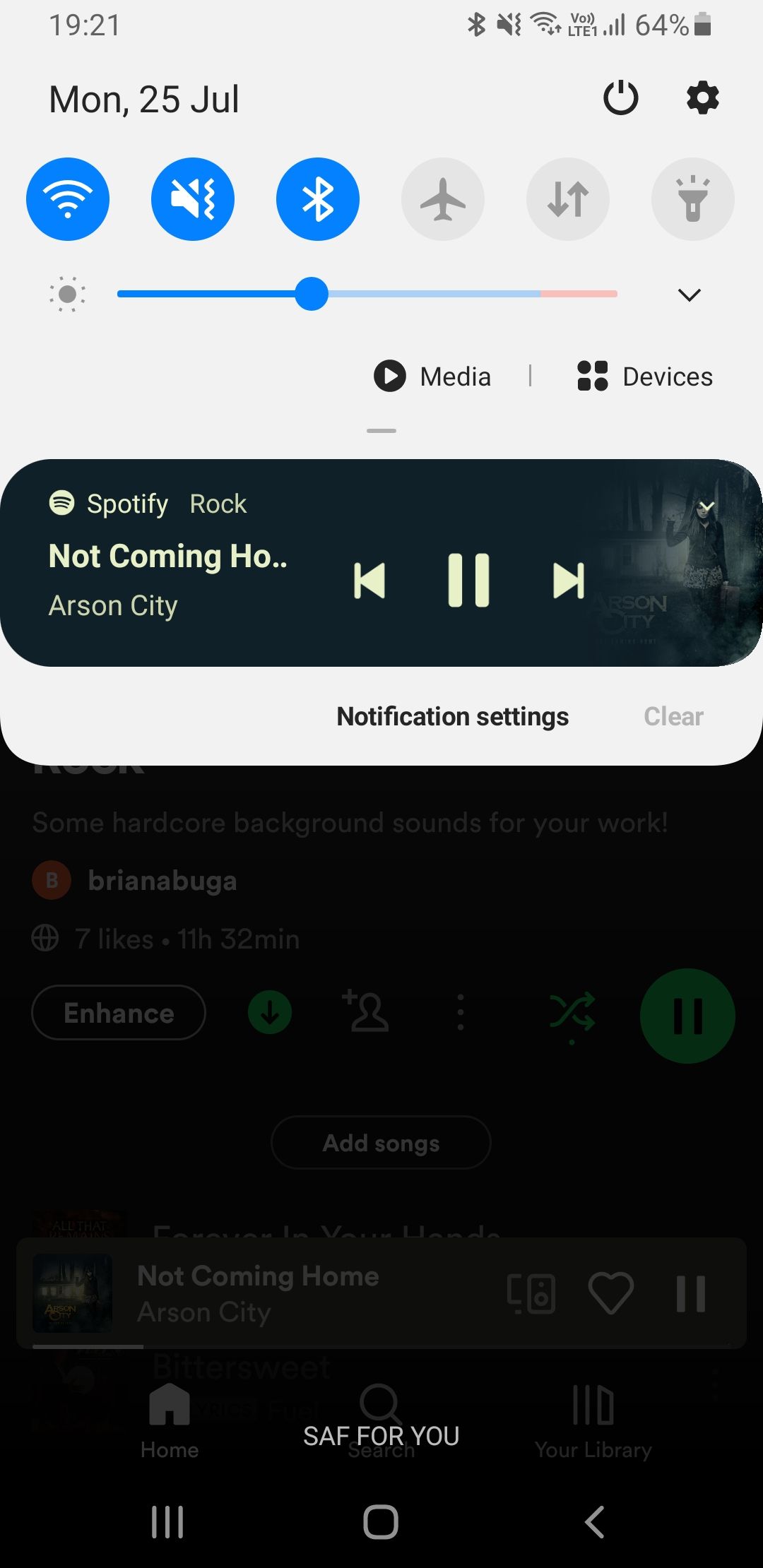
- Смахните вниз, чтобы открыть Быструю панель (Quick panel).
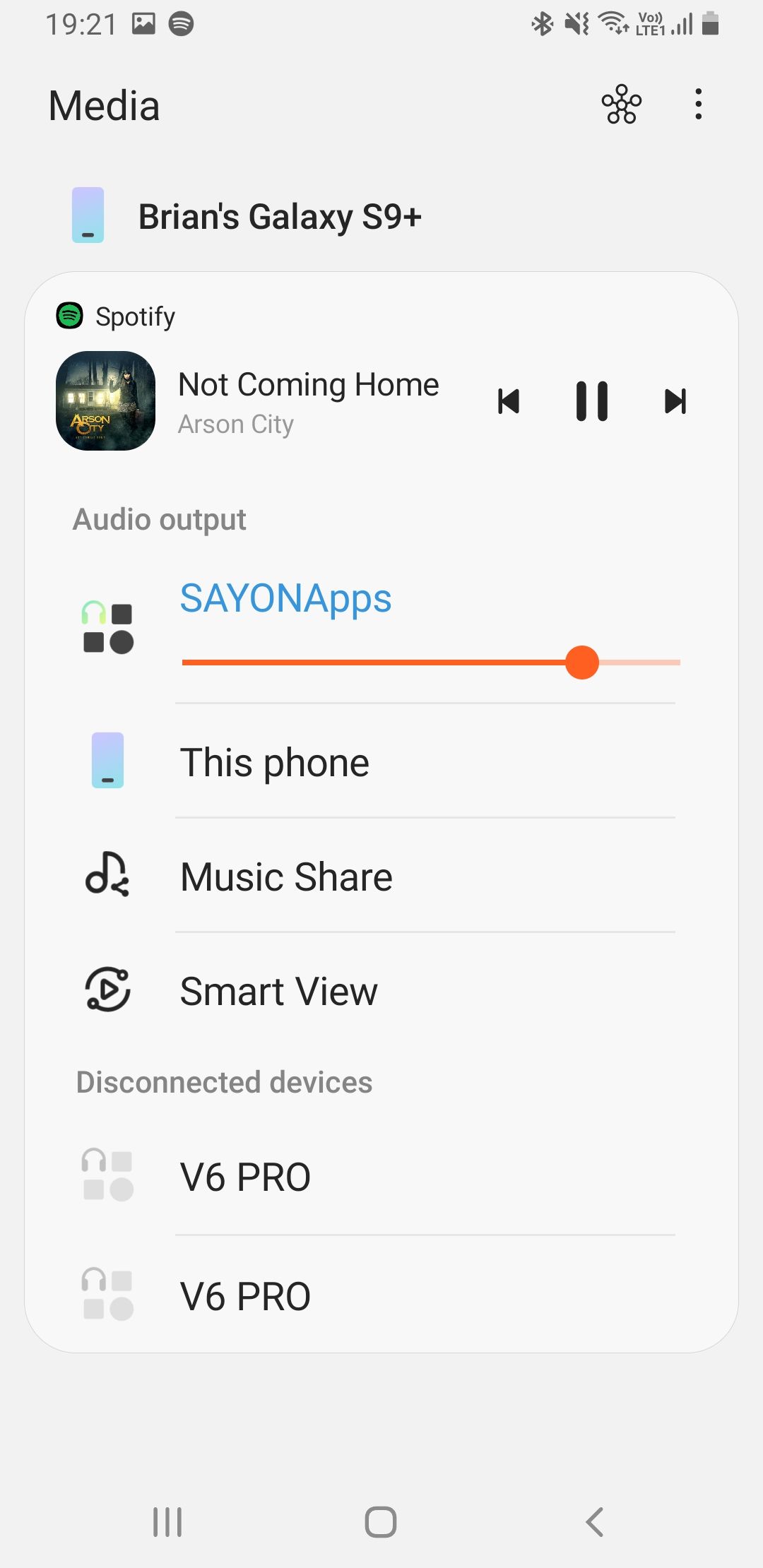
- Нажмите кнопку Media внизу раскладку Быстрой панели.
- В разделе Вывод звука вы увидите текущее подключённое устройство, а в списке Отключённые устройства — остальные ранее сопряжённые.
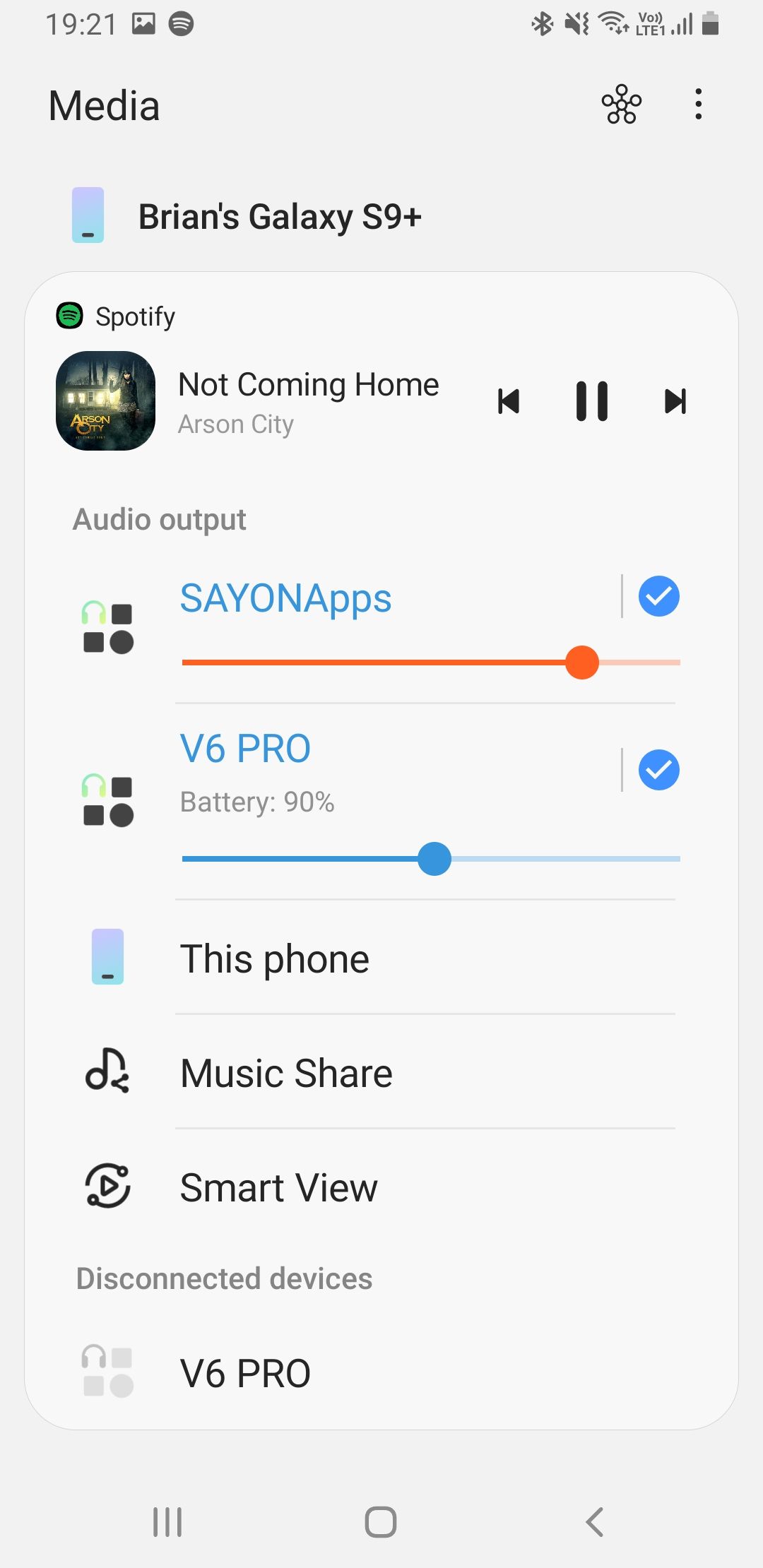
- Нажмите на устройство в списке Отключённые устройства, которое хотите подключить вторым.
- После подключения оба устройства появятся в Вывод звука, и звук будет воспроизводиться сразу на двух приёмниках.
- Отрегулируйте громкость каждого устройства отдельно, чтобы получить оптимальный баланс.
Прямые локализованные навигации в меню: Настройки > Подключения > Bluetooth.
Закрыть
Почему возможна задержка и как её уменьшить
Важно: разные Bluetooth‑устройства обрабатывают аудиопоток по‑разному, поэтому задержка между ними — обычное явление.
Советы по снижению заметности задержки:
- Используйте одинаковые модели колонок/наушников — у идентичных приёмников задержка чаще совпадает.
- Сократите расстояние между телефоном и приёмниками и уменьшите наличие препятствий (стены, люди).
- Выключите дополнительные аудио‑эффекты и эквалайзеры на самом телефоне и на колонках, если они присутствуют.
- Проверьте наличие обновлений прошивки для колонок/наушников и установите последние версии.
- Для критичных по‑синхрону задач (например, фильм или игра) рассмотрите проводное подключение или специализированные решения с низкой задержкой.
Что делать, если Dual Audio не работает
Последовательность проверки:
- Убедитесь, что оба устройства реально сопряжены и видны в списке Bluetooth.
- Подключитесь к одному устройству вручную в настройках Bluetooth, затем попробуйте добавить второе через Media в Быстрой панели.
- Перезапустите Bluetooth на телефоне (выключите и снова включите).
- Перезагрузите телефон и Bluetooth‑приёмники.
- Убедитесь, что оба приёмника поддерживают профиль A2DP (стандартный профиль для стереозвука).
- Попробуйте временно удалить и заново спарить устройства.
Если проблема сохраняется: попробуйте подключить другое второе устройство, чтобы определить, связано ли это с конкретной моделью приёмника.
Альтернативные подходы
Если Dual Audio не подходит или вы хотите другой опыт, рассмотрите следующие варианты:
- Проводной аудиоразветвитель (splitter) — простой аппаратный способ отправить аудио на два проводных устройства одновременно.
- Аудиотрансмиттеры с поддержкой двух приёмников — внешние Bluetooth‑адаптеры, подключаемые к источнику с возможностью одновременной трансляции.
- Система мультирум (Wi‑Fi‑аудио) для синхронизированного воспроизведения на нескольких колонках (подходит для стабильной синхронизации на большие расстояния).
- Использование фирменных функций производителей колонок (если обе колонки одного бренда), которые могут обеспечивать синхронное воспроизведение.
Критерии приёмки
- Оба Bluetooth‑устройства видны в списке «Вывод звука» и показывают статус подключено.
- Звук воспроизводится одновременно на двух устройствах при запуске медиаплеера.
- Громкость каждого устройства можно регулировать отдельно.
- Если требуется, уровень задержки не мешает восприятию (для музыки — допустимо, для видео/игр — неприемлемо).
Быстрый чек‑лист для разных ролей
Для обычного пользователя:
- Спарить оба устройства в Настройках → Подключения → Bluetooth.
- Открыть Быструю панель → Media и добавить второе устройство.
Для администратора или техподдержки:
- Проверить версию Bluetooth и обновления прошивки на телефоне и приёмниках.
- Провести тесты синхронизации с разными моделями и зафиксировать задержки.
Для тех, кто делает презентации или играет музыку для двух человек:
- Подготовить оба устройства заранее и проверить уровень громкости перед началом.
Часто задаваемые вопросы
Q: Можно ли подключить больше двух устройств одновременно?
A: Нет — Dual Audio в Samsung позволяет воспроизводить звук на двух Bluetooth‑приёмниках одновременно. Для большего числа устройств потребуются специальные системы мультирум.
Q: Подходит ли Dual Audio для просмотра фильмов вдвоём?
A: Для фильмов возможна заметная рассинхронизация звука из‑за задержки. Для комфортного просмотра рекомендуется проводное подключение или специализированные решения с низкой задержкой.
Q: Совместима ли функция с любыми наушниками?
A: Совместима с большинством Bluetooth‑наушников и колонок, которые поддерживают профиль A2DP. Некоторым редким моделям может не хватать совместимости.
Короткое объявление для соцсетей
Включите Dual Audio на Samsung Galaxy и слушайте музыку одновременно на двух Bluetooth‑устройствах. Простая настройка через Настройки → Подключения → Bluetooth и Быструю панель Media — идеальна для совместного прослушивания.
Сводка
Dual Audio — удобный способ делиться музыкой или усиливать звук, подключив две Bluetooth‑колонки или наушники к Samsung Galaxy. Он прост в использовании: спарьте устройства, откройте Быструю панель и добавьте второе устройство в вывод звука. Учтите возможную задержку и применяйте советы по синхронизации для лучшего результата.

Похожие материалы

Несколько аккаунтов Skype: Multi Skype Launcher

Журнал для работы: повысить продуктивность

Персональные звуки уведомлений на Android

Скачивание шоу Hulu для офлайн‑просмотра

Microsoft Start: персонализированная новостная лента
