
Как воспроизводить звук с iPhone на Mac
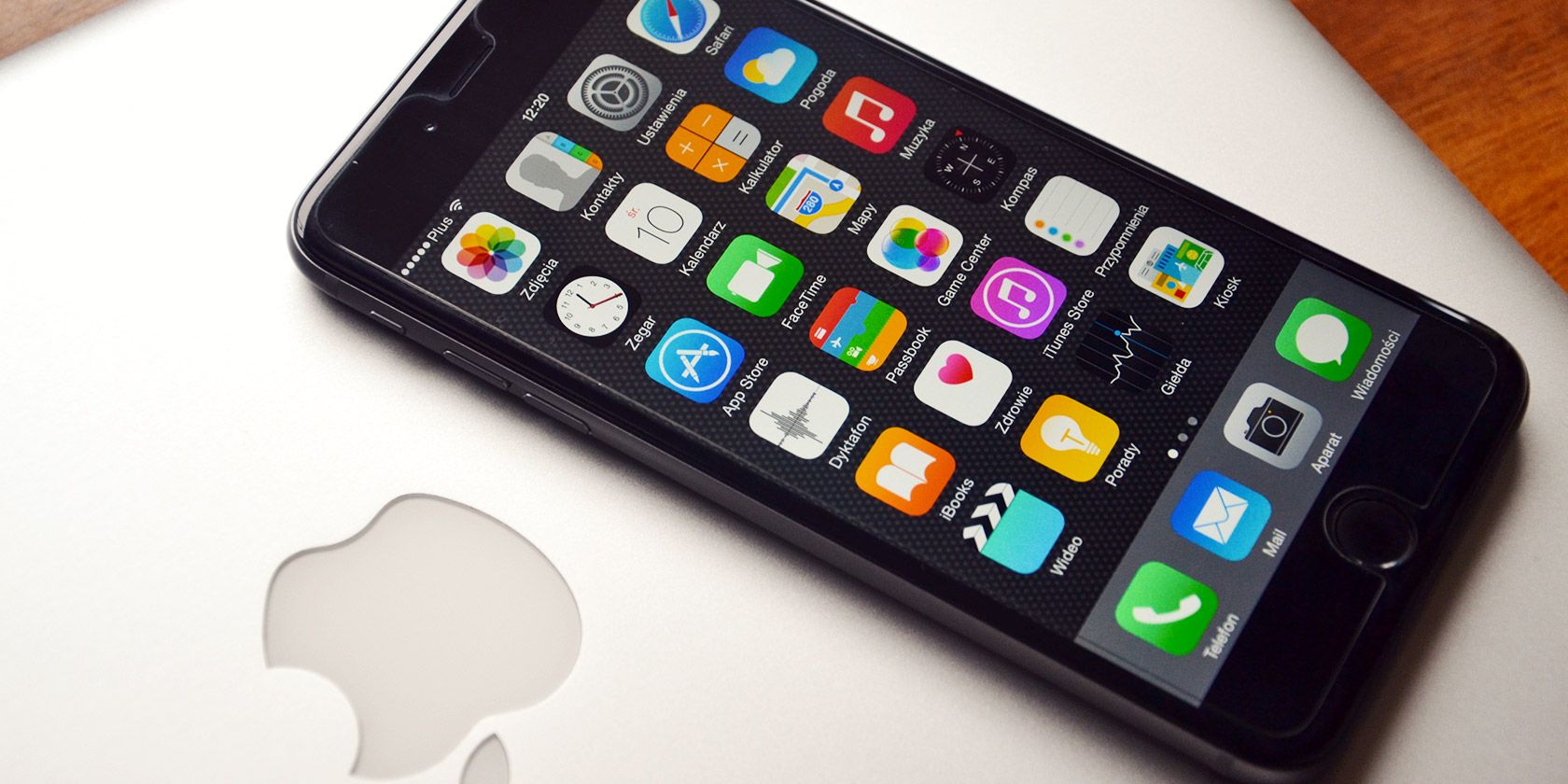
Вы можете использовать iPhone как аудиовход для Mac через USB. Подключите телефон, откройте Audio MIDI Setup и включите устройство — звук с iPhone (кроме телефонных звонков) будет воспроизводиться через колонки Mac. Ниже — полная инструкция, ограничения, альтернативы и проверочный чек‑лист.
Вы можете слушать аудио с iPhone на Mac без экспорта файлов. Это удобно, когда вы хотите проиграть подкаст, стрим из Spotify или другую музыку через более мощные колонки компьютера. Метод простой и не требует дополнительного ПО — достаточно кабеля Lightning и встроенной утилиты macOS.
Важно: этот способ не перенаправляет телефонные звонки, поэтому он не подходит для записи телефонных разговоров.
Что нужно
- iPhone с кабелем Lightning‑to‑USB, тот же, что используется для зарядки.
- Mac с macOS (утилита Audio MIDI Setup включена в систему).
Примечание: подключение работает по проводу. AirPlay и Bluetooth — другие методы, описаны ниже.
Пошаговая инструкция
- Подключите iPhone к Mac с помощью кабеля Lightning.
- На Mac откройте приложение Audio MIDI Setup. В Finder: Applications > Utilities или через Spotlight.
- Если в левой панели не видно iPhone, в меню выберите Window > Show iOS Device Browser.
- Найдите в списке своё устройство и выделите его.
- Нажмите Enable — iPhone появится как входное устройство.
Теперь любой звук, воспроизводимый на iPhone (музыка, подкасты, видео, системные звуковые эффекты), будет идти через колонки Mac. Чтобы прекратить воспроизведение, просто отключите кабель.
Как полностью отключить устройство
Если хотите убрать iPhone из списка входов навсегда (до следующего ручного включения): откройте Audio MIDI Setup, выберите устройство в левой панели и нажмите Disable.
Ограничения и когда это не сработает
- Не отображаются и не передаются телефонные звонки. Это системное ограничение iOS.
- Некоторые защищённые приложения или DRM‑контент могут блокировать внешние выходы звука.
- Если кабель повреждён или неплотно вставлен, устройство не появится в списке.
- Требуется доверие между iPhone и Mac: при первом подключении возможно появление запроса «Доверять этому компьютеру?» — его нужно подтвердить на телефоне.
Альтернативные подходы
- AirPlay: для беспроводной передачи аудио на совместимые колонки и Apple TV.
- Bluetooth: подходит для потоковой музыки, но задержки выше, а качество может быть ниже.
- Сторонние приложения (например, аудиорутинг или виртуальные кабели): дают гибкость, но требуют настройки и могут быть платными.
Устранение неполадок — быстрый чек‑лист
- Убедитесь, что кабель работоспособен и исправно передаёт данные (не только заряд).
- На iPhone выберите «Доверять этому компьютеру» и введите код, если требуется.
- Перезапустите Audio MIDI Setup и снова включите показ iOS устройств (Window > Show iOS Device Browser).
- Проверьте, не блокирует ли антивирус или профиль безопасность подключение (редко для macOS).
- Попробуйте другой USB‑порт или другой кабель.
Важно: если устройство не появляется даже после всех шагов, протестируйте iPhone с другим Mac, чтобы исключить аппаратную проблему телефона.
Мини‑методология: как проверить, что всё работает
- Подключите iPhone и включите в Audio MIDI Setup как описано выше.
- На iPhone откройте музыкальное приложение или подкаст и запустите трек.
- Убедитесь, что звук идёт из колонок Mac. Если нет — проверьте громкость Mac и переключатель вывода звука в системных настройках.
- Отключите кабель — звук должен вернуться на iPhone.
Роль‑ориентированный чек‑лист
Для обычного пользователя:
- Кабель под рукой
- Подтвердить «Доверять этому компьютеру»
- Включить устройство в Audio MIDI Setup
Для технического специалиста / ИТ:
- Проверить драйверы и macOS на последние обновления
- Тестировать с альтернативными кабелями и портами
- Логировать поведение для повторяющихся отказов
Краткая справка (1‑строчный глоссарий)
- Audio MIDI Setup — встроенная утилита macOS для управления аудио‑устройствами и MIDI.
- AirPlay — протокол Apple для беспроводной передачи аудио и видео.
- DRM — технологии защиты цифрового контента, которые могут ограничивать вывод аудио.
Контрпримеры и практические советы
Контрпример: если вы хотите записать телефонный разговор — этот метод не подойдёт. Для записи звонков используйте специализированные сервисы или приложения, согласованные с законодательством.
Практический совет: для минимальной задержки и максимального качества используйте проводное подключение. Для презентаций и прослушивания подкастов по рабочему столу это самый надёжный вариант.
Критерии приёмки
- iPhone виден в Audio MIDI Setup и помечен как входное устройство.
- При воспроизведении аудио на iPhone звук идёт через колонки Mac.
- При отключении кабеля воспроизведение на Mac прекращается.
Резюме
Подключение iPhone к Mac как аудиовход — быстрый и удобный способ воспользоваться колонками компьютера для прослушивания музыки и подкастов. Метод прост: кабель, Audio MIDI Setup и включение устройства. Он не работает для телефонных звонков и некоторых DRM‑защищённых треков. Для беспроводной передачи рассмотрите AirPlay или Bluetooth.
Короткая заметка: если заработало редко или нестабильно, проверьте кабель и настройки доверия между устройствами.

Похожие материалы

Несколько аккаунтов Skype: Multi Skype Launcher

Журнал для работы: повысить продуктивность

Персональные звуки уведомлений на Android

Скачивание шоу Hulu для офлайн‑просмотра

Microsoft Start: персонализированная новостная лента
