
Воспроизведение Apple Music на устройстве Alexa
Amazon и Apple не всегда дружат, но это не мешает воспроизводить треки Apple Music на устройствах с Alexa. Ниже — простые инструкции для трёх сценариев: быстрый через Bluetooth, через навык/сервис в приложении Alexa и как установить Apple Music как сервис по умолчанию.
Быстрый способ: подключение через Bluetooth
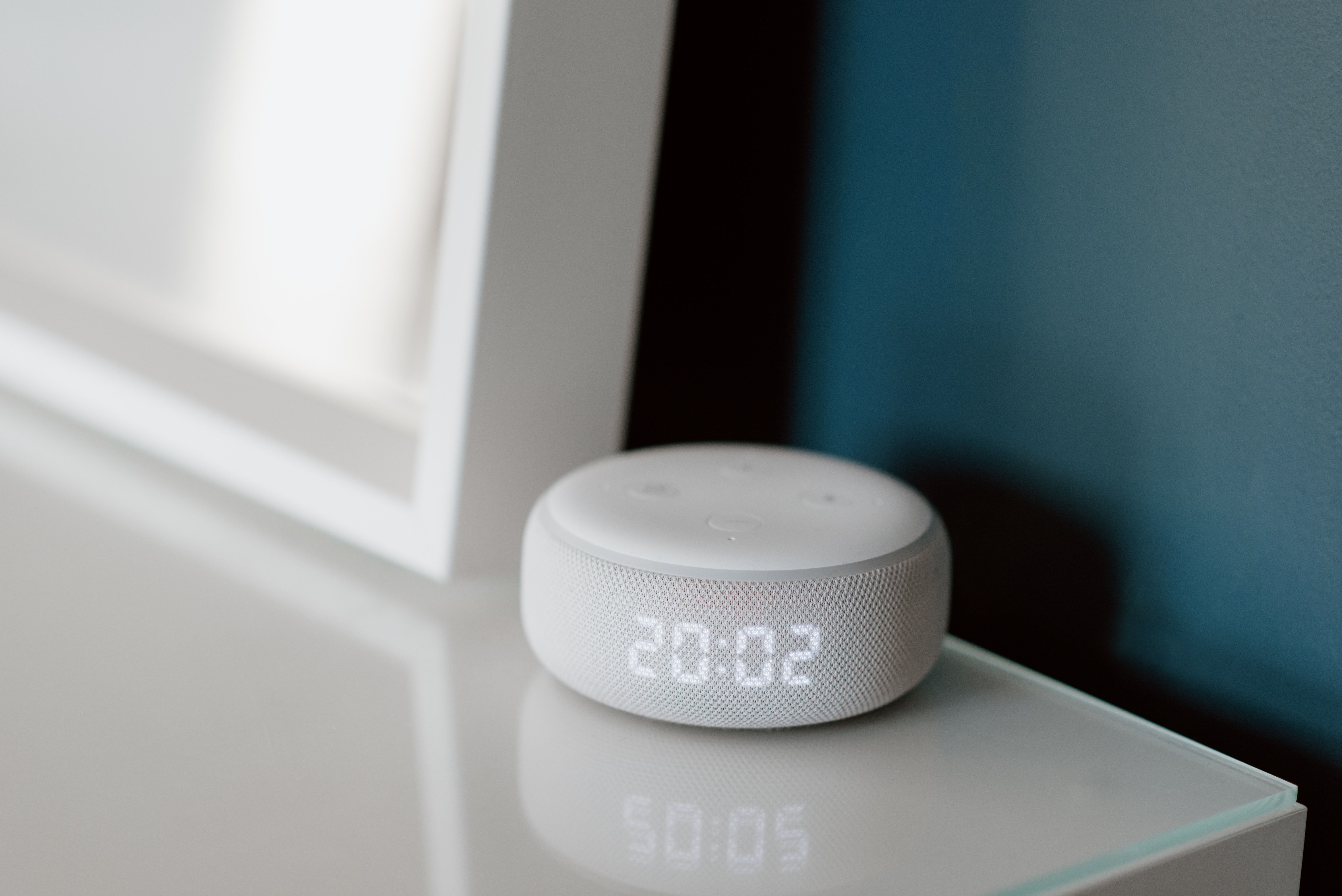
Описание: если нужно быстро запустить музыку с iPhone или iPad, подключите устройство к Echo по Bluetooth. Ограничение: при таком воспроизведении Alexa работает как «громкоговоритель» — некоторые функции Apple Music (например, пространственное аудио) не поддерживаются.
Шаги:
- Подойдите ближе к Echo со своим iPhone/iPad/Mac.
- Включите Bluetooth на вашем устройстве.
- Скажите «Alexa, connect to my [device]» или «Алекса, подключись к моему устройству». (На русском помощник тоже поймёт английскую фразу у некоторых моделей.)
- Откройте приложение Apple Music или iTunes на компьютере.
- Выберите трек/плейлист и начните воспроизведение.
Примечания:
- Alexa обычно подаёт звуковой сигнал при подключении.
- Управление громкостью доступно как на Echo, так и на личном устройстве.
- Чтобы отключиться, скажите «Alexa, disconnect from [device]» или выполните разрыв соединения в настройках Bluetooth.
Важно: Bluetooth‑подключение удобно для разовых сценариев и гостевых прослушиваний, но оно не заменит интеграцию сервиса в Alexa для голосового управления библиотекой Apple Music.
Полезный вариант: подключение через навык / сервис Apple Music
Alexa поддерживает подключение сторонних музыкальных сервисов. После связывания аккаунта Apple Music вы сможете говорить «Alexa, play [песня/исполнитель] on Apple Music», и Alexa будет воспроизводить выбранное через сервис Apple.
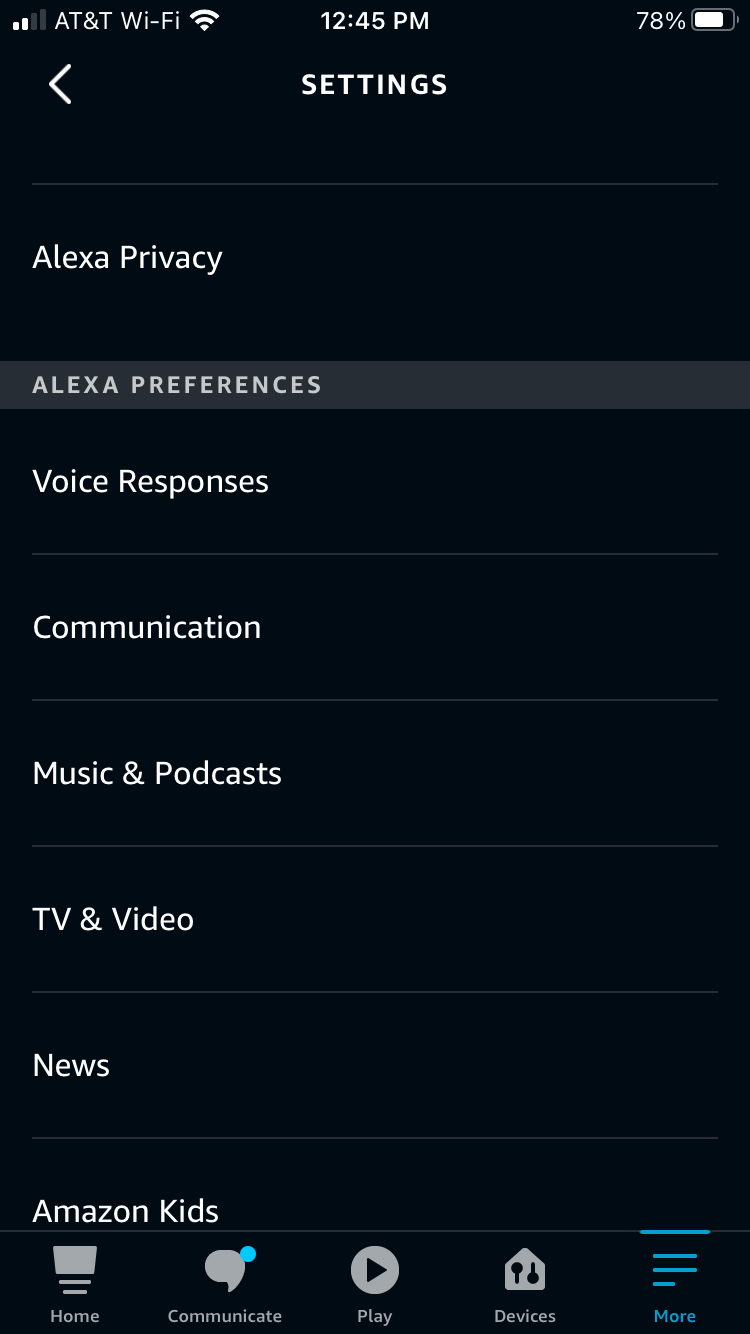
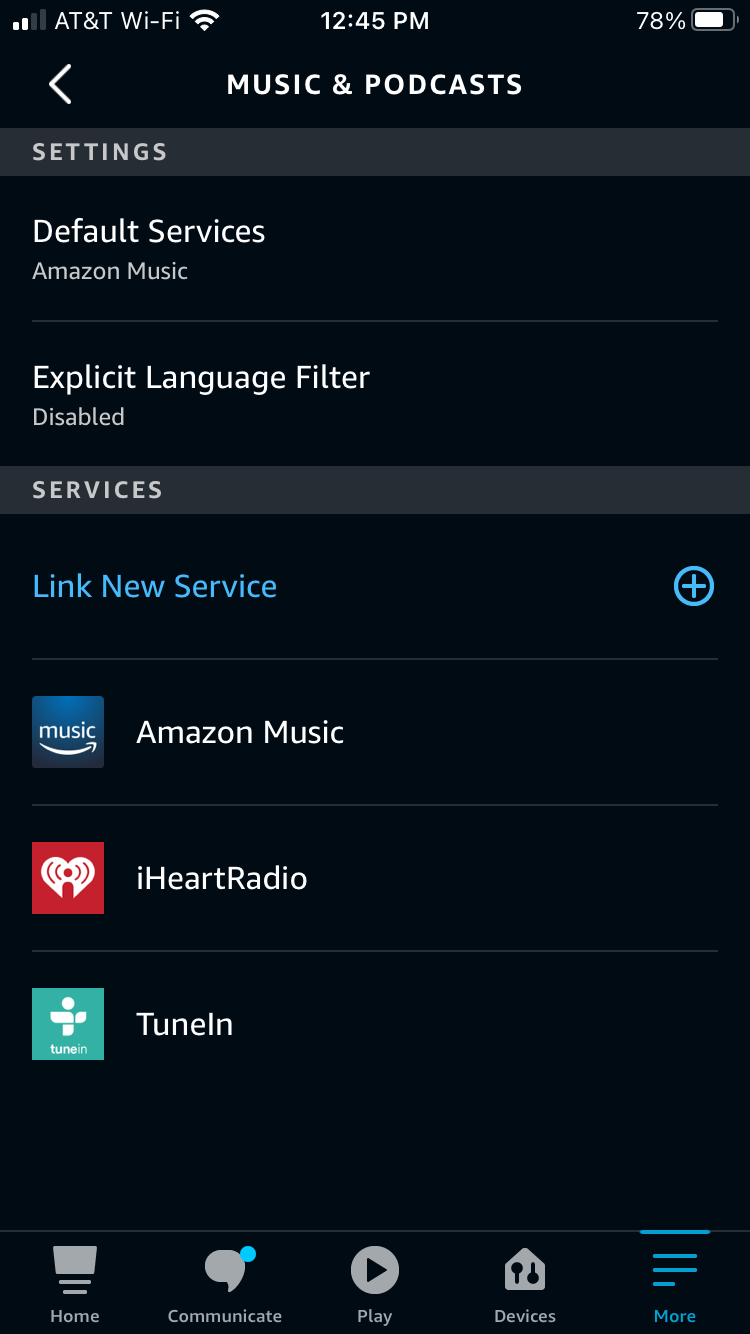
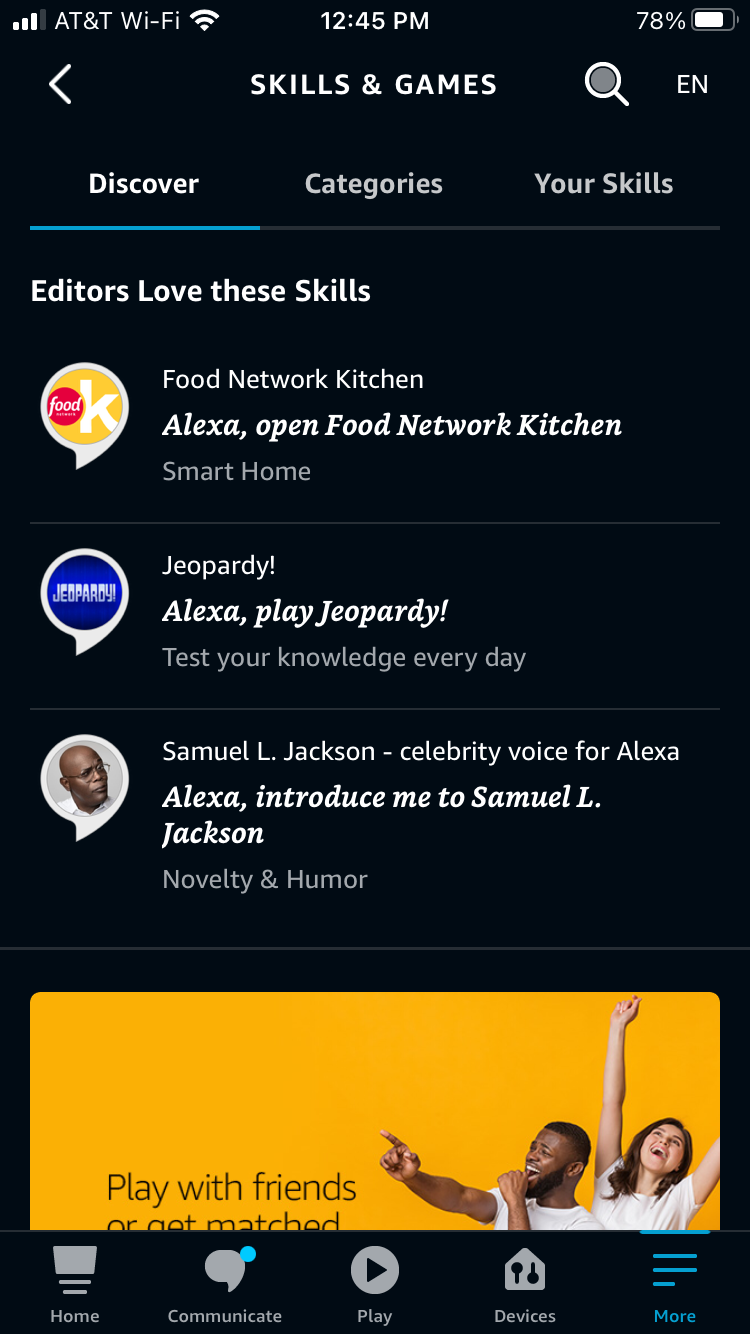
Шаги:
- Откройте приложение Alexa на iOS или Android.
- Нажмите на меню (три полоски) в левом верхнем углу.
- Перейдите в «Настройки».
- Выберите «Музыка».
- Нажмите «Добавить новый сервис» или «Link New Service».
- Выберите Apple Music в списке сервисов.
- Нажмите «Enable to Use» и следуйте экранным указаниям для входа в Apple ID и подтверждения доступа.
После подключения: всегда говорите «on Apple Music» в конце голосовой команды, если не сделали сервис по умолчанию. Пример: «Alexa, play The Black Keys on Apple Music.»
Как сделать Apple Music сервисом по умолчанию в Alexa
Если вы хотите не добавлять фразу «on Apple Music» каждый раз, установите Apple Music как сервис по умолчанию.
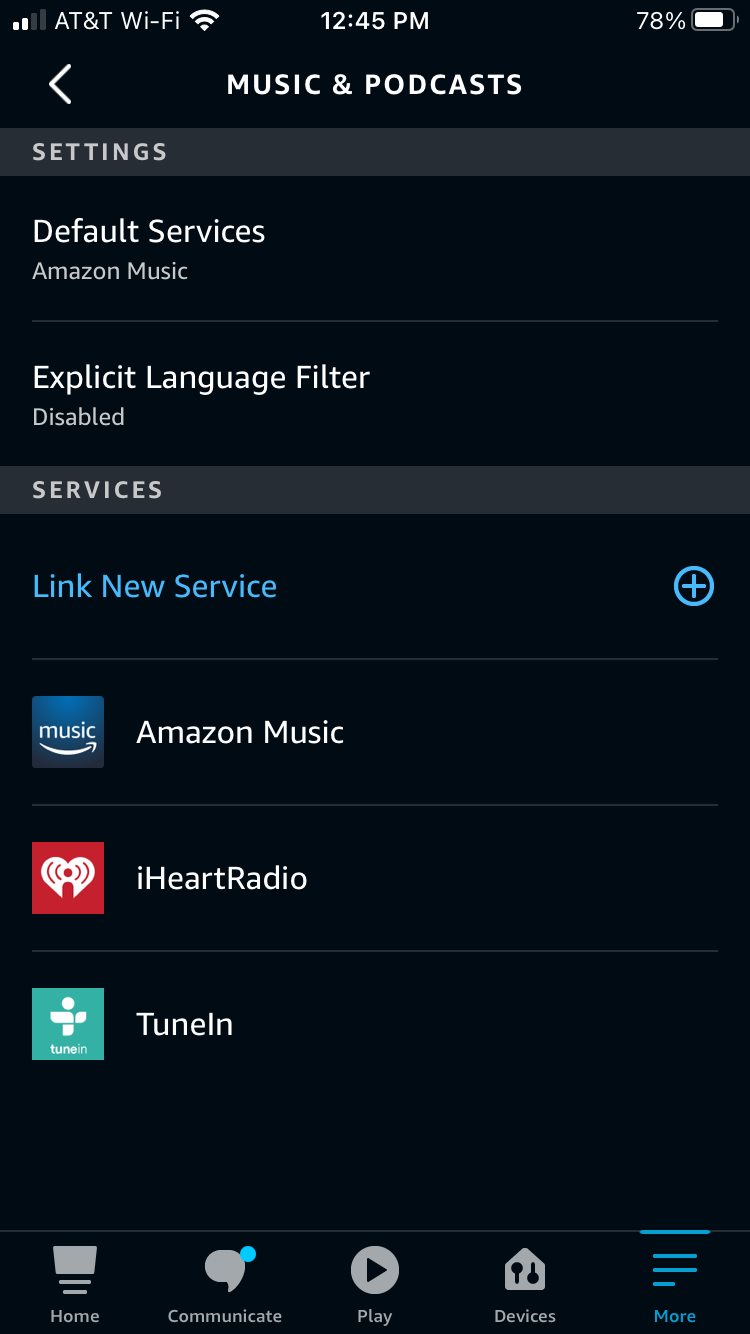
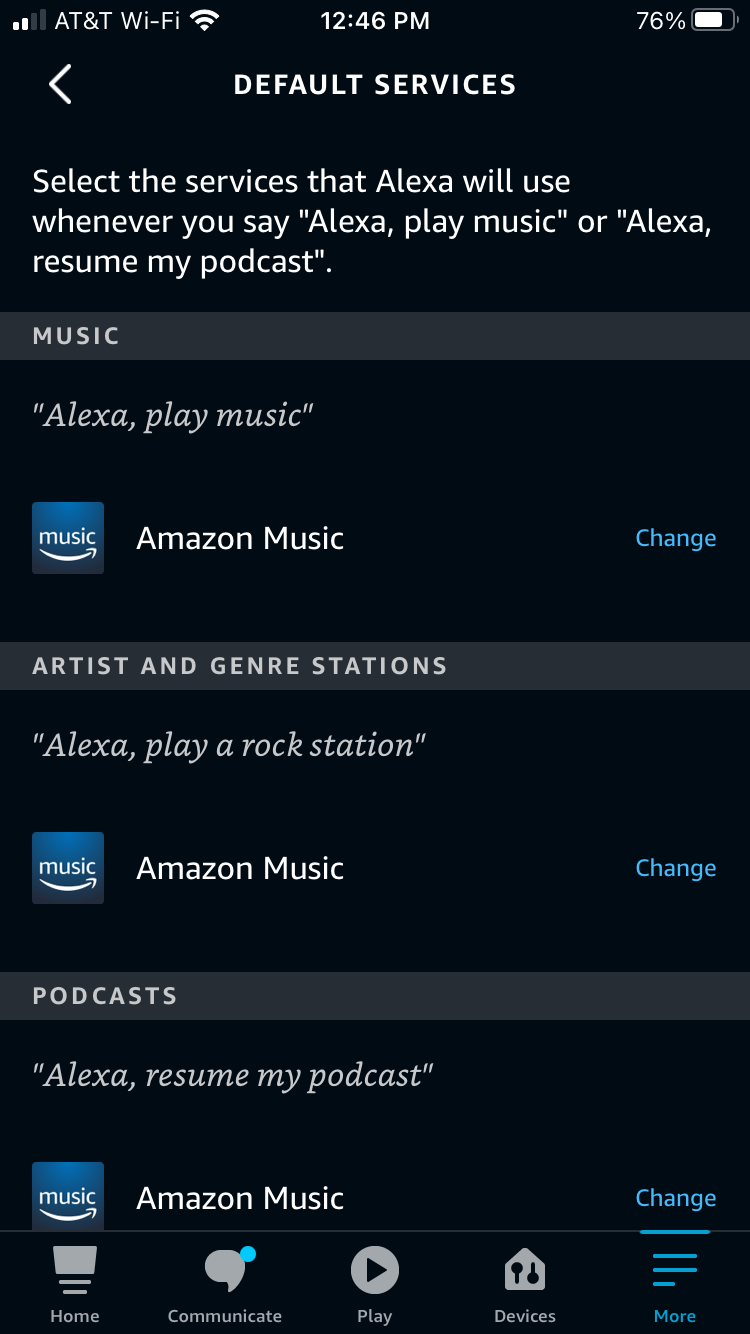
Шаги:
- Откройте приложение Alexa.
- Откройте меню и выберите «Настройки».
- Перейдите в «Музыка».
- Нажмите «Сервисы по умолчанию» / Default Services.
- В разделе «Музыка» выберите Apple Music.
После этого запрос «Alexa, play [исполнитель/плейлист]» автоматически будет использовать Apple Music.
Чек‑лист для настройки (быстро)
- Обновить приложение Alexa до последней версии.
- Убедиться, что на устройстве активна подписка Apple Music (если требуется).
- Войти в тот же Apple ID при связывании сервиса.
- Проверить, что Echo и мобильное устройство находятся в одной Wi‑Fi сети (для некоторых функций).
- Перезапустить Alexa, если сервис не отображается.
Возможные причины ошибок и способы устранения
Проблема: Alexa не видит Apple Music как опцию. Решение: обновите приложение Alexa и Echo; убедитесь, что вы используете регион, где Apple Music поддерживается Alexa; попробуйте сменить язык устройства или регион в приложении Alexa.
Проблема: голосовые запросы по умолчанию идут в Amazon Music. Решение: установите Apple Music в «Сервисы по умолчанию» или добавляйте «on Apple Music» к командам.
Проблема: прерывания при Bluetooth‑воспроизведении. Решение: убедитесь в стабильности соединения, удалите другие сопряжённые устройства, перезагрузите Echo и Bluetooth‑устройство.
Проблема: не воспроизводится конкретная песня/плейлист. Решение: проверьте, доступна ли композиция в вашей подписке, и нет ли ограничений по региону; попробуйте запустить ту же композицию в приложении Apple Music.
Когда интеграция не даёт нужного результата — ограничения и нюансы
- Пространственное (3D) аудио и некоторые аудиоэффекты Apple Music не работают через Echo.
- Управление библиотекой (редактирование плейлистов, скачивание треков для офлайн‑прослушивания) невозможно через Alexa — только воспроизведение.
- Некоторые голосовые команды Apple Music, специфичные для экосистемы Apple, не поддерживаются.
Если для вас критичны продвинутые функции Apple Music, рассматривайте использование AirPlay‑совместимого динамика или устройства Apple (HomePod, iPhone) для полного функционала.
Альтернативные подходы
- AirPlay + приемник: если у вас есть устройство с поддержкой AirPlay (например, HomePod, Apple TV или AV‑ресивер), используйте AirPlay для полного набора функций Apple Music.
- Медиасервер: разместите музыку в локальном медиасервере (например, Plex) и подключите соответствующие навыки Alexa.
- Использовать кросс‑платформенные сервисы: если вам важна глубокая интеграция с Alexa, рассмотрите перенос основных плейлистов в Spotify или Amazon Music.
Мини‑методология: как выбрать способ подключения
- Нужна простая быстрая настройка? — Bluetooth.
- Хотите голосовое воспроизведение и управление командой? — подключите Apple Music в Alexa (навык/сервис).
- Нужно, чтобы Alexa всегда использовала Apple Music без уточнения? — сделайте сервис по умолчанию.
- Важны расширенные функции Apple Music? — используйте AirPlay или устройства Apple.
Таблица совместимости и советы по региону
Факты:
- Поддержка Apple Music в Alexa доступна не во всех регионах. Если сервис отсутствует в меню, проверьте регион Alexa‑аккаунта и регион Apple ID.
- Для настройки обязательно потребуется Apple ID и активная подписка Apple Music (в некоторых сценариях доступна ограниченная поддержка бесплатных пробных периодов).
Совет: при проблемах с появлением сервиса смените язык Alexa на английский (US/UK) и попробуйте снова подключиться, затем верните родной язык.
Критерии приёмки
- Устройство Alexa воспроизводит запросы без фразы «on Apple Music». (Если Apple Music установлен как сервис по умолчанию.)
- Alexa может запускать песни/альбомы/плейлисты из вашей библиотеки Apple Music по голосовой команде.
- Bluetooth‑соединение устанавливается и воспроизведение работает в течение ожидемого времени без рассинхронизаций.
Чек‑лист для устранения неполадок (SOP)
- Проверьте обновления приложения Alexa и прошивки Echo.
- Перезапустите Echo и мобильное устройство.
- Убедитесь, что Apple Music включён в списке сервисов в приложении Alexa.
- Если используете Bluetooth, удалите старые сопряжения и повторно сопрягите устройства.
- Проверьте статус подписки Apple Music.
- Смените регион/язык как временную меру для диагностики.
Короткий пример диалога
- Вы: «Alexa, play my chill playlist.»
- Alexa: «Which service?» (если нет сервиса по умолчанию).
- Вы: «On Apple Music.»
После установки по умолчанию шаг с выбором сервиса пропадёт.
Часто задаваемые вопросы
Можно ли слушать полноценно весь функционал Apple Music через Alexa?
Нет. Alexa может воспроизводить треки и плейлисты, но не поддерживает все специфические функции Apple Music (пространственное аудио, скачивание для офлайн и т. п.).
Нужна ли подписка Apple Music?
В большинстве случаев да — для доступа ко всей библиотеке и персональным рекомендациям потребуется активная подписка.
Что лучше — Bluetooth или связать сервис?
Bluetooth быстрее для одноразовых сценариев. Связать сервис удобнее для регулярного голосового управления и бесшовного доступа.
Итог
Apple Music можно удобно запускать на устройствах с Alexa: от простого Bluetooth‑громкоговорителя до полного голосового управления через интеграцию в приложении Alexa. Выберите способ, который соответствует вашим потребностям: скорость, постоянство или полный набор функций. Если возникнут проблемы — следуйте чек‑листу устранения неполадок и проверяйте региональные ограничения.

Похожие материалы

Несколько аккаунтов Skype: Multi Skype Launcher

Журнал для работы: повысить продуктивность

Персональные звуки уведомлений на Android

Скачивание шоу Hulu для офлайн‑просмотра

Microsoft Start: персонализированная новостная лента
