
Как воспроизводить Apple Music на PS4
TL;DR
Можно слушать Apple Music на PlayStation 4 двумя основными способами: стримить через DLNA (с телефона как медиасервера) или конвертировать защищённые треки в совместимые форматы (MP3/AAC/M4A) и скопировать на USB‑накопитель. DLNA проще для быстрой трансляции, конвертация даёт офлайн‑доступ и стабильное воспроизведение.
PlayStation 4 — популярная игровая консоль от Sony. Apple Music предлагает большую библиотеку музыки, и многие хотят слушать свои плейлисты во время игры. Нативного приложения Apple Music для PS4 нет, поэтому придётся воспользоваться обходными путями: стриминг по DLNA или перенос музыки через USB после конвертации.
В этой статье подробно объяснено, почему PS4 не воспроизводит Apple Music «из коробки», как подготовить файлы для USB и как настроить трансляцию через DLNA. Также вы найдёте рекомендации, чек‑листы, критерии приёмки и пошаговый план действий для каждого подхода.
Почему PS4 не воспроизводит Apple Music напрямую
Коротко: песни из Apple Music защищены DRM и поставляются в формате M4P (или другими защищёнными контейнерами), тогда как PS4 поддерживает файлы MP3, AAC, FLAC и M4A. Из‑за защиты (Digital Rights Management) и собственных форматов Apple треки нельзя просто скопировать на USB и воспроизвести на PS4.
Что происходит на практике:
- Треки Apple Music кодируются с DRM. PS4 не умеет расшифровывать защищённые треки.
- PS4 распознаёт только определённые расширения: .mp3, .aac, .flac, .m4a. Файлы .m4p и защищённые .m4a не воспроизводятся.
Вывод: чтобы слушать Apple Music на PS4, либо трансляция «с телефона» (DLNA/медиасервер), либо конвертация треков в совместимый формат и перенос на USB.
Подготовка: что нужно знать заранее
- Требуется активная подписка Apple Music для воспроизведения потоковой музыки в приложении Apple на телефоне/ПК.
- Для конвертации защищённых треков потребуется сторонний конвертер, который снимает DRM и сохраняет ID3‑метаданные. Пример в этой статье — ViWizard Apple Music Converter.
- Для DLNA‑стриминга нужен телефон (iPhone/Android) в одной локальной сети с PS4 и приложение‑медиасервер (например, iMediaShare или аналог).
- Для USB‑воспроизведения формат накопителя: FAT32 или exFAT — PS4 читает оба, но при больших файлах exFAT удобнее.
Метод 1 — Конвертация треков и воспроизведение с USB (рекомендовано для офлайн‑прослушивания)
Этот метод даёт стабильное воспроизведение без зависимости от скорости интернета. Минус — требуется время на конвертацию и место на USB‑накопителе.
Плюсы и минусы
- Плюсы: воспроизведение без интернета; стабильное качество; метаданные и обложки сохраняются при корректной настройке.
- Минусы: требуется сторонний софт; нарушение условий использования Apple Music при снятии DRM может быть незаконным в вашей юрисдикции — проверьте локальные правила.
Требования
- Компьютер (Windows или macOS).
- Программа‑конвертер, например ViWizard Apple Music Converter.
- USB‑накопитель с форматом FAT32 или exFAT.
Шаги (подробно)
- Установите и запустите ViWizard Apple Music Converter на компьютере.
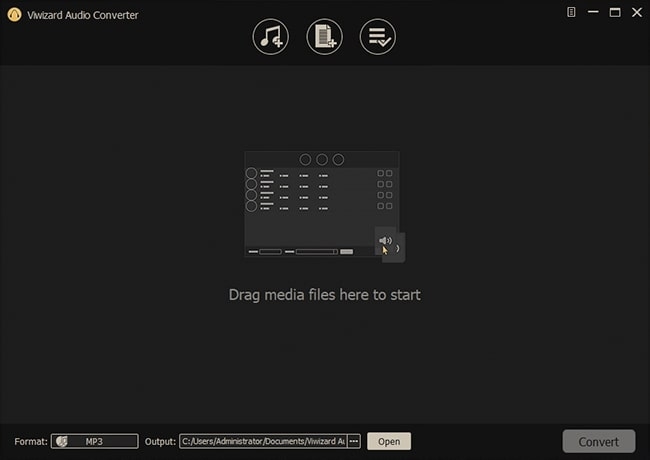
- Откройте приложение и нажмите «Add Files» или перетащите треки из библиотеки Apple Music в окно конвертера.
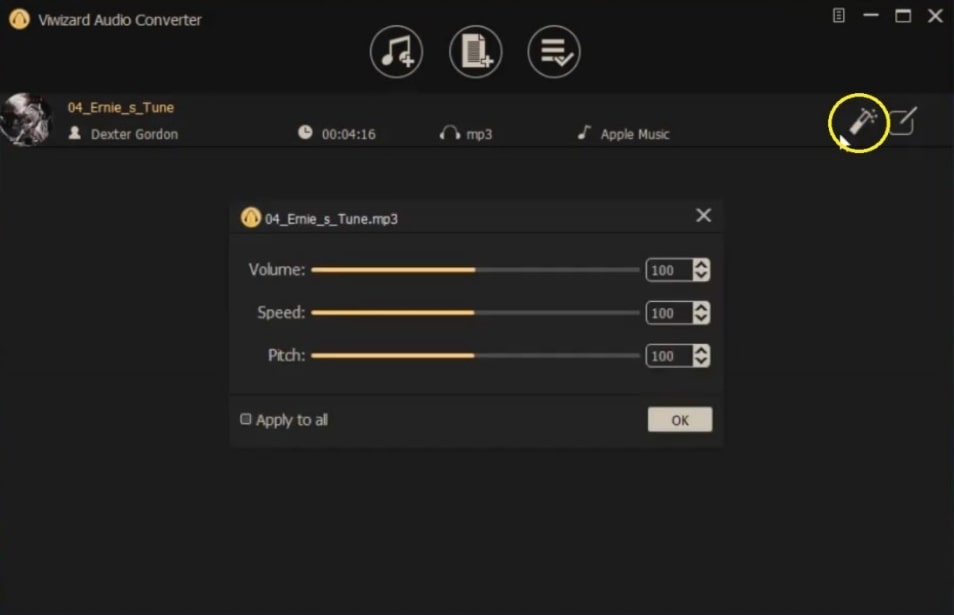
- Нажмите на значок волшебной палочки (Magic Wand), чтобы открыть настройки громкости, скорости или питча при необходимости. Обычно оставляют эти значения по умолчанию.
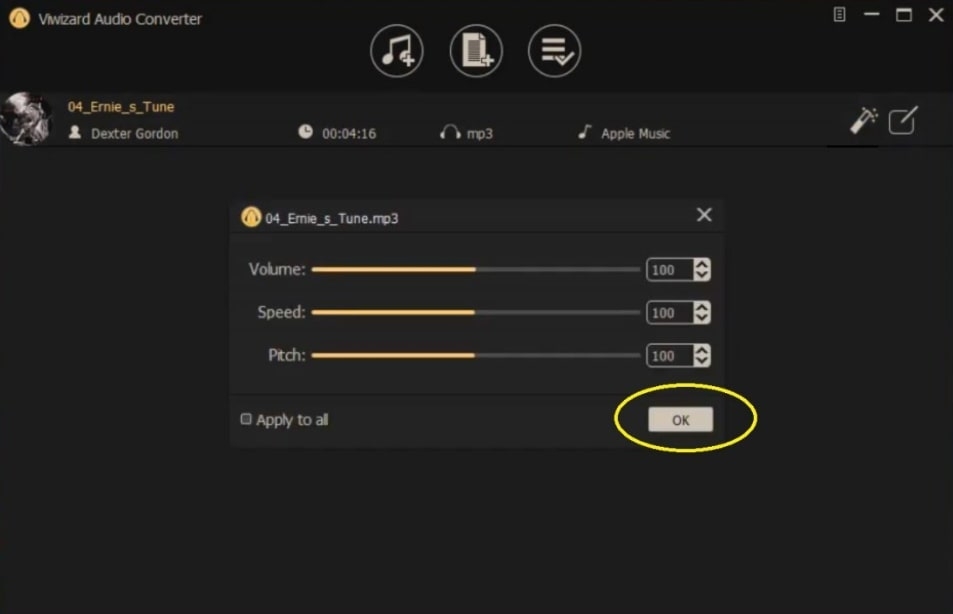
- Сохраните настройки нажатием «OK».
- Вкладка «Tags»: при необходимости отредактируйте метаданные (название, артист, альбом, обложка). Это помогает PS4 корректно отображать информацию.
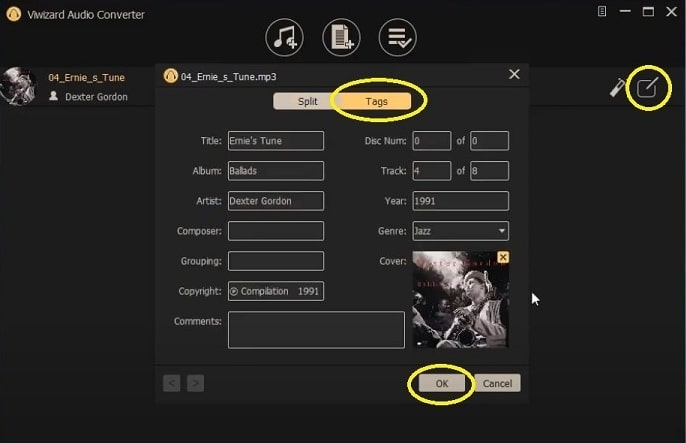
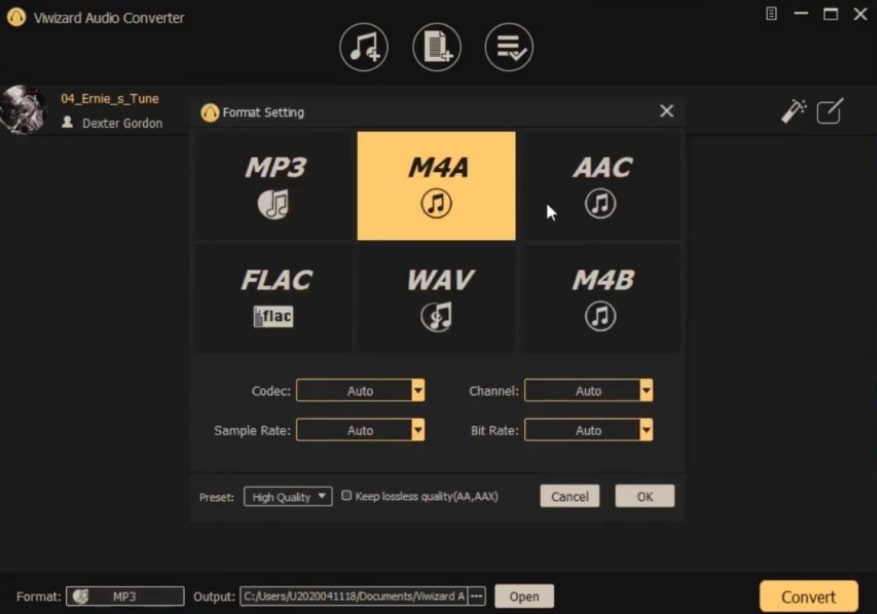
- Выберите выходной формат: MP3, AAC, FLAC или M4A. Для PS4 подходят MP3 и AAC (M4A также поддерживается). Предпочтение — MP3 или AAC для лучшей совместимости.
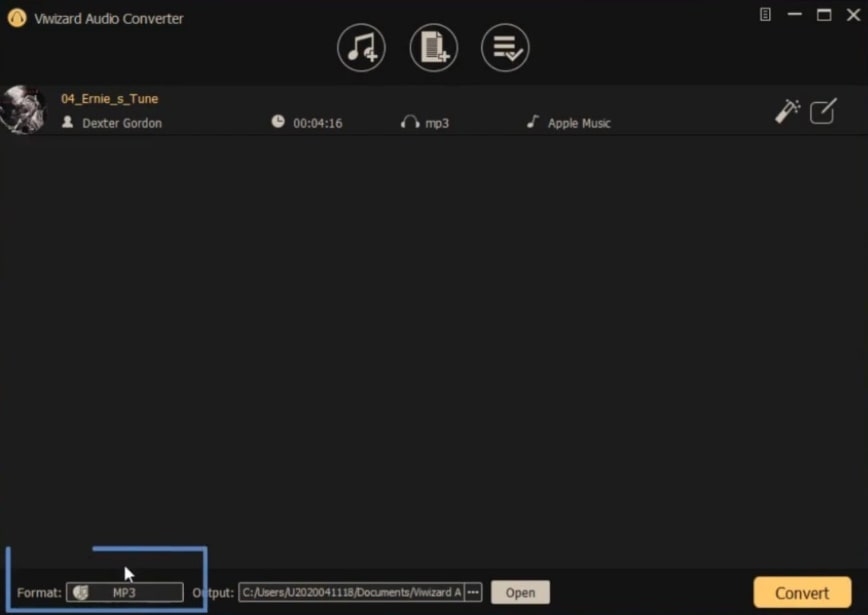
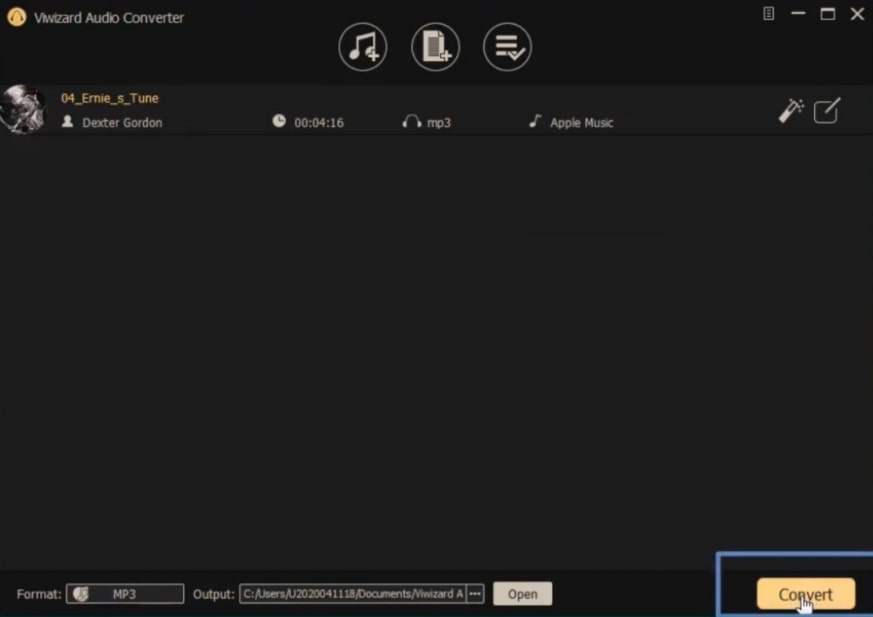
- Подтвердите формат и нажмите «OK», затем стартуйте конвертацию кнопкой «Convert».
- Дождитесь завершения. После конвертации откройте папку с результатами прямо из приложения.
- Подключите USB‑накопитель к компьютеру и создайте в его корне папку Music (именно Music, чтобы PS4 корректно её нашёл):
- /Music/AlbumName/track.mp3
Скопируйте конвертированные треки в папку Music и безопасно извлеките USB.
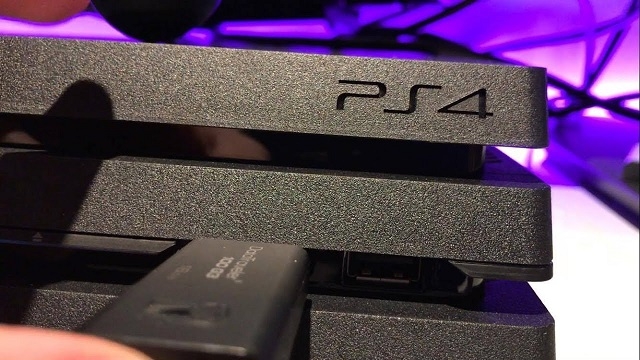
Вставьте USB в любой USB‑порт PS4. Перейдите в Библиотеку (Library) на главном экране PS4.
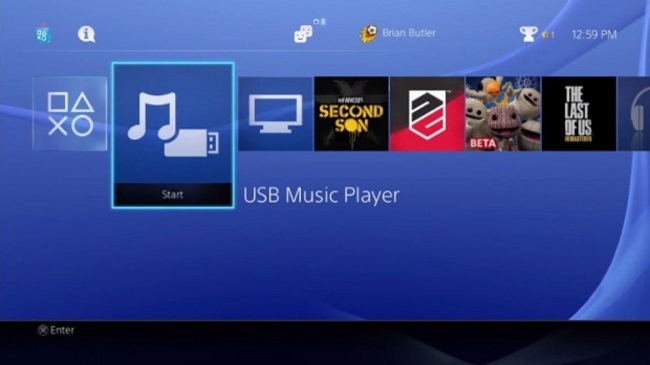
- PS4 автоматически обнаружит USB. Откройте «USB Music Player» и выберите трек или плейлист для воспроизведения.
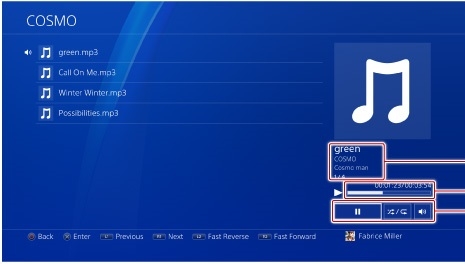
- Наслаждайтесь музыкой во время игры.
Критерии приёмки
- Треки воспроизводятся на PS4 без ошибок.
- Метаданные (название, артист) отображаются корректно.
- Нет заиканий или рассинхронизации аудио.
Рекомендации безопасности и легальности
- Снятие DRM может противоречить лицензионному соглашению Apple и законам вашей страны. Прежде чем конвертировать, удостоверьтесь, что понимаете правовые последствия.
Метод 2 — Стриминг Apple Music на PS4 через DLNA (быстро и без конвертации)
DLNA позволяет использовать ваш телефон как медиасервер и транслировать музыку на PS4 в той же локальной сети. Это удобный способ, если у вас стабильная домашняя сеть Wi‑Fi.
Требования
- PS4 с установленным приложением Media Player.
- Смартфон с установленным DLNA‑приложением (например, iMediaShare для iPhone) или другое приложение‑медиасервер.
- Все устройства должны быть подключены к одной локальной сети Wi‑Fi.
Пошаговая инструкция
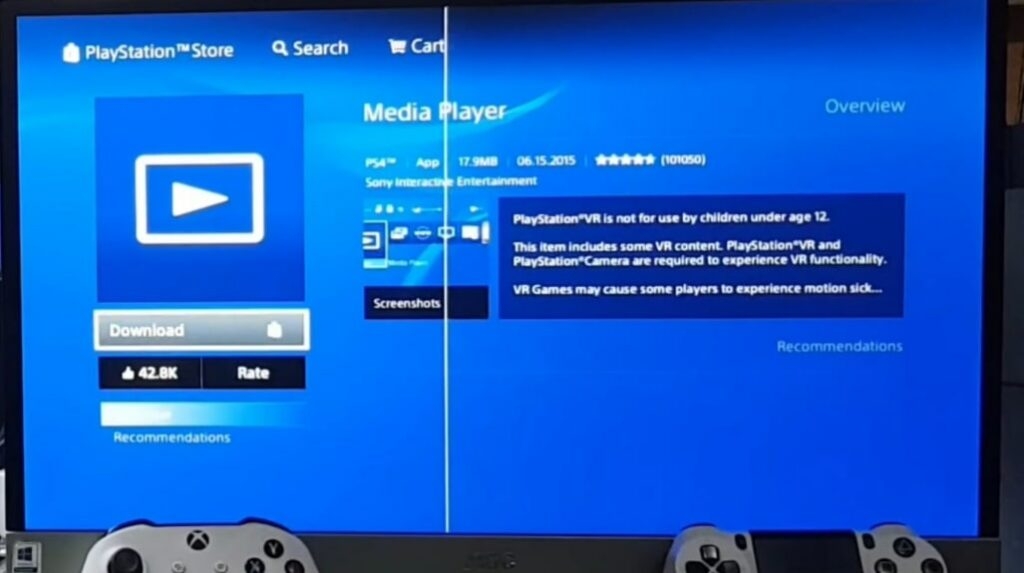
- На PS4 перейдите в PlayStation Store и найдите приложение Media Player.
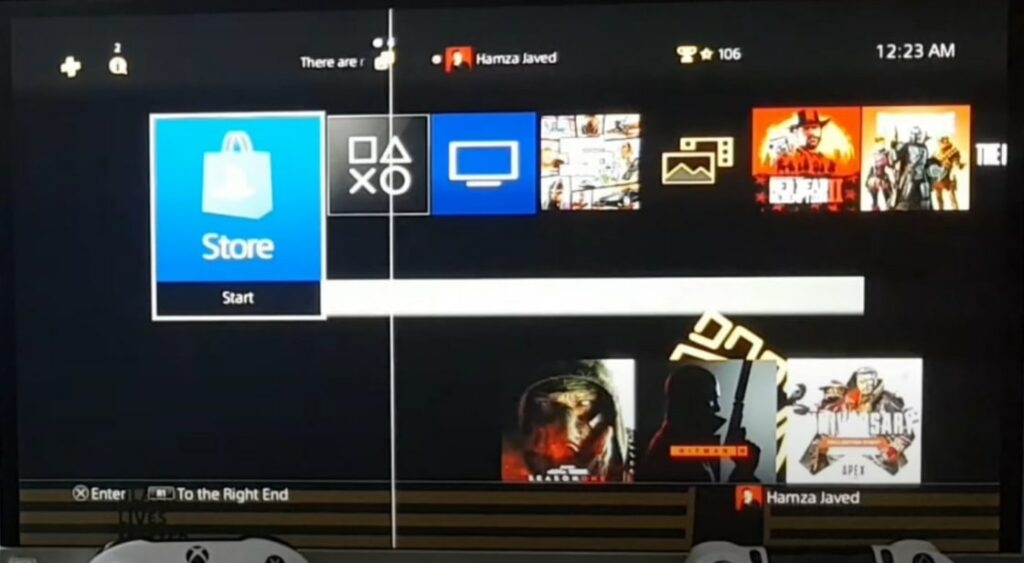
- В строке поиска введите «Media Player» и установите приложение.
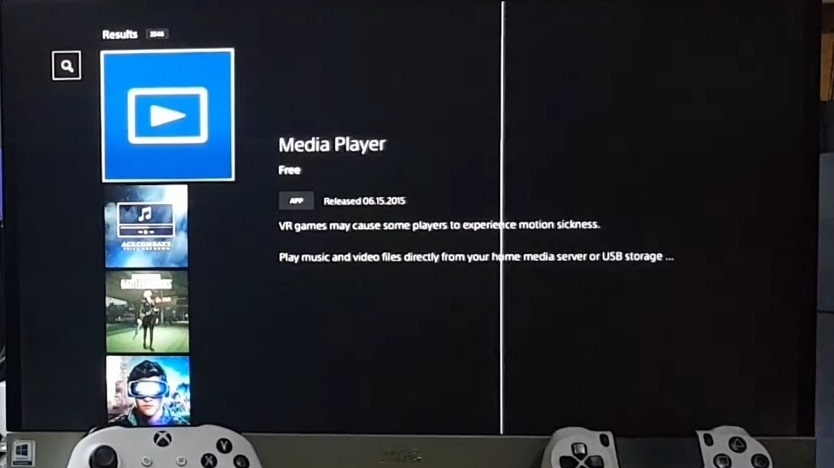
- После установки запустите Media Player и оставьте PS4 в режиме ожидания обнаружения устройств.
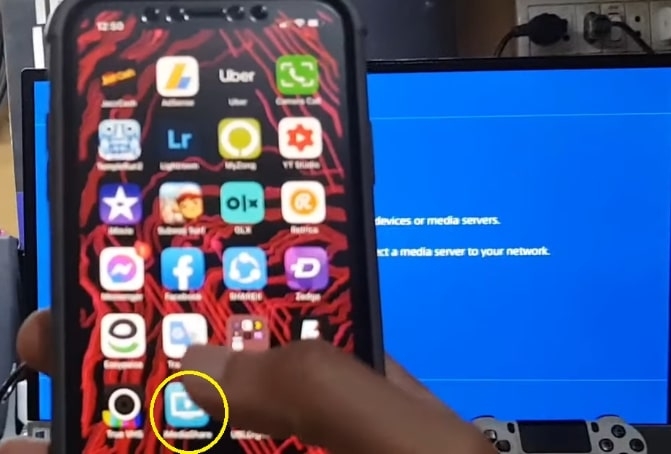
- На iPhone/Android установите и запустите приложение iMediaShare (или другое DLNA‑приложение).
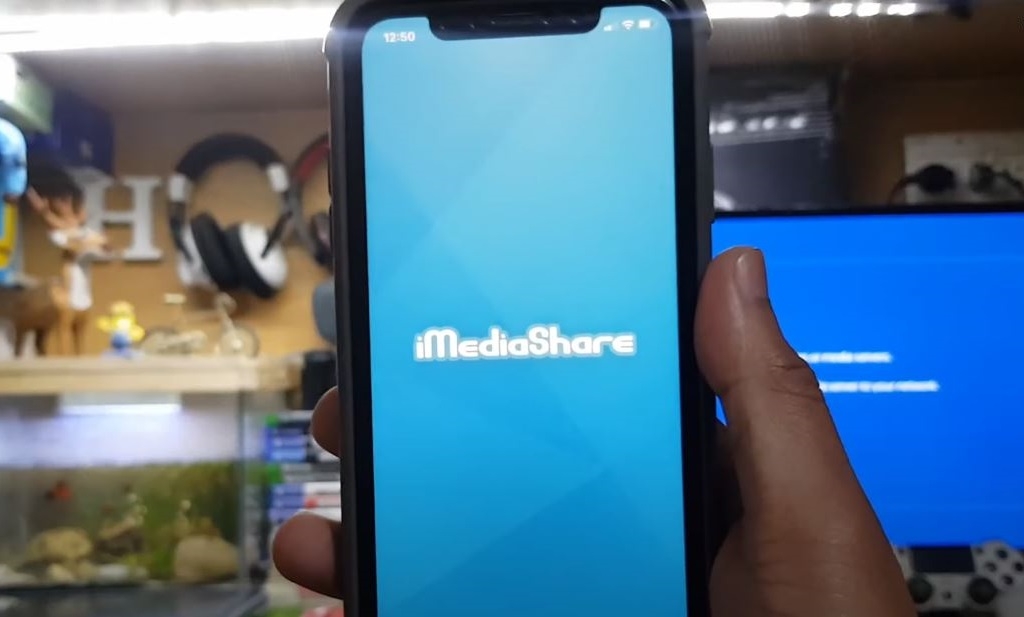
- Откройте iMediaShare и дождитесь, пока приложение «поймает» DLNA‑устройства в сети — иногда экран может «замереть» на splash‑screen на несколько секунд, это нормально.
- В списке доступных устройств выберите «iMediaShare Personal (iPhone)» или похожее имя вашего телефона.
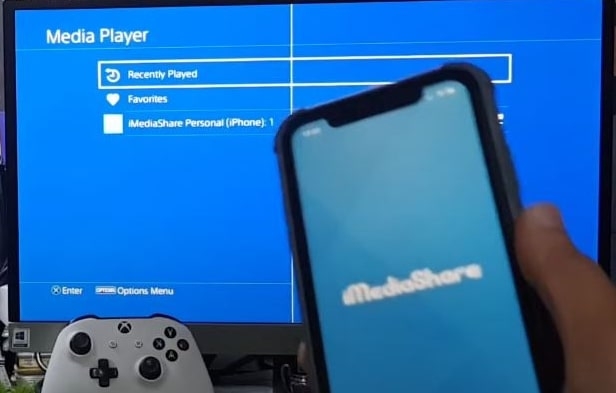
- Выберите раздел «Music» и найдите свои плейлисты/трек в библиотеке iMediaShare.
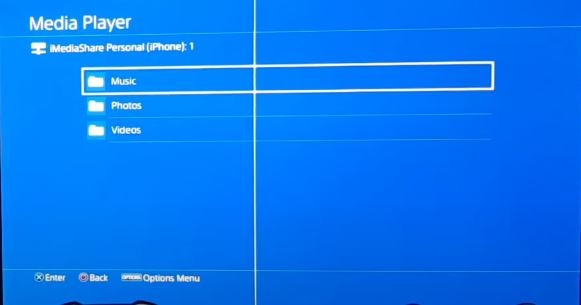
- Начните воспроизведение — звук будет передаваться с телефона на PS4 и выводиться через подключённую к PS4 аудиосистему (телевизор, HDMI или AV‑ресивер).
Плюсы и минусы DLNA
- Плюсы: нет необходимости конвертировать треки; настройка занимает несколько минут; сохраняется подписка Apple Music.
- Минусы: зависит от качества Wi‑Fi; возможны прерывания при слабом сигнале; при потере соединения воспроизведение остановится.
Советы для стабильного DLNA‑стриминга
- Подключите PS4 к роутеру по кабелю Ethernet для более стабильного потока.
- Используйте 5 ГГц сеть Wi‑Fi для меньшей загруженности и лучшей пропускной способности.
- Закройте фоновые приложения на телефоне, которые могут перебивать поток.
Альтернативные подходы и когда они подходят
- Использовать внешний Bluetooth‑передатчик или ресивер
- Если ваша аудиосистема и PS4 поддерживают вывод звука через внешний ресивер, подключите iPhone к ресиверу напрямую (AirPlay/кабель/Bluetooth) — звук будет воспроизводиться независимо от PS4.
- Подходит, если вам не нужно управлять музыкой через интерфейс PS4.
- Использовать Apple TV в связке с телевизором
- Запустите Apple Music на Apple TV, который подключён к тому же телевизору, что и PS4. В этом случае переключение входов на телевизоре даст доступ к музыке.
- Подходит, когда есть Apple TV и вы хотите нативный AirPlay.
- Подключить телефон напрямую к колонкам/телевизору по кабелю (AUX/optical через конвертер)
- Простой вариант, если необходимо минимизировать задержку и обеспечить максимальную стабильность.
Когда способы не подойдут
- Если у вас медленный Wi‑Fi и нет возможности проводного подключения — DLNA будет ненадёжна.
- Если вы не хотите снимать DRM по юридическим причинам — конвертация и офлайн‑копии не подходят.
Контроль качества: тесты и критерии приёмки
Тестовые сценарии после настройки каждой из методик:
- USB: файл MP3 с метаданными воспроизводится на PS4, отображается название и артист, воспроизведение идёт 30 минут без пауз.
- DLNA: плейлист из 10 треков запускается с телефона и проигрывается на PS4, при переключении треков управление сохраняется и не теряется соединение в течение 15 минут.
- Стабильность: при одновременной нагрузке сети (онлайн‑игры на PS4 + стриминг) воспроизведение не прерывается более чем на 2 секунды.
Критерии приёмки
- Проигрывание трека без ощутимых пауз и искажений.
- Корректное отображение основного метаданных (хотя не всю информацию PS4 может поддерживать).
- Воспроизведение при нормальной работе сети или при подключении по USB.
Чек‑лист по ролям
Для геймера
- Есть USB‑накопитель с свободным местом.
- PS4 обновлён до последней прошивки.
- Музыка конвертирована в MP3/AAC и помещена в папку /Music.
Для аудиофила
- Формат сохранён как FLAC/M4A (если важен lossless).
- Проверено качество конвертации и сохранение обложки.
Для администратора сети
- PS4 подключён по Ethernet для DLNA.
- Wi‑Fi канал проверен и загруженность минимальна.
Простая методология (SOP) для получения Apple Music на PS4 через USB
- Выберите треки/плейлисты в Apple Music.
- Экспортируйте/добавьте их в конвертер (ViWizard или другой).
- Выберите выходной формат (MP3/AAC/M4A), сохраните метаданные.
- Запустите конвертацию и дождитесь завершения.
- Создайте папку /Music на USB и скопируйте файлы.
- Вставьте USB в PS4, запустите USB Music Player и проверьте воспроизведение.
Шаблон для папок на USB
- /Music/Artist/Album/track.mp3
- Именование файлов: 01 - Название трека.mp3
Компаративная матрица форматов (кратко)
- MP3: максимальная совместимость, контролируемая потеря качества.
- AAC/M4A: лучшее качество при том же битрейте, совместимость с PS4 хорошая.
- FLAC: lossless, поддерживается PS4, но занимает больше места.
- M4P: защищённый формат Apple Music, не поддерживается без снятия DRM.
Короткая глоссарий (1‑строчники)
- DLNA: стандарт для трансляции медиаконтента по локальной сети.
- DRM: технология защиты цифровых прав, ограничивает копирование и воспроизведение.
- M4P/M4A: контейнеры Apple; M4P обычно защищён.
- ID3: теги метаданных для MP3 (название, артист, альбом).
Безопасность и приватность
- При стриминге через DLNA музыкальные данные передаются в локальной сети — сторонние внешние сервисы обычно не получают доступ к вашим файлам.
- Конвертация треков на локальном компьютере не отправляет ваши файлы в облако, если вы не используете облачные функции конвертера.
- Проверьте пользовательское соглашение используемого конвертора и политику конфиденциальности.
Часто задаваемые вопросы
Можно ли скачать приложение Apple Music на PS4?
Нет. Приложение Apple Music недоступно в магазине приложений PlayStation Store для PS4. Можно либо стримить с телефона, либо конвертировать треки и слушать их через USB.
Можно ли подключить iPhone к PS4 по USB для передачи музыки?
Через USB напрямую — нет (PS4 не распознаёт iPhone как USB‑накопитель). Передача возможна через DLNA (медиасервер) или при синхронизации/конвертации файлов на компьютер.
Какой способ лучше — DLNA или USB?
- Если вам нужен быстрый доступ и вы не хотите изменять файлы — используйте DLNA.
- Если важна надёжность, офлайн‑воспроизведение и стабильность — лучше конвертировать и использовать USB.
Решение проблем (быстрые проверки)
- Не видно USB на PS4: проверьте формат (FAT32/exFAT) и структуру папок (корень → Music).
- DLNA не обнаруживает устройство: проверьте, что телефон и PS4 в одной сети; выключите VPN на телефоне; перезагрузите роутер.
- Нет звука при стриминге: проверьте уровень громкости на телефоне и PS4, а также аудиовыход телевизора/ресивера.
Примерный план внедрения для семьи или коворкинга (дорожная карта)
- Оценка инфраструктуры: Wi‑Fi покрытие, наличие Ethernet.
- Выбор метода: DLNA для временного решения, USB для длительного использования.
- Настройка и тестирование: 1–2 дня на корректировку качества.
- Документация: чек‑листы и инструкция для других пользователей.
Короткая цитата эксперта
“Для большинства пользователей DLNA — самый быстрый путь; для максимальной надёжности — конвертация и USB. Выбор зависит от сети и желания иметь офлайн‑копии.” — эксперт по домашним медиа‑сетям
Заключение
Выбор между DLNA и конвертацией на USB зависит от ваших приоритетов: удобство и сохранение подписки против надёжности и офлайн‑доступа. Если у вас стабильная локальная сеть — начните с DLNA. Если важна стабильность и качество во время долгих игровых сессий — конвертируйте треки в MP3/AAC/M4A и храните их на USB.
Если у вас остались вопросы по конкретной модели роутера, формату файлов или выбору конвертера, опишите вашу ситуацию — я помогу подобрать оптимальный план действий.
Спасибо за чтение!

Похожие материалы

Несколько аккаунтов Skype: Multi Skype Launcher

Журнал для работы: повысить продуктивность

Персональные звуки уведомлений на Android

Скачивание шоу Hulu для офлайн‑просмотра

Microsoft Start: персонализированная новостная лента
