
Как запустить любую игру в безрамочном окне с Fullscreenizer
Быстрые ссылки
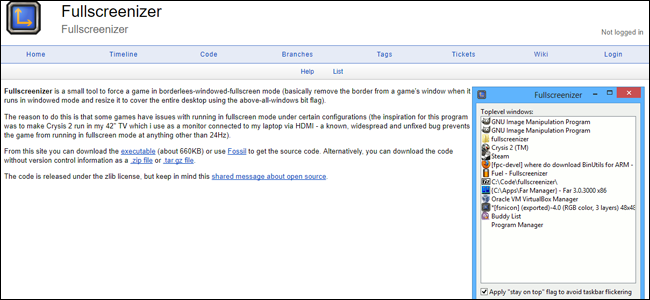
Скачать Fullscreenizer
Подготовить игру
Активировать Fullscreenizer
Важно: Fullscreenizer — это сторонняя бесплатная утилита. Используйте её на свой риск, особенно если игра блокирует сторонние инструменты или в режиме антивирусной защиты.
Что делает borderless windowed режим
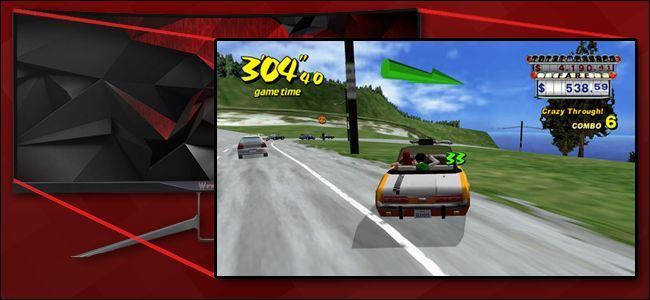
Borderless windowed (безрамочное окно) запускает игру в окне, размеры которого точно совпадают с рабочей областью экрана: изображение покрывает монитор и скрывает панель задач, но операционная система остаётся responsive. Плюсы: мгновенное Alt+Tab, отсутствие «чёрного экрана» при сворачивании, возможность легко взаимодействовать с другими приложениями. Минусы: небольшой расход производительности по сравнению с эксклюзивным полноэкранным режимом.
Скачивание Fullscreenizer
Перейдите на страницу загрузки маленькой бесплатной утилиты Fullscreenizer. Нажмите “executable”, затем кнопку “download” — вы получите ZIP-файл на рабочий стол.
Распакуйте ZIP удобным для вас архиватором и дважды кликните по fullscreenizer.exe, чтобы запустить приложение.
Подготовка игры
- Откройте игру и зайдите в её настройки отображения (Display / Graphics).
- Установите режим отображения в “Windowed” (оконный), а не “Full Screen”.
- В выпадающем списке разрешений выберите максимально возможное разрешение — обычно это разрешение вашего основного монитора (например, 1920x1080 при 60 Гц). Это заставит игру рендериться в том же размере, что и экран.
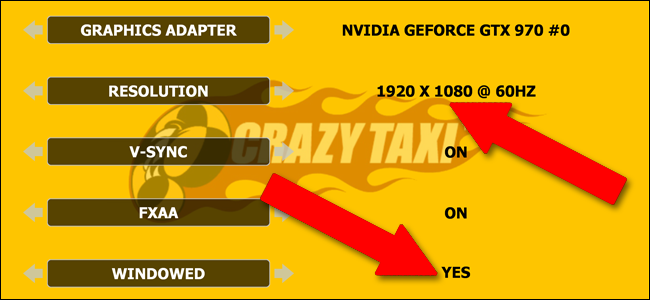
Примените настройки и перезапустите игру, если это требуется. Учтите, что из-за элементов интерфейса Windows (панель задач, всплывающие уведомления) часть окна может быть недоступна — затем на помощь придёт Fullscreenizer.
Активация Fullscreenizer
- Переключитесь из игры с помощью Alt+Tab и активируйте окно Fullscreenizer.
- Если игра не отображается в списке процессов, нажмите “Refresh” (Обновить).
- Выберите процесс игры в списке, затем нажмите “Fullscreenize”.
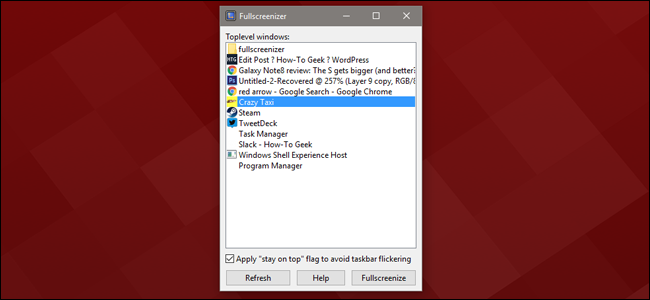
Игра вернётся в фокус и займёт весь экран поверх панели задач и других окон. Теперь вы получаете внешний вид полноэкранного режима, но можете быстро переключаться между приложениями при помощи Alt+Tab или клавиши Windows без длительной паузы и потери кадра.
Когда это не помогает
- Некоторые игры используют эксклюзивный полноэкранный режим и блокируют оконные модификации — Fullscreenizer может не сработать.
- Защитные механизмы античитов могут считать вмешательство в отображение подозрительным. В сетевых играх сначала проверьте правила и рекомендации разработчика.
- Если у вас несколько мониторов с разными разрешениями/масштабом, окно может неправильно позиционироваться; проверьте настройки масштабирования Windows.
Альтернативные подходы
- Встроенные опции игры: многие современные игры имеют собственный режим “Borderless Windowed” — ищите его в настройках.
- Использование сторонних оболочек/настроек драйверов видеокарты (NVIDIA/AMD) для принудительного режима окна.
- Утилиты вроде DisplayFusion или PCSXR (иные приложения управления окнами) дают расширённые возможности, но чаще платны.
Советы по совместимости
- Отключите масштабирование DPI для исполняемого файла игры в свойствах файла, если элементы интерфейса некорректно масштабируются.
- В системе с несколькими мониторами сначала сделайте игровой монитор основным в настройках Windows.
- При проблемах с панелью задач используйте автоскрытие панели задач или временно переведите панель в скрытый режим.
Краткая методика (шаги-руководство)
- Скачайте и запустите Fullscreenizer.
- Переведите игру в оконный режим и поставьте максимальное разрешение.
- Обновите список процессов в Fullscreenizer и выберите игру.
- Нажмите “Fullscreenize” — проверьте, что игра покрывает панель задач.
- Проверьте Alt+Tab переключение и производительность в игре.
Чек-лист для ролей
- Для геймера: убедитесь, что настройки графики не ухудшились и что Alt+Tab работает.
- Для стримера: проверьте, что софт для трансляции корректно захватывает окно после преобразования.
- Для технического специалиста: проверьте совместимость с антивирусом и античит-системами.
Критерии приёмки
- Игра визуально занимает весь экран (скрыта панель задач).
- Переключение Alt+Tab не вызывает чёрных экранов или длительной паузы.
- Нет заметного ухудшения частоты кадров по сравнению с оконным режимом.
Однострочный глоссарий
- Borderless windowed — оконный режим без рамок, который имитирует полноэкранное отображение.
Социальный предпросмотр
OG заголовок: Fullscreenizer — безрамочный режим для игр
OG описание: Получите полноэкранный вид без потери возможности Alt+Tab: как настроить Fullscreenizer и подготовить игру.
Короткое объявление (100–200 слов)
Fullscreenizer — простая бесплатная утилита, которая превращает любое оконное приложение в полноэкранное без рамок. Если игра не поддерживает нативный borderless режим, достаточно запустить Fullscreenizer, перевести игру в оконный режим с разрешением вашего монитора, а затем выбрать процесс и нажать “Fullscreenize”. Итог: визуально полноэкранная игра, мгновенные Alt+Tab переключения и отсутствие чёрных экранов при сворачивании. Учитывайте возможные ограничения: некоторые игры и античиты блокируют сторонние инструменты. Всегда проверяйте совместимость прежде чем использовать утилиту в соревновательных или онлайновых режимах.
Итог
Fullscreenizer остаётся простым и быстрым решением для тех игр, которые не предоставляют встроенный безрамочный режим. Это удобный компромисс между производительностью и удобством работы с несколькими приложениями одновременно.

Похожие материалы

Несколько аккаунтов Skype: Multi Skype Launcher

Журнал для работы: повысить продуктивность

Персональные звуки уведомлений на Android

Скачивание шоу Hulu для офлайн‑просмотра

Microsoft Start: персонализированная новостная лента
