
Пасхалка Android 11: игра с кошками
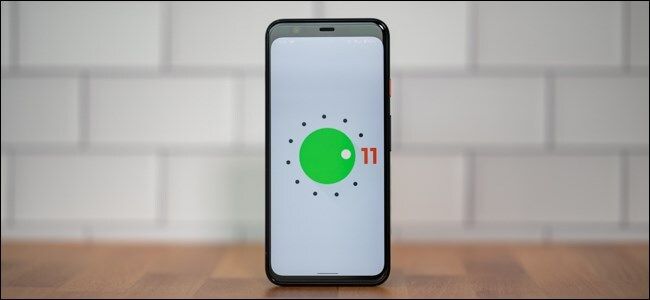
TL;DR
Android 11 содержит скрытую пасхалку — простую и затягивающую мини-игру про сбор виртуальных кошек. Чтобы включить игру, найдите «Android Version» в настройках, прокрутите циферблат до 11, затем добавьте «Cat Controls» в меню питания и используйте кнопки для воды, еды и игрушки. Игру можно запускать в фоне — просто пополняйте миски и ждите уведомлений с кошками.
Что это за игра
Пасхалка Android 11 — это одна из скрытых функций (Easter Egg) в Android, реализованная как мини-игра. Она перезапускает идею из Android 7 (Nougat) и сводится к привлечению и сбору виртуальных кошек, которые появляются в виде уведомлений. Это фоновая активность: вы не управляете кошками напрямую, а создаёте им условия — воду, еду и игрушки — и ждёте появления новых питомцев.
Важно: игра не требует скачивания дополнительных приложений и работает только на устройствах с Android 11.
Что потребуется
- Устройство на Android 11.
- Доступ к меню «Настройки» и к экрану питания (долгое нажатие кнопки питания).
Как найти пасхалку и включить игру — пошагово
- Откройте меню «Настройки» на телефоне или планшете (смахните вниз и нажмите значок шестерёнки).
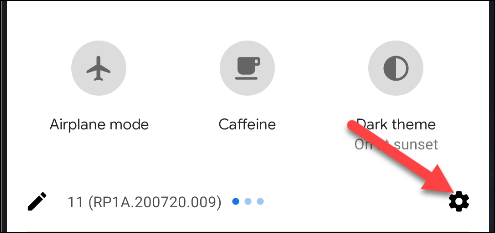
- Прокрутите вниз и выберите «О телефоне» (About Phone).
Фото: Justin Duino / How-To Geek
- Нажмите «Версия Android» (Android Version).
Фото: Justin Duino / How-To Geek
- Тапайте по надписи «Android Version» многократно, пока не появится экран, похожий на регулятор громкости или циферблат.
Фото: Justin Duino / How-To Geek
- Проведите по циферблату от 1 до 10 три раза. На третьем проходе циферблат уйдёт дальше 10 и покажет логотип «11». После этого внизу экрана появится небольшая toast-нотификация с эмодзи кошки — это означает, что игра активирована.
Фото: Justin Duino / How-To Geek
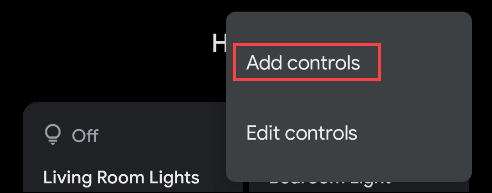
- Теперь включите элементы управления в меню питания: зажмите физическую кнопку питания и откройте трёхточечное меню.
Фото: Justin Duino / How-To Geek
- Выберите «Добавить элементы управления» (Add Controls).
- Нажмите «Посмотреть другие приложения» (See Other Apps) внизу экрана.
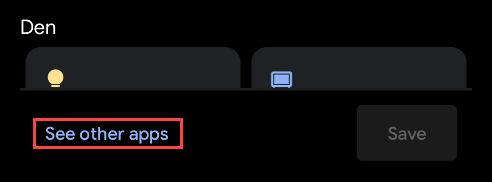
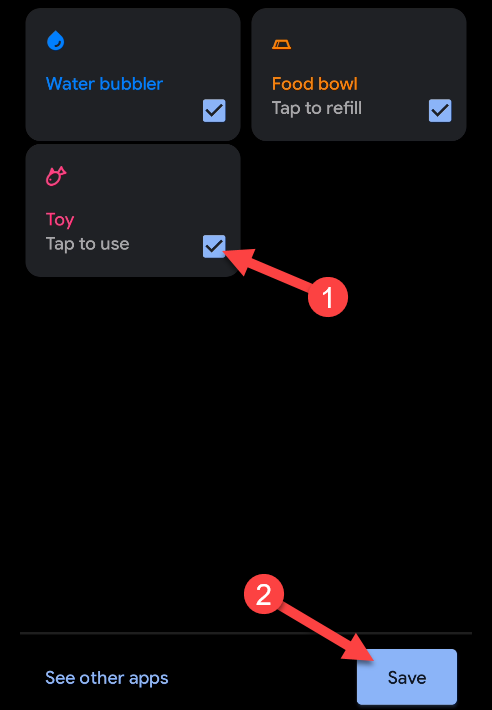
- В списке найдите «Cat Controls» и отметьте три доступные опции.
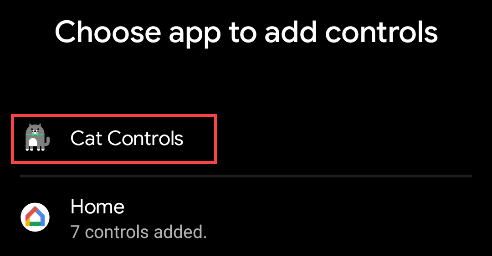
- Сохраните — теперь в меню питания появятся кнопки для воды, еды и игрушки.
Как играть — базовая механика
- В меню питания нажимайте кнопки, чтобы: наполнить поилку, добавить еду и поиграть с игрушкой.
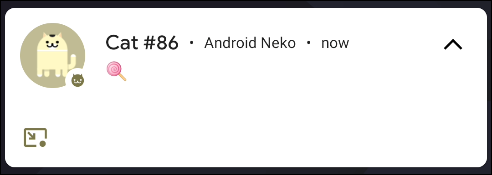
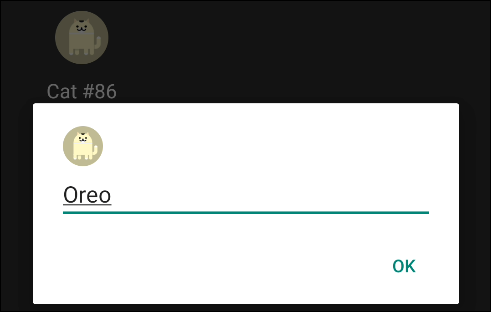
- После каждого действия может появиться уведомление с кошкой. Нажмите на него, чтобы открыть коллекцию и переименовать питомца.
Советы:
- Поддерживайте еду и воду в мисках, периодически используйте игрушку — это увеличивает шанс появления новых кошек.
- Игра идёт в фоне; уведомления появляются нерегулярно — проявите терпение.
Частые проблемы и как их решить
- Ничего не происходит после трёх проходов по циферблату: убедитесь, что у вас действительно Android 11 и что у вас последняя версия системного ПО от производителя.
- Не видите «Cat Controls» в списке: проверьте, не отключены ли настройки управления устройством или ограничения от производителя.
- Нотификации не приходят: проверьте настройки уведомлений для системных приложений и режим «Не беспокоить». Также убедитесь, что фоновые ограничения не мешают системе отправлять уведомления.
Когда это не работает — примеры
- Устройства с сильно модифицированной оболочкой (кастомные ROM или OEM-версии) могут скрывать или удалять пасхалки.
- Корпоративные устройства с политиками безопасности могут блокировать появление дополнительных элементов в меню питания.
Альтернативные пасхалки и похожие игры
- В Android 7 (Nougat) была похожая игра с кошками — идея та же, но интерфейс отличается.
- Некоторые производители добавляют свои мини-игры в интерфейс (например, темы и стикеры), но они зависят от оболочки.
Факт-бокс
- Требование: Android 11.
- Активация: тап по «Android Version» → провести циферблат 3 раза от 1 до 10 → появление «11».
- Контроллеры: вода, еда, игрушка — отображаются в меню питания.
Мини-методология (быстрая инструкция)
- Настройки → О телефоне → Версия Android.
- Нажимайте по версии, пока не появится циферблат.
- Прокрутите 1→10 три раза, дождитесь логотипа 11 и эмодзи кошки.
- Долгое нажатие кнопки питания → Добавить элементы управления → Cat Controls → сохранить.
- Используйте кнопки в меню питания и ждите уведомлений.
Ролевые чек-листы
Пользователь:
- Убедиться в Android 11.
- Включить пасхалку по шагам выше.
- Добавить Cat Controls и пополнять миски.
Администратор / IT:
- Проверить политики MDM на предмет блокировки системных элементов.
- Убедиться, что уведомления и фоновые процессы разрешены.
Критерии приёмки
- После активации внизу экрана видна toast-нотификация с эмодзи кошки.
- В меню питания доступны три элемента управления Cat Controls.
- При использовании элементов управления приходят уведомления и кошки добавляются в коллекцию.
Глоссарий
- Пасхалка: скрытая, ненавязчивая функция или шутка в ПО.
- Toast: краткое уведомление, появляющееся внизу экрана.
- Cat Controls: внутренняя система управления для пасхальной игры с кошками.
Советы по локализации и совместимости
- На некоторых устройствах названия пунктов меню могут быть немного другими (например, «О приложении» или «Информация о телефоне»). Ищите раздел, где указана версия Android.
- Кастомные сборки Android и корпоративные прошивки могут отключать пасхалки.
Краткое резюме
Пасхалка Android 11 — простая и приятная игра, которую легко включить в настройках. Активируйте её через экран версии Android, добавьте Cat Controls в меню питания и пополняйте миски — новые кошки придут сами по себе.
Важно: игра не влияет на безопасность или производительность устройства и служит исключительно для развлечения.

Похожие материалы

Несколько аккаунтов Skype: Multi Skype Launcher

Журнал для работы: повысить продуктивность

Персональные звуки уведомлений на Android

Скачивание шоу Hulu для офлайн‑просмотра

Microsoft Start: персонализированная новостная лента
