
Как слушать Amazon Music на колонках Google Home и Google Nest
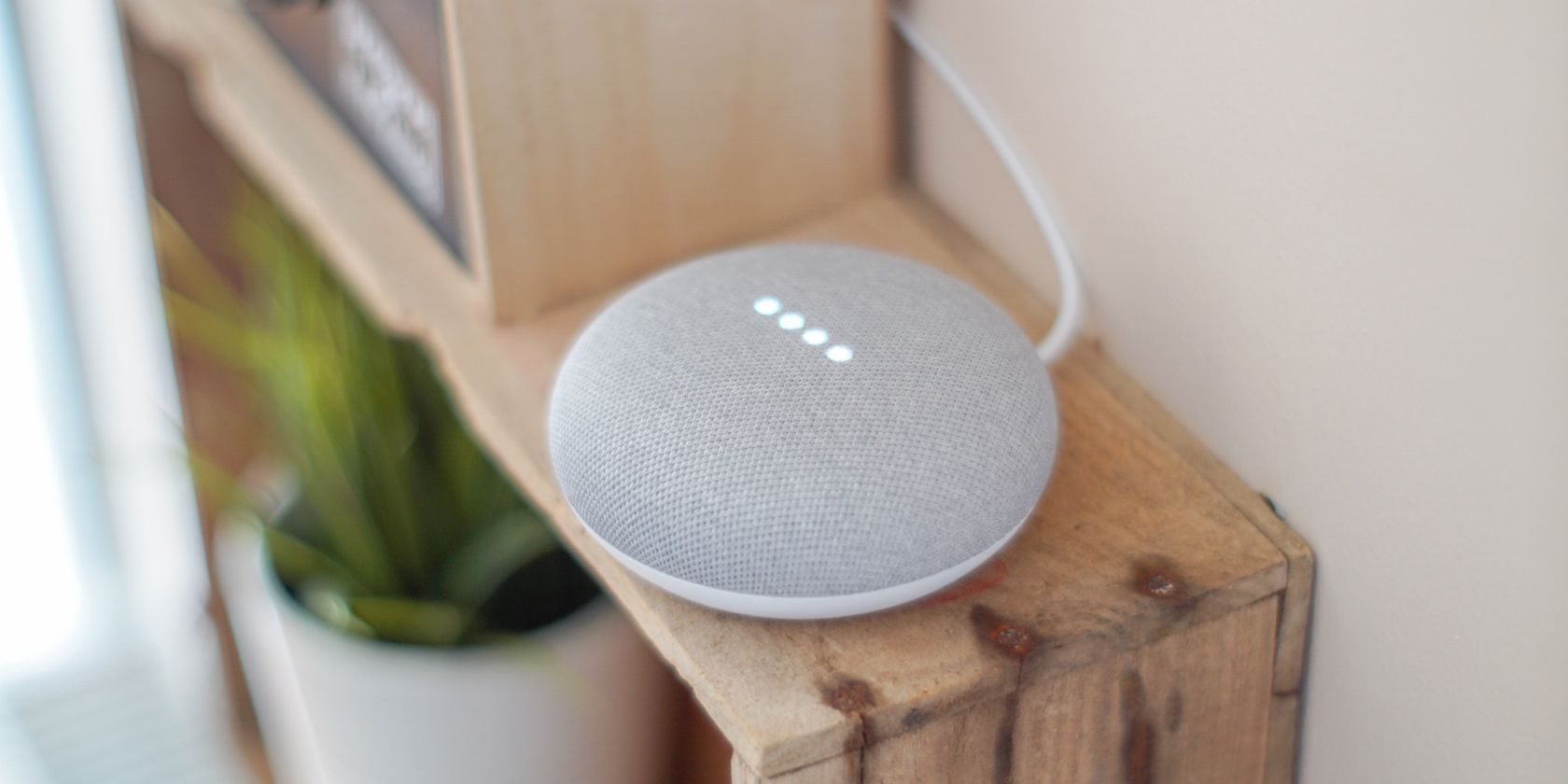
Коротко об идее
Amazon Music и устройства Google не имеют нативной интеграции для голосового управления воспроизведением. Поэтому мы используем одно из двух решений:
- Bluetooth-подключение: телефон или планшет воспроизводит музыку, а колонка выступает как Bluetooth-динамик. Подходит для Android и iOS.
- Cast из Chrome на ПК: если вы используете Chrome, можно отправить вкладку с Amazon Music на колонку Google.
Оба метода позволяют слушать ваши плейлисты, но голосовые команды для управления треками через Google не будут работать — только регулировка громкости обычно сохраняется.
Как слушать Amazon Music с Android (пошагово)
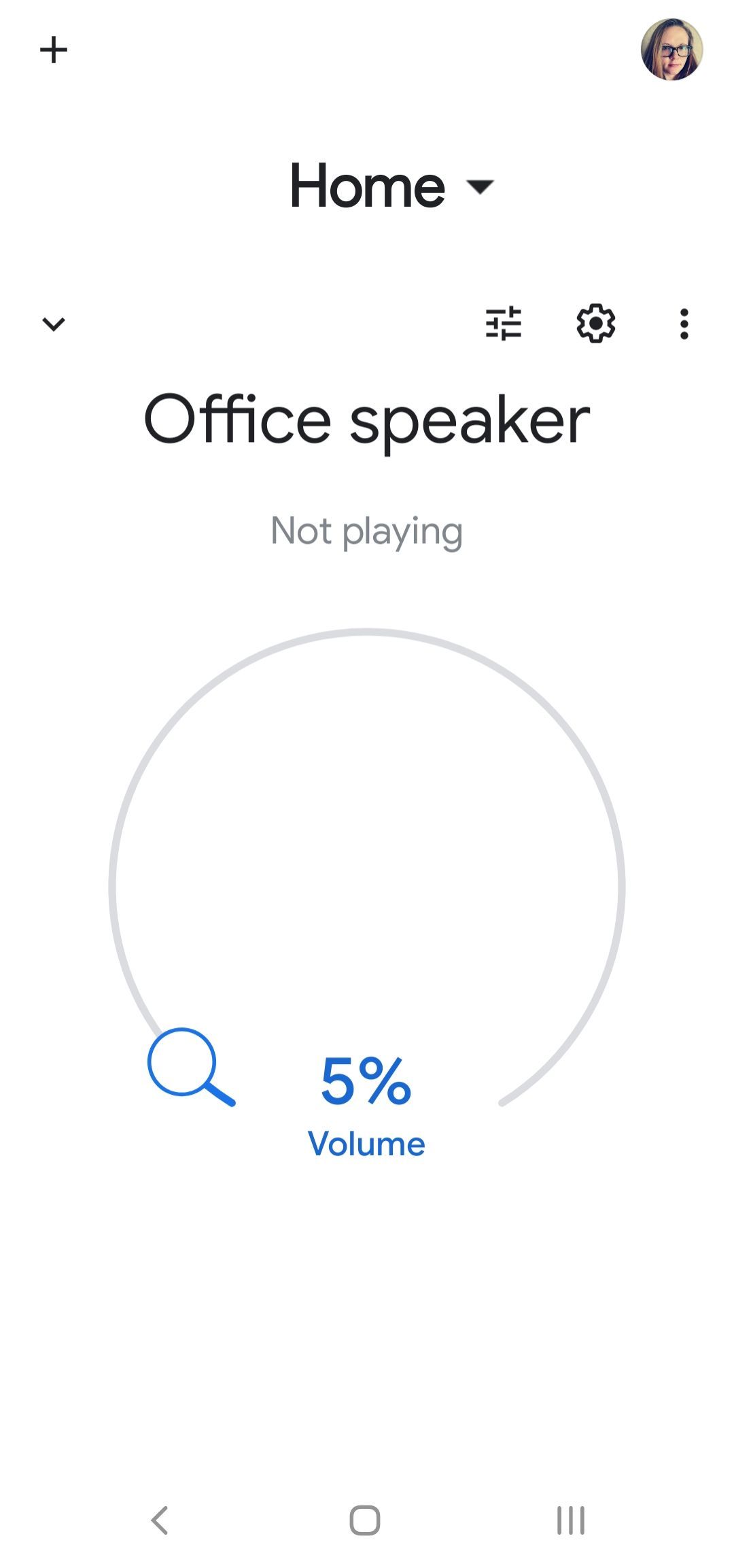
- Откройте приложение Google Home на Android.
- Выберите устройство в списке и нажмите значок шестерёнки в правом верхнем углу, чтобы открыть настройки.
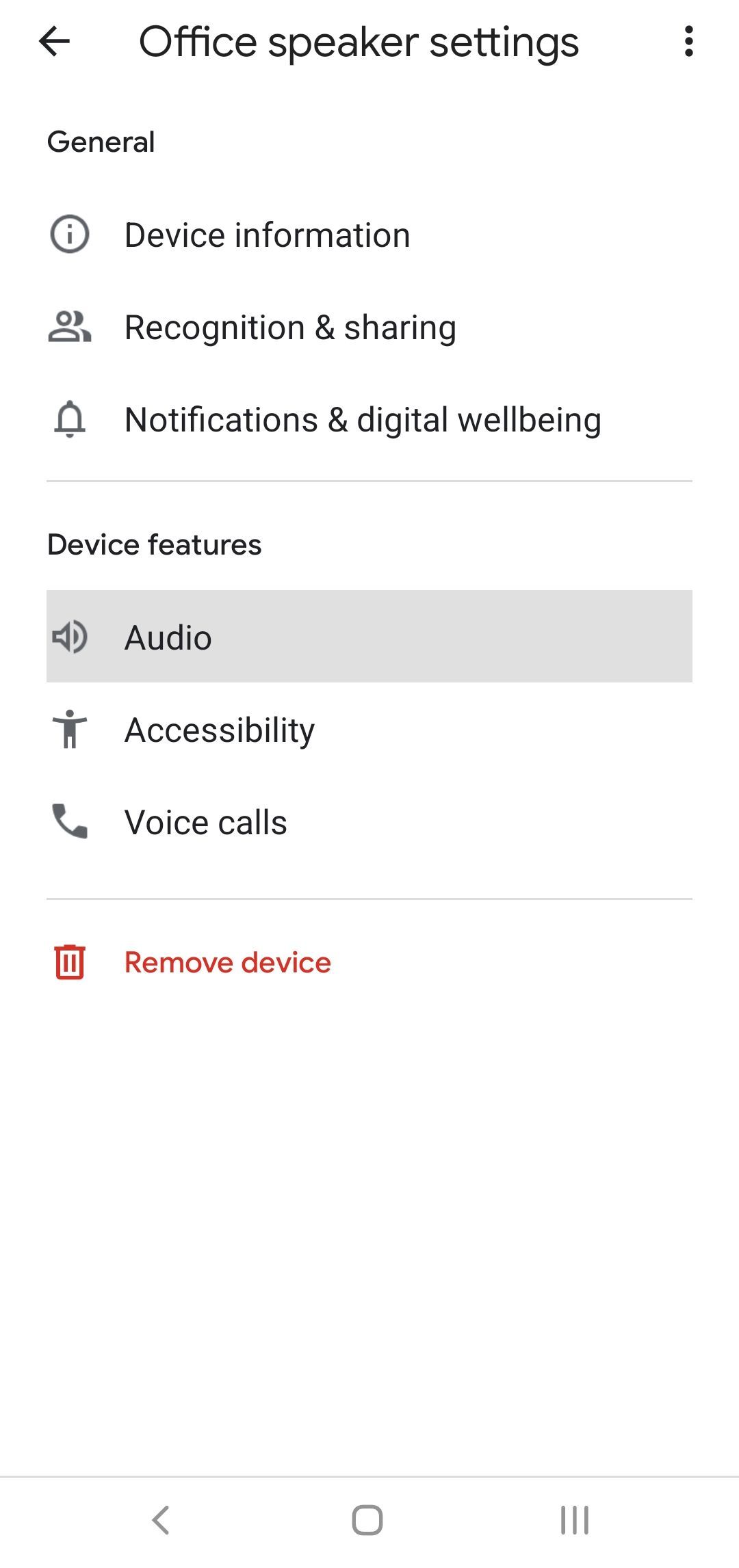
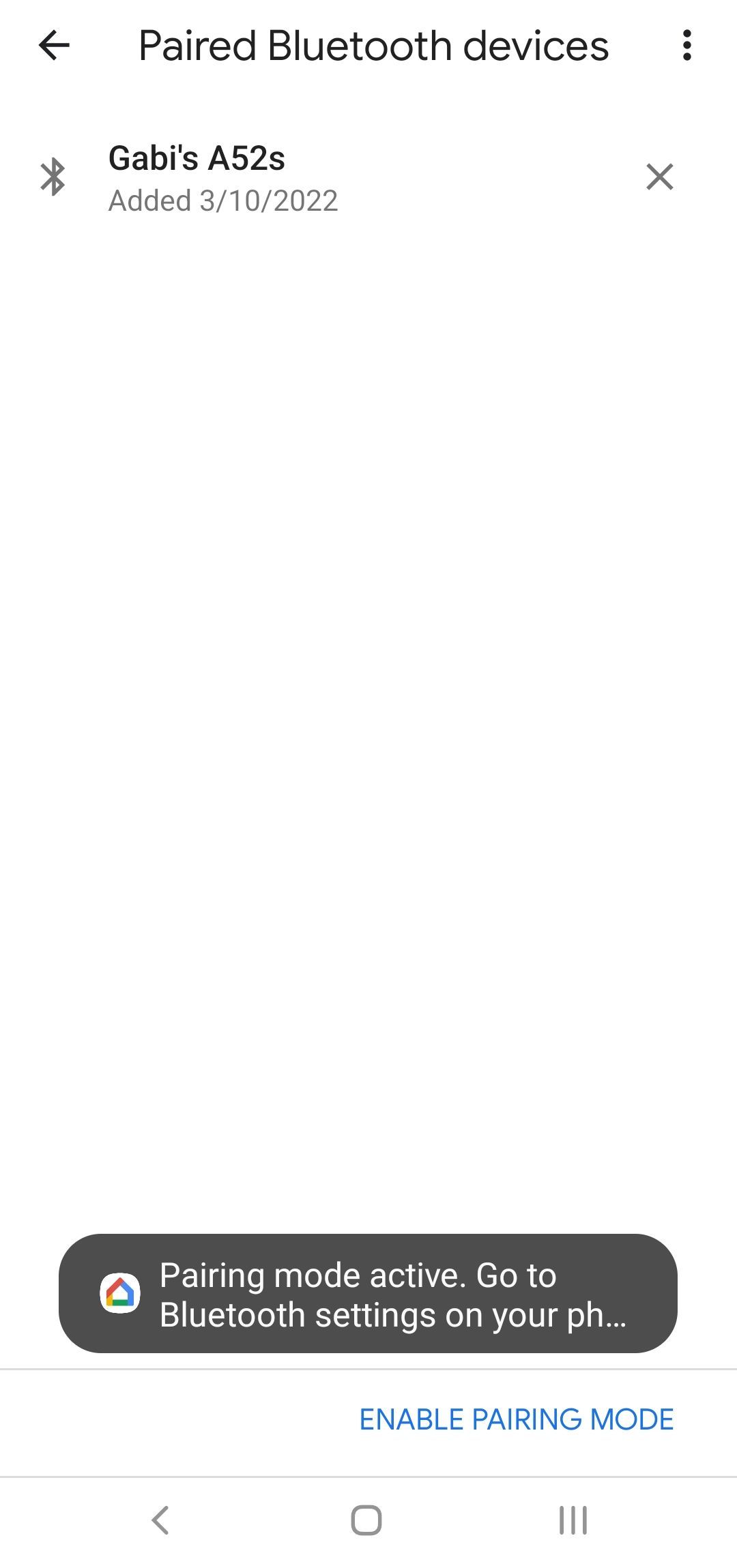
- Перейдите в раздел Устройство → Аудио и включите «Пары Bluetooth» (Paired Bluetooth devices).
- Нажмите «Включить режим сопряжения» (Enable Pairing Mode) внизу экрана.
- Откройте настройки Bluetooth на телефоне и найдите ваше устройство Google Home/Nest в списке доступных устройств. Выполните сопряжение.
- Запустите приложение Amazon Music на телефоне и начните воспроизведение.
- Если звук идёт с телефона, откройте шторку уведомлений и выберите «Аудио-вывод» (Audio output), затем измените устройство на колонку Google.
Важно: голосовые команды Google не будут управлять воспроизведением музыки в Amazon Music. Можно только просить колонку менять громкость.
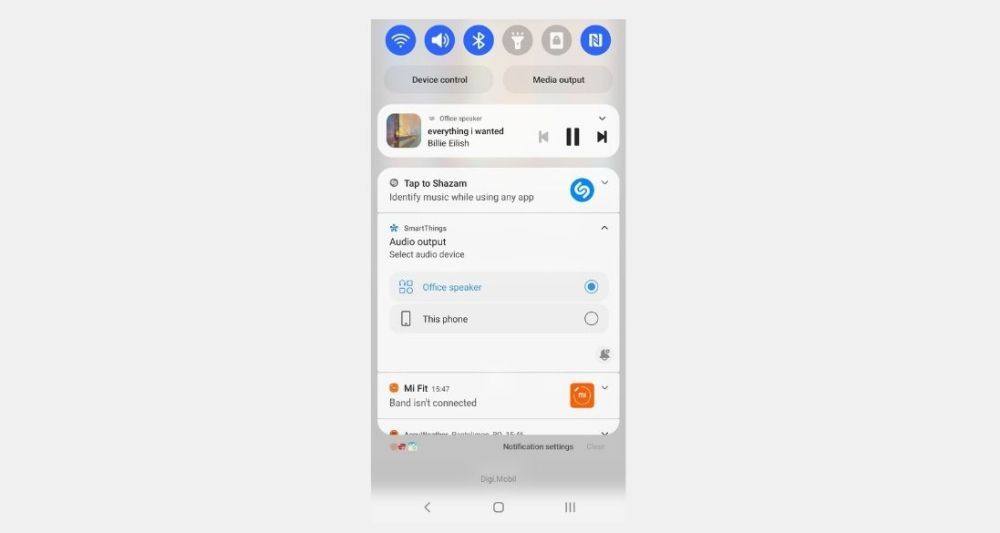
Совет: в некоторых версиях приложения Amazon Music вместо ручного выбора из настроек можно нажать кнопку Cast (если доступна) и выбрать устройство — оба устройства должны быть в одной Wi‑Fi сети.
Как слушать Amazon Music с iPhone или iPad
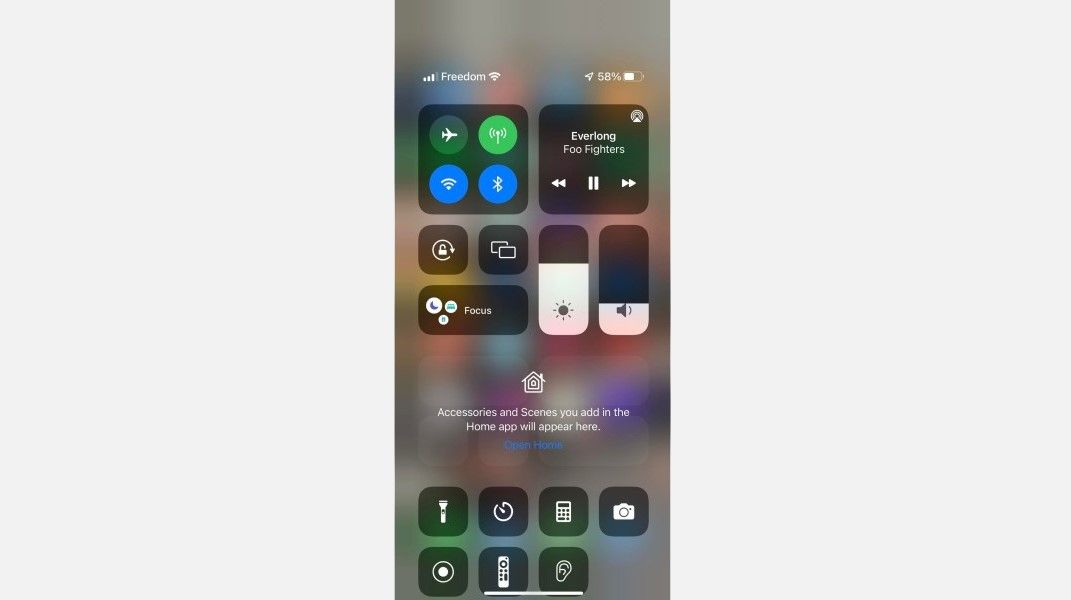
- Откройте приложение Google Home на iOS и перейдите в настройки (значок шестерёнки).
- Перейдите в раздел Аудио и включите «Paired Bluetooth Devices».
- Убедитесь, что Bluetooth на iPhone/iPad включён.
- Запустите приложение Amazon Music и начните воспроизведение.
- Откройте Пункт управления, удерживайте блок управления в правом верхнем углу.
- Нажмите AirPlay и выберите вашу колонку Google Home/Nest как устройство вывода.
Замечание: AirPlay через Google-колонки работает не на всех моделях и зависит от прошивки. Если AirPlay недоступен, используйте обычное Bluetooth-сопряжение.
Как слушать Amazon Music на ПК (Chrome)
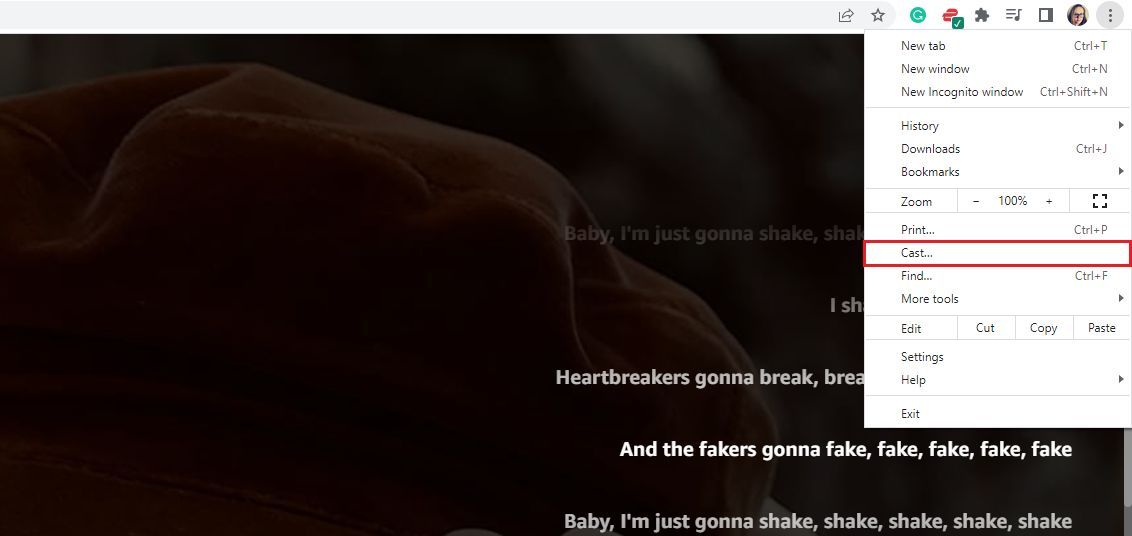
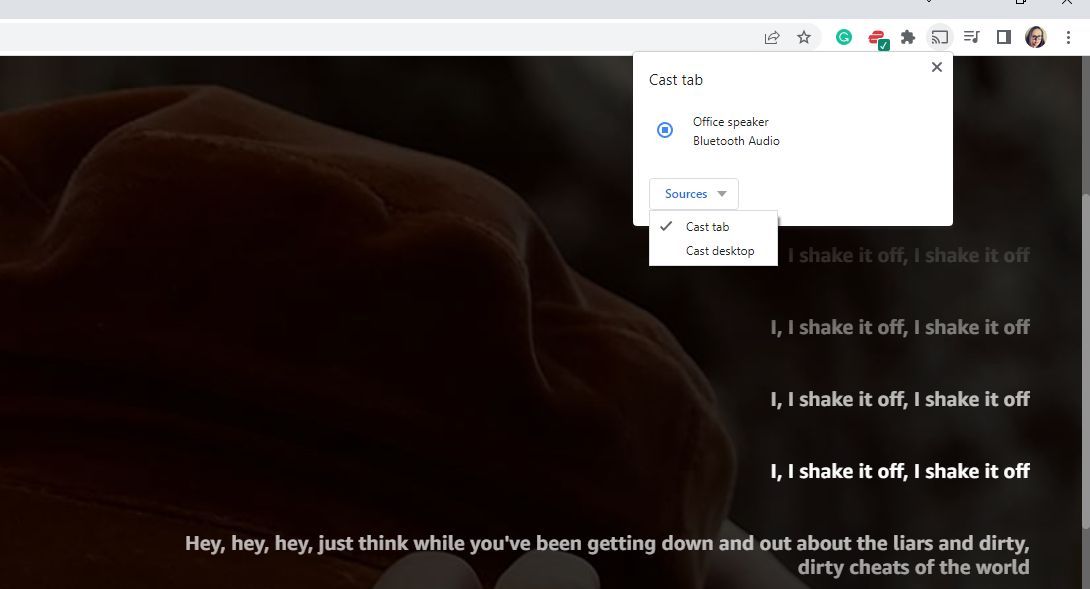
- Откройте Google Chrome и загрузите web-версию Amazon Music в новой вкладке.
- На панели (обычно справа в адресной строке или в меню с тремя точками) найдите опцию «Cast».
- Нажмите «Cast» и в списке устройств выберите вашу колонку Google Home или Nest.
- Звук начнёт воспроизводиться через колонку.
Ограничение: этот способ работает только в Chrome. В других браузерах Cast может не поддерживаться или работать нестабильно.
Контрольный список перед началом
- Убедитесь, что колонка Google Home/Nest настроена и подключена к сети.
- Проверьте, что приложение Google Home обновлено.
- Телефон/планшет/ПК и колонка находятся рядом при Bluetooth-сопряжении.
- На iOS проверьте доступность AirPlay для вашей модели колонки.
Расширенные варианты и альтернативы
- Используйте сторонние устройства: некоторые медиаплееры и умные приставки поддерживают и Amazon Music, и Cast/Chromecast. Они могут выступать мостом между сервисами.
- Музыкальные мосты и хабы: если в вашей системе есть промежуточный музыкальный сервер (например, Plex с поддержкой плагинов), можно настроить трансляцию по сети.
- Переход на сервис с нативной поддержкой: если важно голосовое управление через Google, рассмотрите перенос библиотек и плейлистов на сервисы, которые интегрируются с Google Assistant (например, YouTube Music). Это не всегда удобно, но даёт полноценную автоматизацию.
Модель принятия решений: когда использовать какой способ
- Мобильность + простота: Bluetooth с телефона (Android/iOS).
- Лучшее качество и стабильность в стационарной сети: Cast из Chrome на ПК.
- Нужна голосовая интеграция: переход на сервис, совместимый с Google.
Краткое руководство/Playbook (быстрая версия)
- Проверьте обновления Google Home и Amazon Music.
- Включите режим сопряжения в Google Home (Аудио → Paired Bluetooth Devices).
- Сопрягите устройство с телефоном или используйте Cast в Chrome.
- Запустите музыку в Amazon Music и выберите вывод на колонку.
- При проблемах следуйте разделу «Решение проблем».
Критерии приёмки
- Звук воспроизводится через колонку Google Home/Nest.
- Звук синхронизирован и без заметных прерываний при нормальном уровне сигнала.
- Можно менять громкость через колонку.
- При использовании Chrome возможность выбрать колонку доступна в списке Cast.
Решение проблем (Troubleshooting)
Проблема: нет звука через колонку после сопряжения Bluetooth.
- Проверьте уровень громкости на телефоне и колонке.
- В настройках Bluetooth телефона убедитесь, что для устройства разрешён аудиовывод.
- Если звук остаётся на телефоне, переключите аудиовывод вручную через шторку уведомлений.
Проблема: колонка не видна в списке Cast в Chrome.
- Убедитесь, что и ПК, и колонка в одной Wi‑Fi сети.
- Перезапустите Chrome и попробуйте открыть режим трансляции через меню (три точки → Cast).
- Отключите VPN на ПК — он может мешать обнаружению устройств в локальной сети.
Проблема: AirPlay не отображает колонку на iOS.
- Не все Google-колонки поддерживают AirPlay. Попробуйте Bluetooth-сопряжение.
- Проверьте обновления прошивки в приложении Google Home.
Если ничего не помогает:
- Перезагрузите колонку (выключите и включите питание).
- Сбросьте сопряжение и выполните процедуру заново.
Безопасность и конфиденциальность
- Bluetooth: при сопряжении даётся соединение непосредственно между вашим устройством и колонкой. Это удобно, но делайте сопряжение только в доверенных местах.
- Сеть: при использовании Cast оба устройства находятся в одной сети. Избегайте открытых публичных Wi‑Fi для управления личной медиатекой.
- Данные: приложение Amazon Music использует ваш аккаунт Amazon. Никаких дополнительных прав доступа со стороны Google при Bluetooth‑сопряжении не нужно.
Примечание о GDPR и локальном законодательстве: используйте только проверенные устройства и обновляйте прошивки. При необходимости просмотрите настройки приватности в приложениях Google и Amazon.
Совместимость и ограничения
- Bluetooth-подключение: работает практически на всех моделях Google Home/Nest. Ограничение — отсутствие голосового управления треками.
- AirPlay: поддерживается ограниченно и зависит от модели колонки и версии прошивки.
- Cast из Chrome: работает только в браузере Google Chrome.
Роль‑ориентированные чеклисты
Пользователь (быстро):
- Убедиться, что колонка включена и в сети.
- Включить Bluetooth/режим сопряжения.
- Сопрячь устройство, запусти Amazon Music, выбери вывод на колонку.
Администратор сети / продвинутый пользователь:
- Проверить, что UPnP/мультикаст не блокируются на маршрутизаторе (некоторые функции Cast зависят от локального обнаружения).
- Проверить, не мешает ли VPN.
Часто задаваемые вопросы
Работает ли голосовое управление Amazon Music через Google Home?
Нет. Голосовые команды Google Assistant не могут управлять Amazon Music напрямую. Вы можете регулировать громкость, но не отдавать команды типа “воспроизведи плейлист X” для Amazon Music.
Можно ли автоматически подключать колонку как Bluetooth‑динамик?
Автоматического переключения нет: после первичного сопряжения устройство может подключаться автоматически, но поведение зависит от настроек телефона и версии Android/iOS.
Как улучшить качество звука при воспроизведении?
Используйте Cast из Chrome на ПК для стабильной передачи или источник с высоким битрейтом. Bluetooth ограничен качеством кодека и расстоянием до колонки.
Итог
Подключение Amazon Music к колонкам Google Home и Nest возможно и относительно просто. Основные подходы — Bluetooth с мобильного устройства и Cast из Chrome на ПК. Оба метода имеют ограничения: нет полноценной голосовой интеграции и возможны нюансы с совместимостью. Следуйте контрольным спискам и разделу по устранению неполадок — это решит большинство ситуаций.
Важные моменты:
- Bluetooth даёт простоту и мобильность.
- Cast в Chrome обеспечивает стабильность в стационарной среде.
- Если голосовое управление критично, рассмотрите переход на сервис, совместимый с Google.
Короткая версия для объявления: Если вам нужно быстро слушать Amazon Music на колонке Google, включите режим сопряжения в Google Home и подключите телефон по Bluetooth — или используйте Cast из Chrome на ПК для стационарного прослушивания.

Похожие материалы

Несколько аккаунтов Skype: Multi Skype Launcher

Журнал для работы: повысить продуктивность

Персональные звуки уведомлений на Android

Скачивание шоу Hulu для офлайн‑просмотра

Microsoft Start: персонализированная новостная лента
