
Как воспроизводить DVD и Blu-ray на Windows
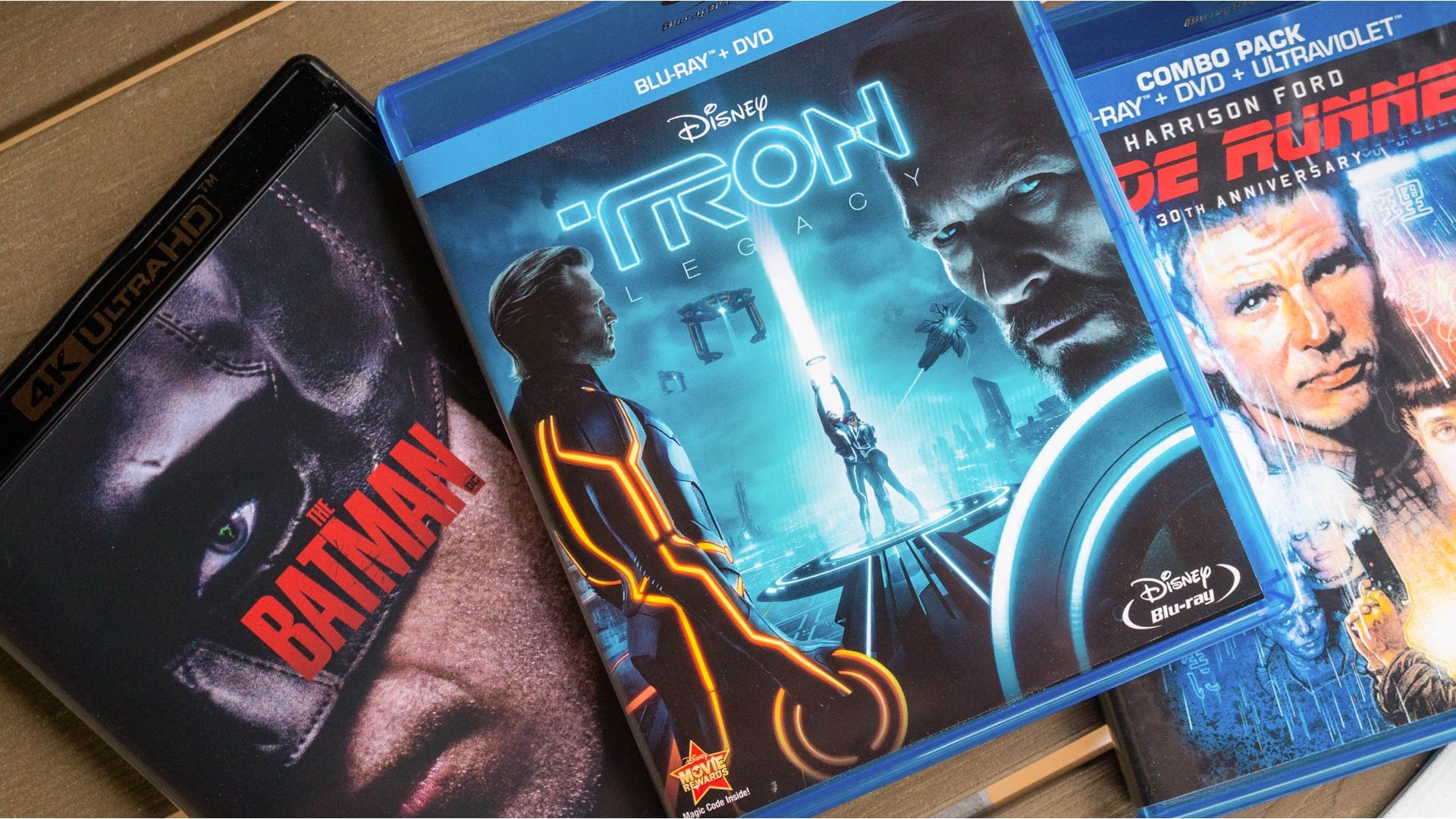
Физические носители — винил, кассеты, CD, DVD и Blu‑ray — снова популярны. Если вы хотите вернуть к жизни вашу коллекцию DVD и смотреть её на компьютере под Windows, это обычно просто. Blu‑ray требует больше внимания: нужна поддержка UHD и работа с DRM, но есть варианты.
Что потребуется: дисковод
Первое, что нужно для проигрывания DVD или Blu‑ray — сам дисковод. Большинство современных ПК поставляются без оптического привода, поэтому его придётся докупить.
Выберите между внутренним и внешним приводом. Для большинства пользователей я рекомендую внешний. Его легко подключать к любому устройству через USB, он мобильнее и не требует вскрытия корпуса ПК.
Как выбрать привод
Задайте себе эти вопросы перед покупкой:
- Планируете ли вы записывать Blu‑ray диски? (если нет — нет смысла брать привод с записью)
- Хотите ли вы воспроизводить Blu‑ray диски? (если да — нужен привод с чтением Blu‑ray)
- Важно ли для вас 4K UHD воспроизведение? (UHD требует поддержки современных форматов и DRM)
- Важен ли физический размер привода? (тонкие приводы удобны для внешних корпусов)
Blu‑ray приводы, особенно с возможностью записи, обычно стоят заметно дороже, чем DVD‑приводы. Поддержка UHD также добавляет цену, но если вы собираетесь смотреть современные диски в максимально возможном качестве, выбор стоит сделать в пользу UHD‑совместимого привода.
Если планируете собирать внешний привод самостоятельно, берите тонкие (slim) приводы — их проще поместить в корпус‑энкложур и они компакты для переноски.
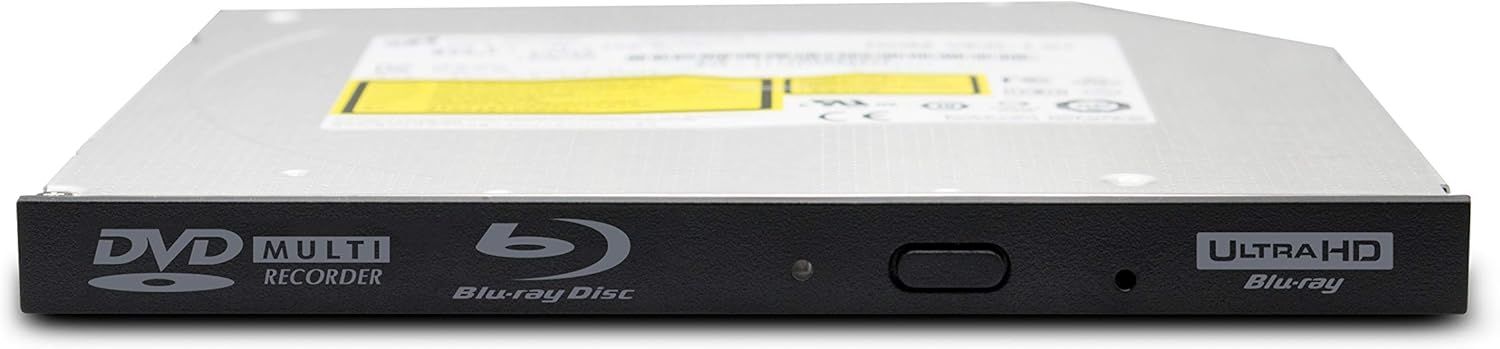
BU40N Ultra Slim 9.5mm UHD 4K Blu-ray Optical Drive
Бренд
HLDS
Интерфейс
SATA
Этот тонкий привод позволяет читать и записывать CD, DVD и Blu‑ray. Он нативно поддерживает UHD 4K, что повышает вероятность корректного воспроизведения современных дисков.
Примечание: это лишь пример привода. Вы можете установить привод непосредственно в корпус ПК и подключить его по SATA. Если же нужен внешний вариант, купите также простой USB‑корпус для тонкого привода.
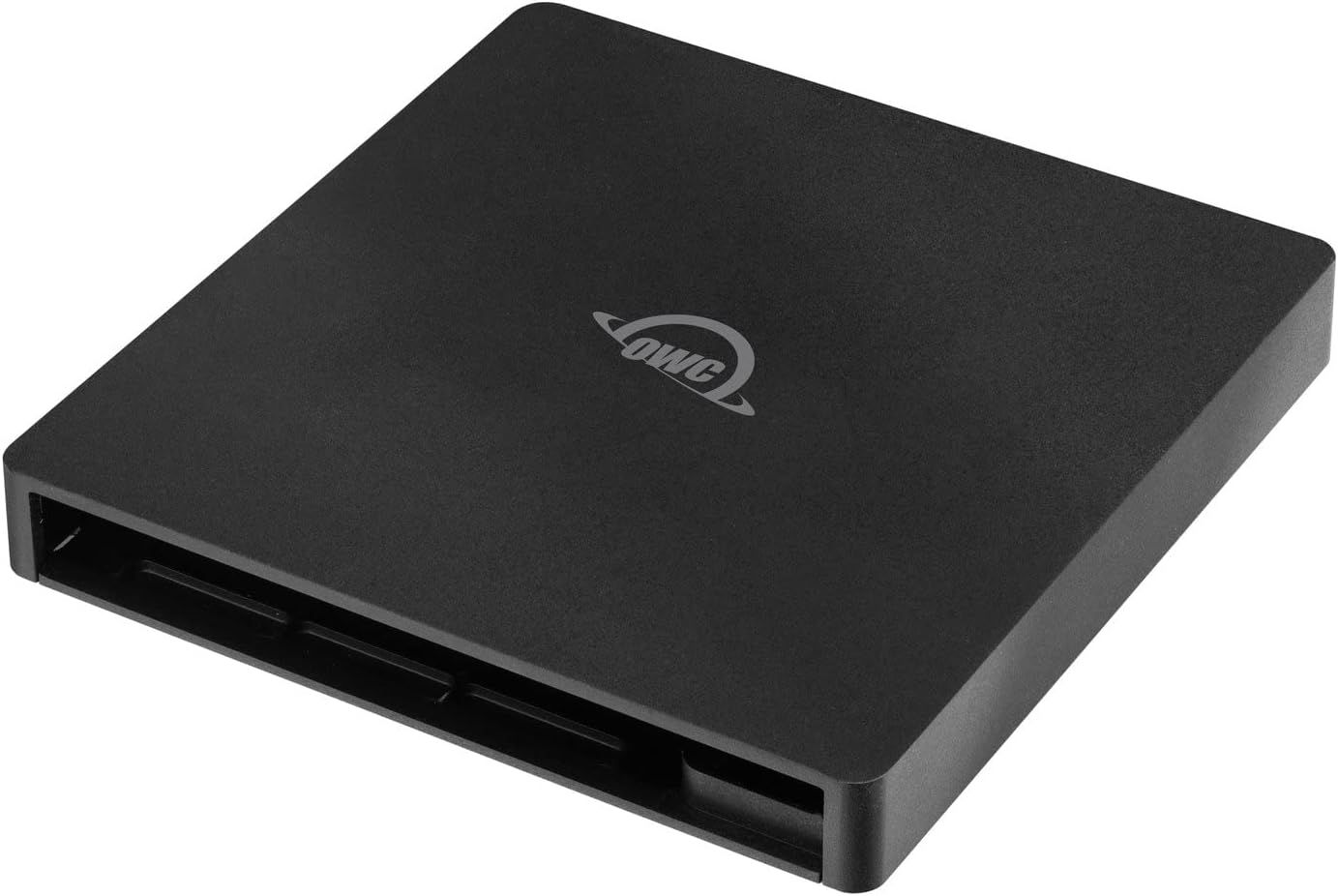
OWC Slim Optical Drive Enclosure
Бренд
OWC
Простой корпус для тонких DVD или Blu‑ray приводов, позволяющий подключать их к ПК по USB.
Воспроизводим DVD через VLC
VLC Media Player — бесплатный и открытый проигрыватель от VideoLAN. Это лучший выбор для воспроизведения CD и DVD на ПК: он бесплатен, универсален и надёжен.
- Установите VLC с официального сайта VideoLAN.
- Вставьте DVD в привод.
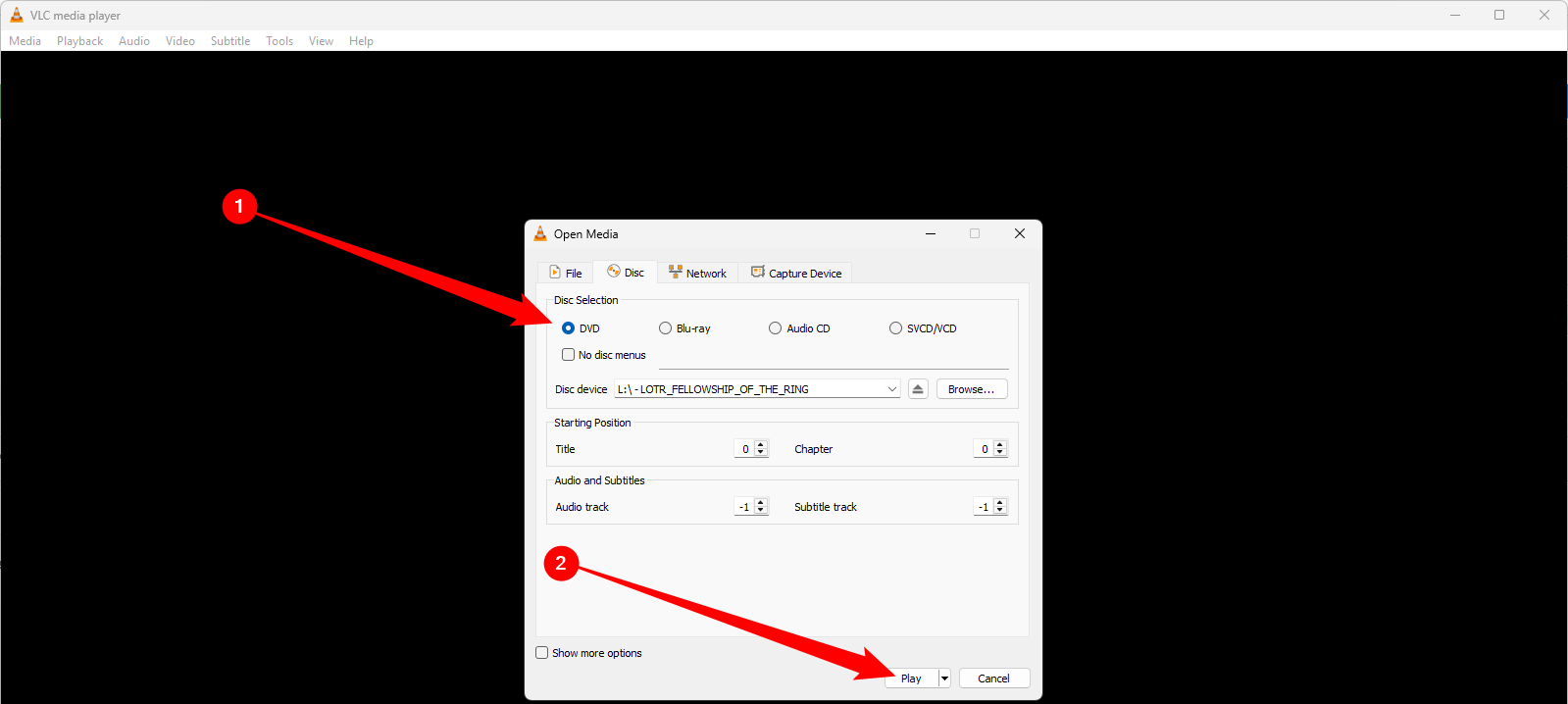
- Запустите VLC, в меню сверху выберите «Медиа», затем «Открыть диск».
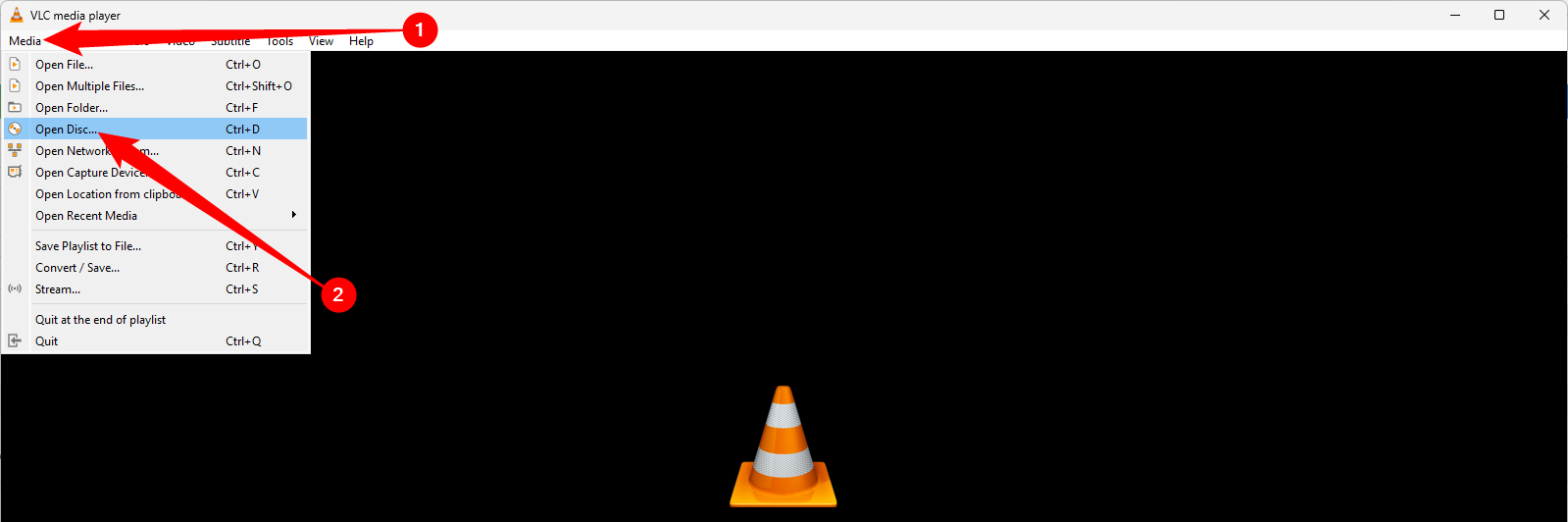
В окне «Открыть медиа» вы увидите настройки: откуда начинать воспроизведение, какую аудиодорожку или субтитры выбрать. Для большинства случаев оставляйте настройки по умолчанию. Убедитесь, что выбран пункт DVD, затем нажмите «Воспроизвести».
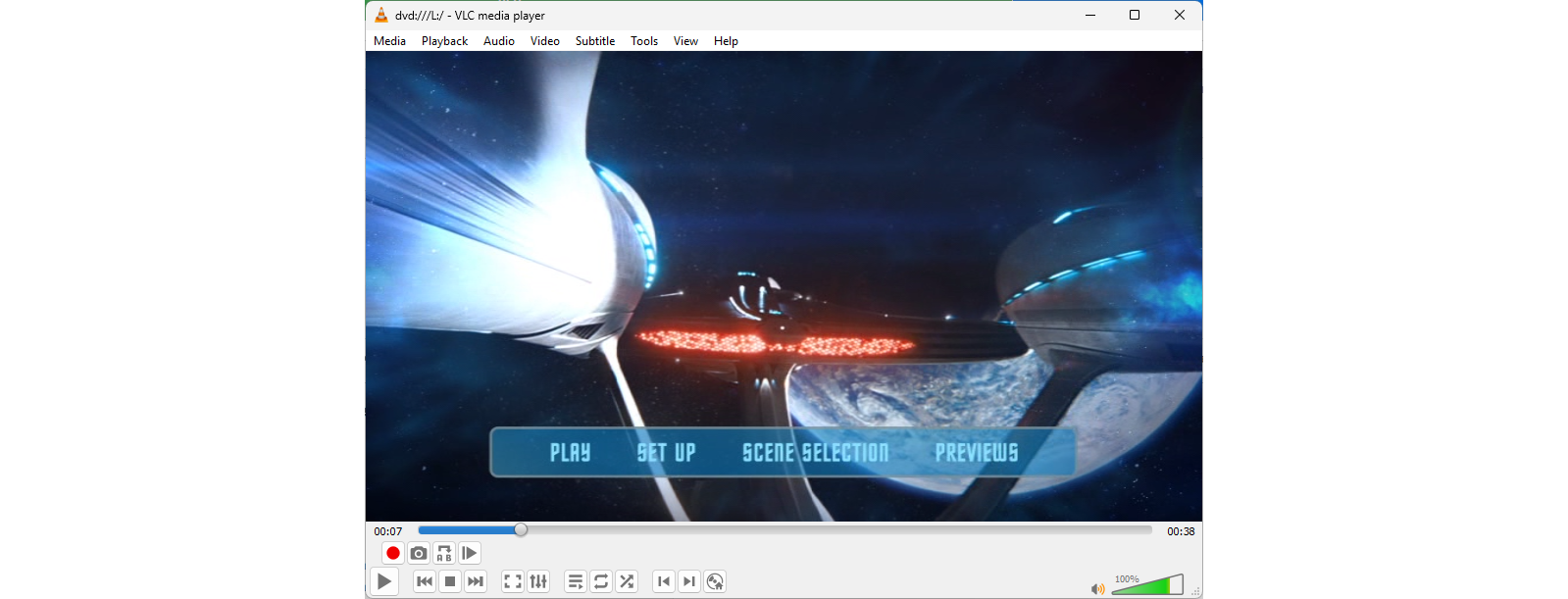
Большинство DVD начнут нормально прокручиваться и покажут меню, как если бы вы использовали обычный DVD‑плеер.
Важно: если на DVD есть региональные ограничения (Region Code), убедитесь, что ваш привод и диск совместимы по региону. Некоторые приводы поддерживают смену региона ограниченное число раз.
Как воспроизводить Blu‑ray на Windows
Blu‑ray сложнее из‑за защищённого содержимого. Большинство современных Blu‑ray (особенно UHD) используют DRM‑защиту (AACS, BD+) и не воспроизводятся в VLC «из коробки».
Есть платные решения, которые официально поддерживают Blu‑ray и закрытые DRM. Одно из самых простых в использовании — Cyberlink PowerDVD. После установки вставьте диск, откройте «Мой компьютер», выберите ваш Blu‑ray привод и нажмите «Воспроизвести». Программа выполнит необходимые операции и запустит диск.
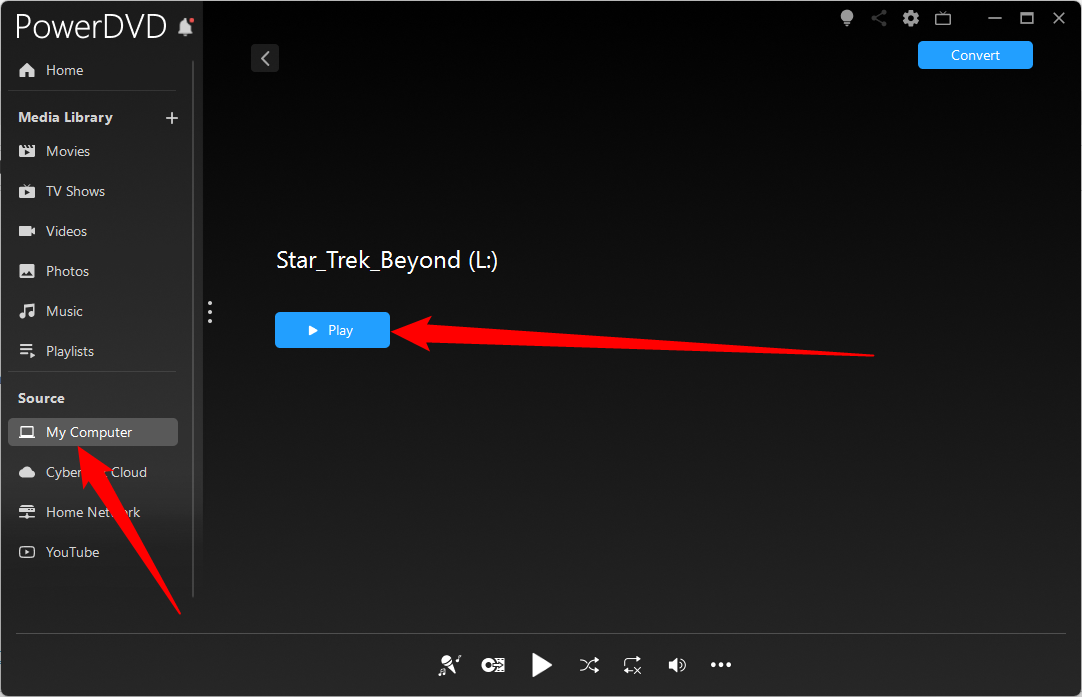
PowerDVD предлагает пробную версию примерно на неделю. После пробного периода потребуется покупка — в момент написания PowerDVD 23 обычно стоит около $99, хотя часто бывают скидки.
Почему Blu‑ray не всегда работает в бесплатных проигрывателях
DRM создан для защиты контента и предотвращения нелегального копирования. Бесплатные плееры не включают средства обхода DRM по юридическим причинам. Существуют утилиты и плагины, которые обходят защиту, но их использование может нарушать законы в вашей стране и создавать риск безопасности.
Важно: некоторые бесплатные программы, которые обещают «бесплатное воспроизведение Blu‑ray», могут содержать вредоносное ПО. В моих тестах несколько таких программ сработали как угрозы в антивирусе, и результаты проверки на VirusTotal подтвердили это. Риск заражения системы часто не стоит потенциальной экономии.
Альтернативные подходы
- Покупка цифровой копии. Многие диски продаются с опцией «Digital Copy» или через сервисы, где можно получить код для загрузки фильма.
- Использование лицензированного ПО. Помимо PowerDVD существуют и другие коммерческие проигрыватели с поддержкой Blu‑ray; они безопаснее и проще в использовании.
- Архивация и оцифровка для личного использования. Существуют инструменты для рипа (например, MakeMKV и HandBrake), которые часто применяют энтузиасты для создания резервной копии купленных дисков. Законность рипа зависит от вашей юрисдикции — проверьте местное законодательство.
Технические нюансы и совместимость
- Интерфейс: внутренние приводы чаще используют SATA, а внешние тонкие приводы подключаются через USB‑адаптеры/корпуса (USB‑SATA bridge). При выборе корпуса убедитесь, что чип контроллера в корпусе поддерживает специфический привод (иногда встречаются несовместимости).
- Формат файловой системы: DVD и Blu‑ray используют UDF. Современные ОС нормально его читают, но старые утилиты могут иметь проблемы.
- Региональные коды: DVD/Blu‑ray могут иметь региональную привязку. Проверьте статус привода и диска.
- UHD и HDR: для воспроизведения 4K UHD нужен совместимый привод, плеер и дисплей; также ПК должен поддерживать вывод 4K/HDR через видеовыходы.
Мини‑методология: собрать внешний Blu‑ray привод своими руками
- Купите тонкий внутренний Blu‑ray привод с поддержкой записи и UHD (при необходимости).
- Приобретите совместимый тонкий USB‑корпус (обратите внимание на контроллер USB‑SATA). Если корпус несоответствующий, привод может не определяться.
- Вставьте привод в корпус, подключите к ПК по USB, установите драйверы при необходимости.
- Установите плейер (VLC для DVD, PowerDVD для Blu‑ray) и проверьте воспроизведение.
Роль‑ориентированные чек‑листы
Для домашнего пользователя:
- Внешний тонкий DVD/Blu‑ray привод
- VLC для DVD
- Коммерческий плеер для Blu‑ray при необходимости
Для кинокофана/AV‑энтузиаста:
- UHD‑совместимый Blu‑ray привод
- Надёжный USB‑корпус с поддержкой аппаратного шифрования (если нужен перенос)
- PowerDVD или другой премиум‑плеер
- Телевизор/монитор с поддержкой 4K/HDR
Для сохранения архива/оцифровки:
- Привод с записью
- MakeMKV + HandBrake (проверить легальность)
- Организованная структура хранения и бэкапы
Критерии приёмки
- DVD запускается и показывает меню.
- Звук и субтитры переключаются корректно.
- Blu‑ray запускается в выбранном плеере, меню и дополнительные материалы доступны.
- Для UHD — изображение выводится в 4K и, при наличии, в HDR.
Безопасность и приватность
- Не загружайте сомнительное программное обеспечение, обещающее «бесплатное» воспроизведение защищённого контента. Такие сборки часто содержат нежелательное ПО.
- Обновляйте антивирус и проверяйте загрузки через надёжные источники.
- Законность обхода DRM варьируется по странам — проверьте местные законы перед использованием утилит для обхода защиты.
Быстрый чек‑лист перед покупкой
- Нужен ли вам Blu‑ray или достаточно DVD?
- Требуется ли запись дисков?
- Нужна ли поддержка 4K UHD?
- Планируете ли вы использовать привод в разных устройствах (внешний корпус лучше)?
- Убедились ли вы в совместимости корпуса и привода?
Факт‑бокс
- Стандартная толщина тонкого привода: примерно 9.5 мм.
- PowerDVD обычно стоит около $99 (цены меняются).
- Пробный период PowerDVD: около 7 дней.
- Общая примерная стоимость (привод + ПО): порядка $200, в зависимости от выбора.
Когда этот подход не сработает
- Если диск физически повреждён или сильно поцарапан — потребуется чистка или восстановление.
- Если диск имеет редкую или устаревшую региональную защиту, привод может не поддерживать её.
- Если вы ожидаете полного бесплатного обхода DRM — это редко безопасно и часто незаконно.
Короткое объявление для соцсетей (100–200 слов)
Имеете коллекцию DVD или Blu‑ray и хотите смотреть фильмы на Windows? Проще всего воспроизводить DVD с помощью бесплатного VLC. Для Blu‑ray потребуется совместимый привод и обычно коммерческий плеер из‑за DRM. Внешний тонкий привод в USB‑корпусе — универсальное решение: вы можете подключать его к ноутбуку или настольному ПК. При выборе учитывайте, будете ли вы записывать диски и нужна ли поддержка 4K UHD. Будьте осторожны с бесплатными «решениями» для Blu‑ray — они часто содержат вредоносное ПО или нарушают закон. В статье — чек‑листы, рекомендации по выбору привода, мини‑инструкция по сборке внешнего корпуса и варианты безопасного использования.
Итог
Воспроизведение DVD на Windows — простая задача: VLC справится с ней быстро. Blu‑ray требует больше подготовки из‑за DRM и поддерживающего ПО. Для большинства пользователей оптимальным будет внешний тонкий привод плюс официальный проигрыватель. Следуйте чек‑листам, не рискуйте безопасностью ради «бесплатного» обхода DRM и проверяйте совместимость оборудования.
Важно: проверяйте правовые последствия рипа и обхода DRM в вашей стране.

Похожие материалы

Несколько аккаунтов Skype: Multi Skype Launcher

Журнал для работы: повысить продуктивность

Персональные звуки уведомлений на Android

Скачивание шоу Hulu для офлайн‑просмотра

Microsoft Start: персонализированная новостная лента
