
Планирование недели в Google Календаре

Планирование недели заранее помогает сосредоточиться на важных делах и уменьшить отвлечения. Google Календарь — удобный инструмент для объединения рабочих задач, учёбы и личных активностей. В этой инструкции вы найдете практические приёмы, шаблоны и чек‑листы, которые помогут использовать календарь эффективно и без лишнего стресса.
Быстрый план действий перед началом недели
- Сделайте еженедельный обзор (15–30 минут).
- Заблокируйте 1–3 интервала для глубокой работы (фокус).
- Добавьте фиксированные события (встречи, занятия).
- Цветами разграничьте категории: работа, учёба, спорт, семья.
- Отобразите все календари, чтобы избежать конфликтов.
Важно: начните с одного простого шаблона и адаптируйте его. Не нужно сразу расписать каждый час.
1. Блокировка времени в расписании
Блокирование времени (time‑blocking) — метод, при котором вы резервируете конкретные интервалы для задач, требующих концентрации. Это помогает бороться с прокрастинацией и повышает качество работы.
Короткая инструкция для Google Календаря:
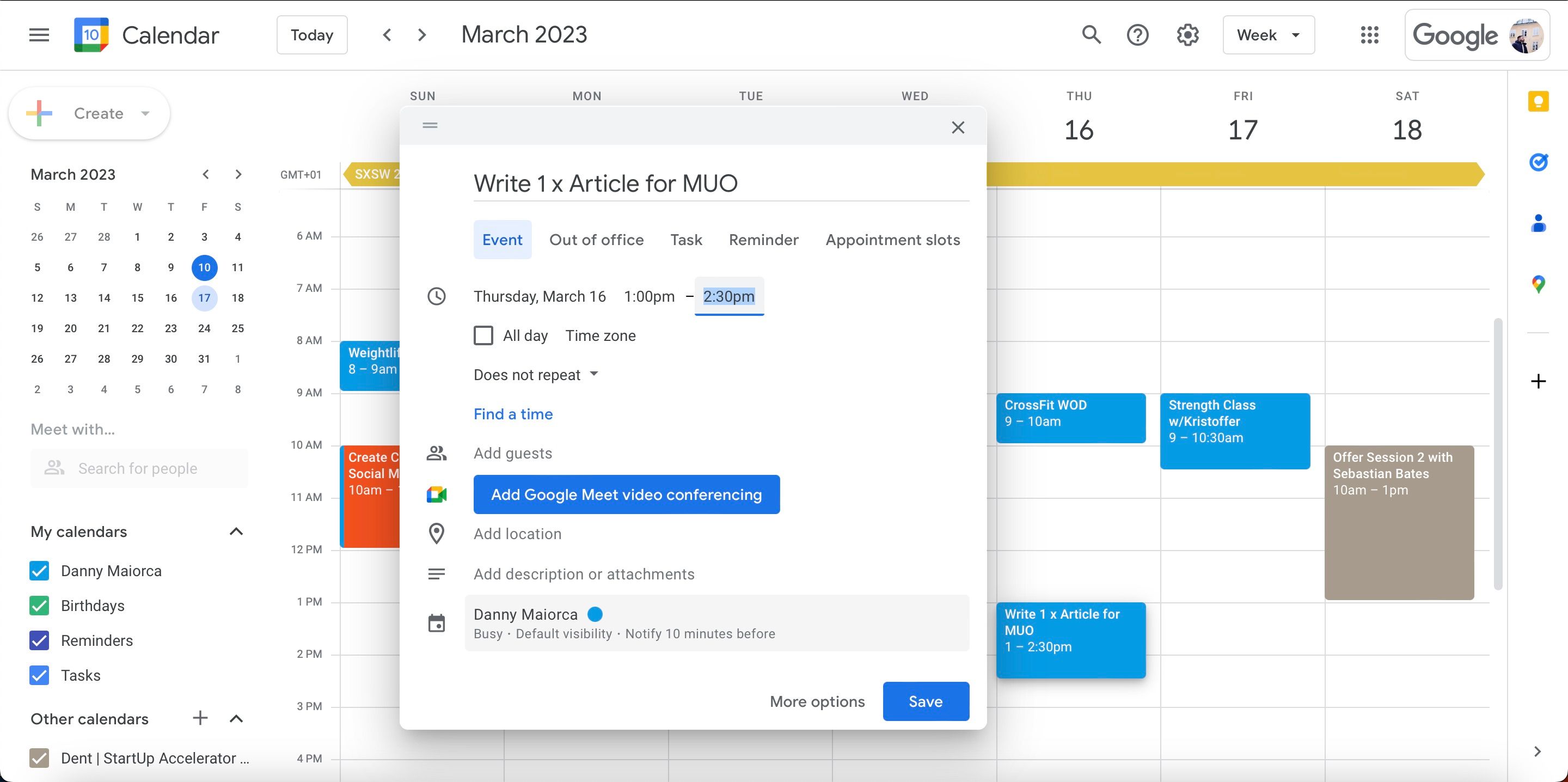
- Кликните в предполагаемый временной слот на дне или неделе.
- В появившемся окне введите название задачи.
- При необходимости измените дату и время, добавьте описание и вложения.
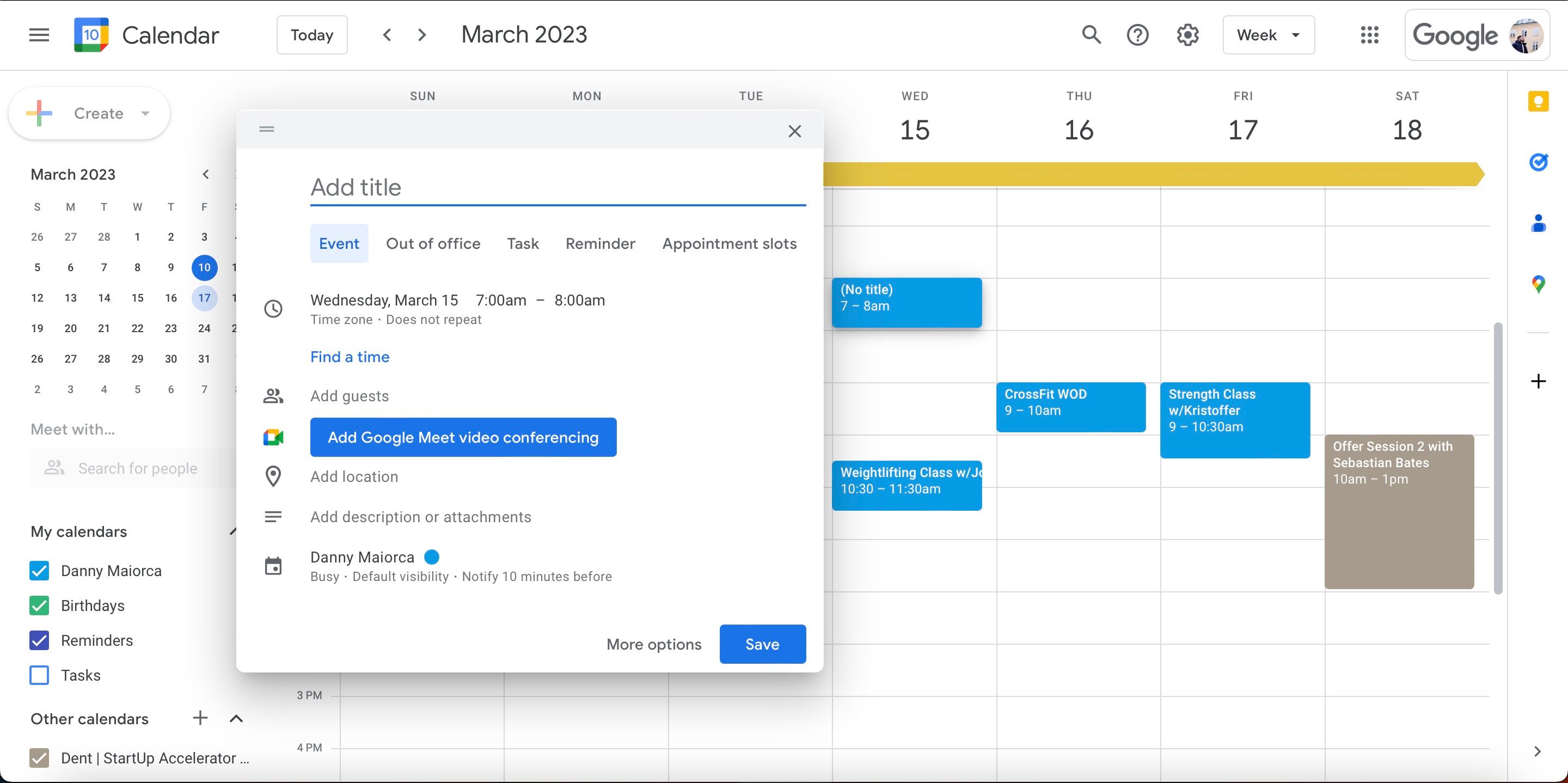
- Нажмите Сохранить, когда всё готово.
Повторы и шаблоны:
- Если задача повторяется (например, ежедневная фокус‑сессия по 90 минут), включите повторение.
- Используйте описания для краткой повестки (например: «Написать 500 слов, правка источников»).
Практические советы:
- Начните с 1–2 блоков фокусной работы в день по 60–120 минут.
- Планируйте самые важные задачи в «пиковое» время вашей энергии (утро для «жаворонков», вечер для «сов»).
- Оставляйте буфер 15–30 минут между встречами.
2. Цветовая классификация задач
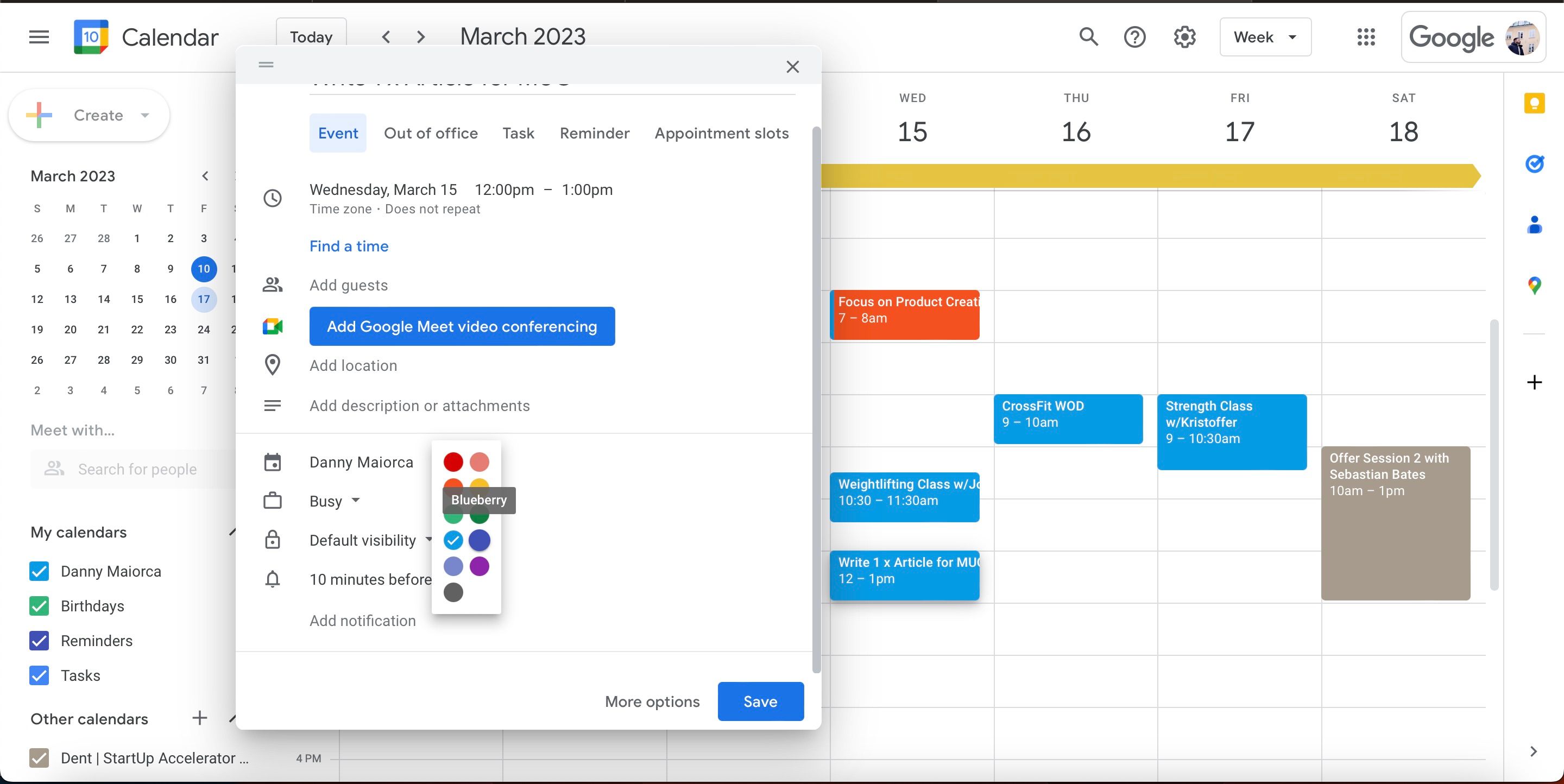
Цвета помогают быстро увидеть структуру недели. В Google Календаре доступно более 10 цветов, этого обычно достаточно для базовой категоризации.
Рекомендованные категории:
- Работа по клиентам — оранжевый.
- Внутренняя работа/административное — синий.
- Учёба/курсовые — светло‑коричневый.
- Спорт/здоровье — тёмно‑синий/зеленый.
- Социальные события — шалфейный.
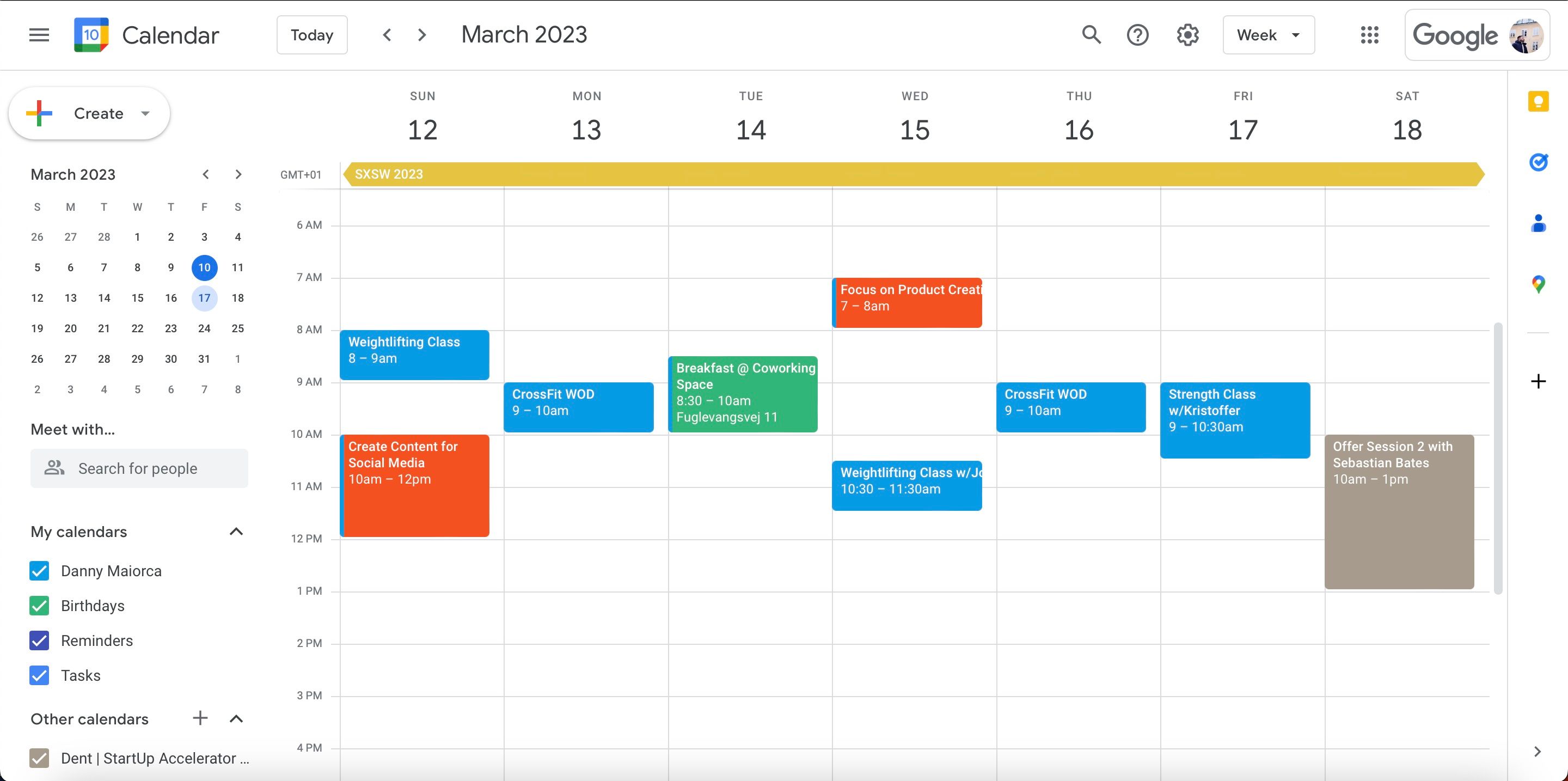
Как менять цвет события:
- Откройте событие и нажмите на иконку цвета в нижней части окна.
- Выберите цвет и нажмите Сохранить.
Ограничение: вы не сможете менять цвета событий, на которые у вас нет прав редактирования (которые созданы другими и в которых вы приглашён).
Совет: держите 5–7 ключевых цветов. Слишком много оттенков снижает читаемость.
3. Отображение всех календарей
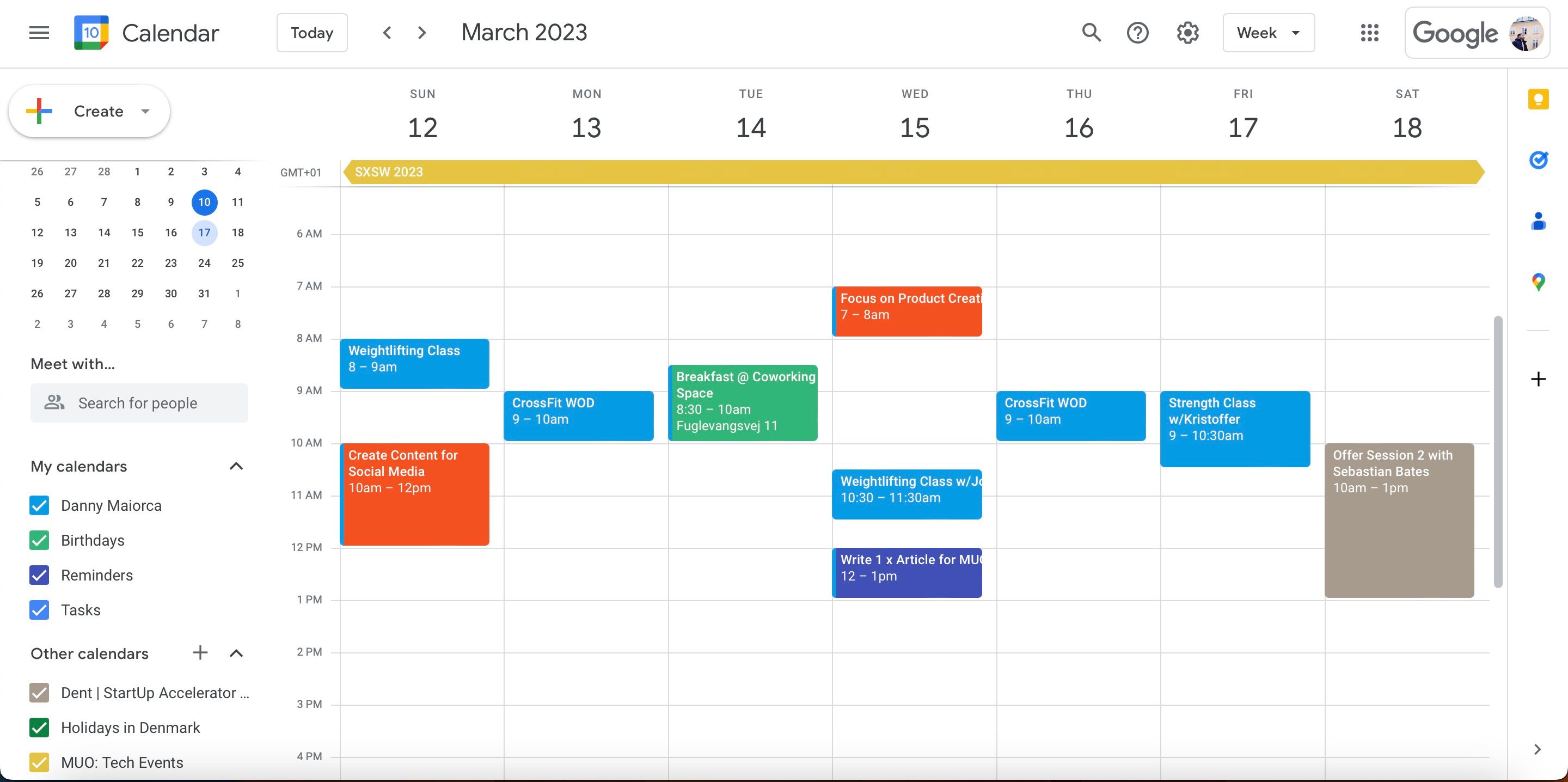
Чтобы получить полную картину недели, отобразите все календари, к которым вы подключены: личный, рабочий, учебный и календари команд.
Как включить видимость:
- Найдите блоки «Мои календари» и «Другие календари» слева.
- Поставьте галочку рядом с нужными календарями — события появятся на основном экране.
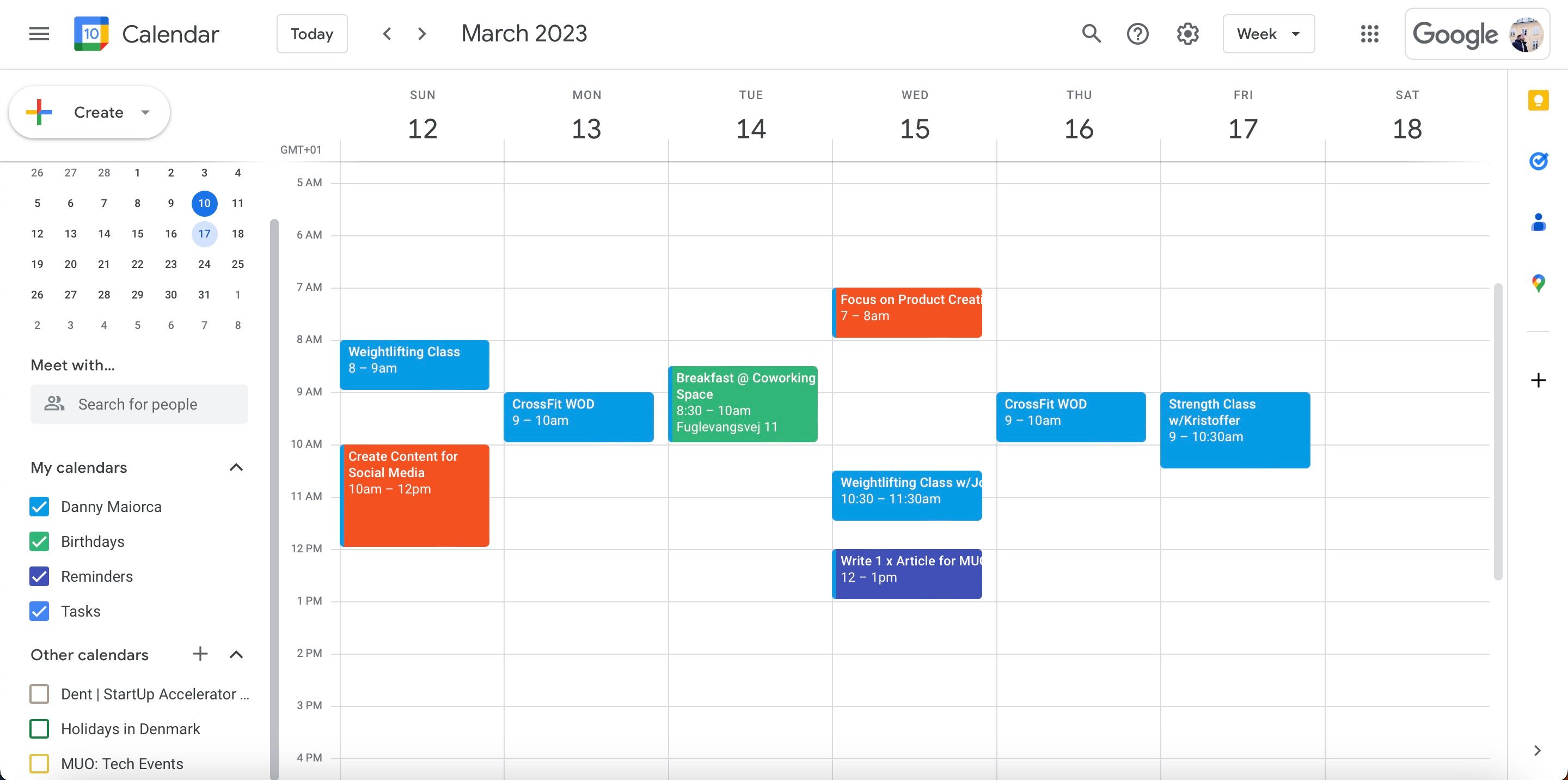
Если календарь скрыт, снимите галочку, чтобы временно убрать его из вида.
Важно: включённые календари предотвращают незапланированные пересечения событий.
4. Добавление событий с участием других людей
Для встреч и занятий используйте приглашения и параметры гостей. Это снизит ручную координацию и автоматически добавит события в их календари.
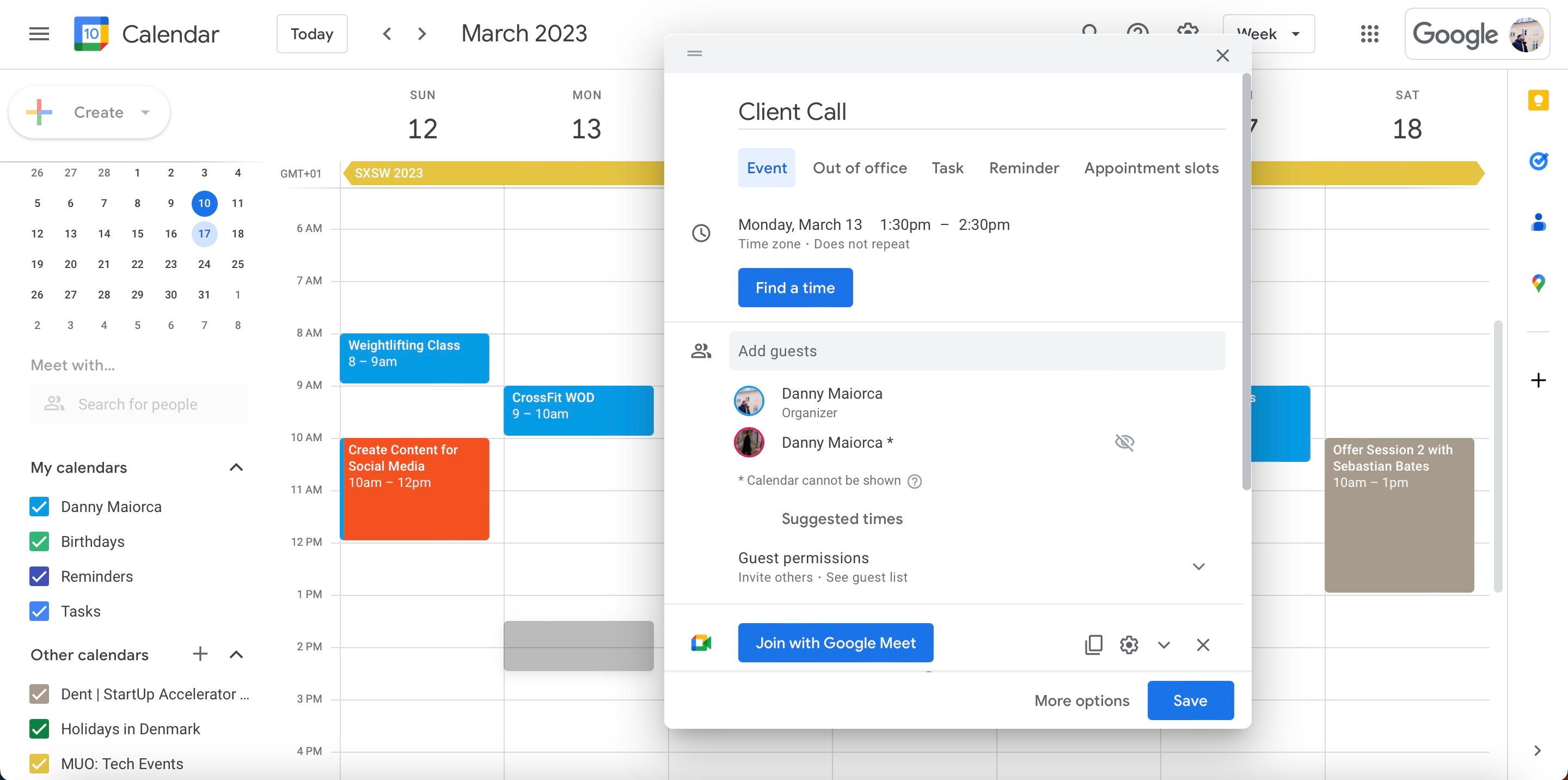
Как создать событие с гостями:
- Кликните на нужный слот и введите название.
- Добавьте людей через поле «Добавить гостей».
- Если нужно — включите конференц‑связь Google Meet и укажите место.
- Настройте права гостей (возможность редактировать, видеть список гостей).
- Нажмите Сохранить.
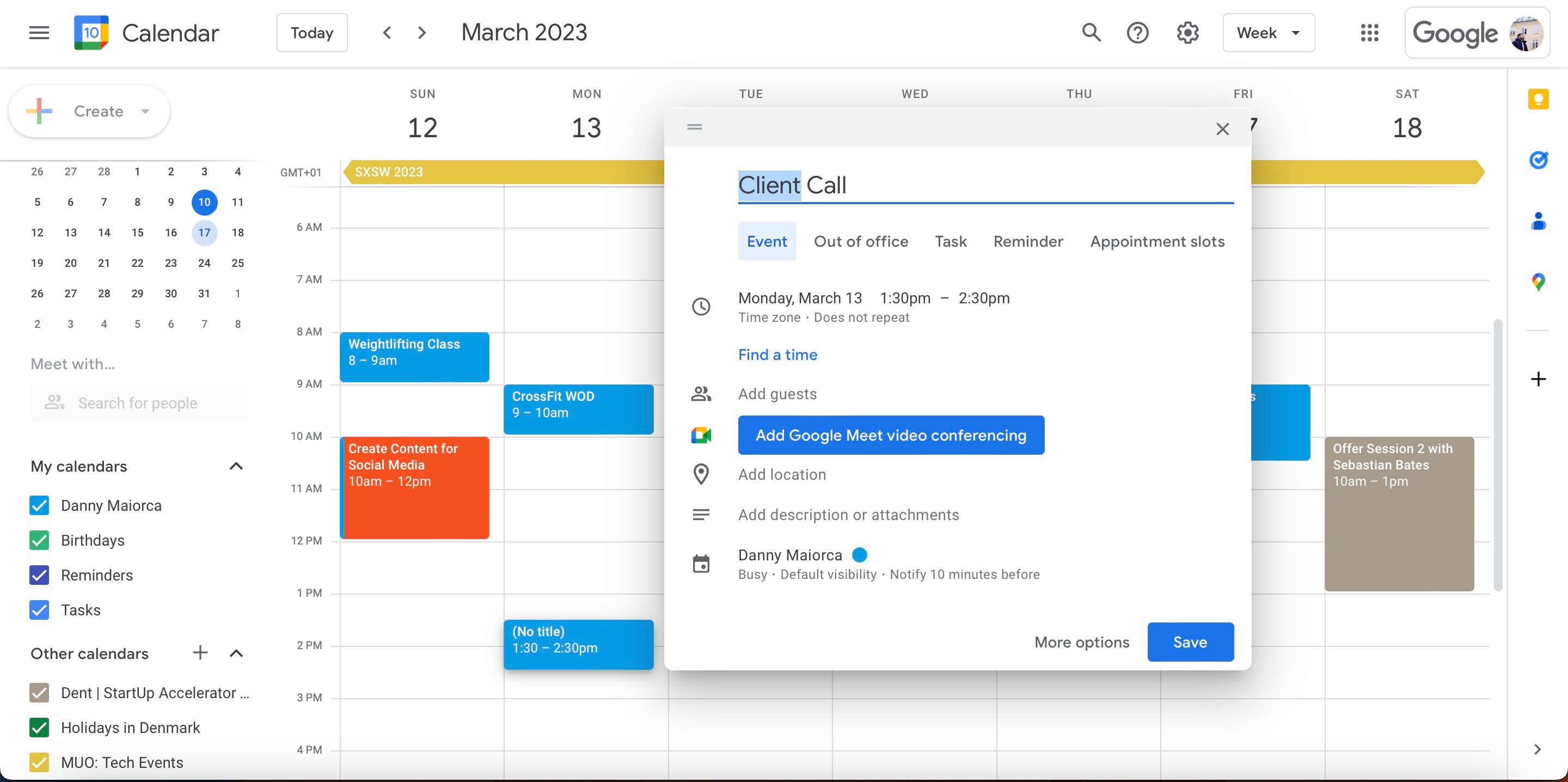
Совет: если участники из разных временных зон, активируйте показ временной зоны при создании события.
5. Баланс работы и личной жизни
В календаре стоит планировать не только задачи по работе или учёбе, но и хобби, отдых и встречи с близкими. Это помогает избежать выгорания и даёт мотивацию через вещи, которых можно дождаться в течение недели.
Добавляйте личные события тем же способом, что и рабочие. Если нужно, делайте их приватными или помечайте особым цветом.
Шаблон еженедельного планирования (минимум за 30 минут)
- Откройте Google Календарь.
- Проведите быстрый обзор прошлой недели: что выполнено, что отложено.
- Запланируйте 1–3 блока глубокой работы (60–120 минут).
- Добавьте все фиксированные события (встречи, занятия).
- Включите личные активности: спорт, общение, отдых.
- Проверьте видимость всех календарей и цветовую схему.
- Сохраните и оповестите гостей при необходимости.
Практические приёмы и эвристики
- Правило двух часов: задачи, требующие больше 2 часов, делите на этапы и блокируйте несколько сессий.
- Правило 60/15: после 60 минут фокусной работы запланируйте 15 минут перерыва.
- Метод тематических дней: назначайте дни для типов задач (понедельник — планирование, вторник/четверг — глубокая работа).
- Буферное правило: оставляйте 20–30% времени в неделе для незапланированных задач и форс‑мажоров.
Когда подход с календарём может не сработать
- Работа с полностью непредсказуемым графиком (дежурства, экстренные выезды).
- Слишком жёсткое планирование, если вы склонны к спонтанности.
- Когда команда не использует общий календарь и всё координируется в мессенджерах.
В таких случаях комбинируйте календарь с системой задач (To‑Do, Trello) и используйте «живые» списки задач для гибкости.
Альтернативы и интеграции
- Apple Calendar (подходит Apple‑пользователям, синхронизация через iCloud).
- Тайм‑менеджмент в Todoist или TickTick с интеграцией в календарь.
- Канбан‑доски (Trello, Asana) для управления потоками задач и визуализации статуса.
Интеграции Google Календаря с другими сервисами могут автоматизировать создание встреч и задач: связывайте календарь с почтой, таск‑менеджером и инструментами видеоконференций.
Уровни зрелости использования календаря
- Базовый: календарь содержит только встречи и напоминания. Достаточно для порядка.
- Организованный: добавлены блоки фокуса и цветовая разметка. Видна структура недели.
- Оптимизированный: шаблоны событий, интеграции и еженедельный обзор. Меньше ручной работы.
Цель — перейти от базового уровня к организованному, а затем внедрять автоматизацию по мере необходимости.
Чек‑листы по ролям
Студент:
- Добавить расписание занятий.
- Заблокировать 60–90 минут на подготовку и статьи.
- Цветом выделить дедлайны по курсовым.
Удалённый сотрудник:
- Включить календари команды.
- Блокировать фокус‑время для глубоких задач.
- Оставить буферы между встречами.
Фрилансер:
- Создать отдельный календарь для каждого клиента.
- Цветом маркировать выставление счетов и дедлайны.
- Планировать время на коммуникации и администрацию.
Родитель:
- Добавить события для семейных дел и врачей.
- Синхронизировать календарь с партнёром.
- Делать события приватными при необходимости.
Мини‑методология: 4 шага на неделю
- Сбор: соберите все предполагаемые задачи и встречи.
- Отбор: выберите 3‑5 приоритетных задач на неделю.
- Разметка: заблокируйте время и назначьте цвета.
- Проверка: проведите краткий ревью в пятницу — перенесите или отметьте выполненное.
Примеры тест‑кейсов для проверки рабочей недели в календаре
- Добавить повторяющуюся встречу и убедиться, что она отображается каждую неделю.
- Изменить цвет события, созданного другим пользователем (проверить права).
- Пригласить гостя и проверить получение уведомления и добавление в его календарь.
- Синхронизировать календарь с мобильным устройством и подтвердить корректное отображение зон времени.
Частые ошибки и как их избегать
- Перепланирование всего дня по минутам. Решение: планируйте блоками.
- Отсутствие буферов между делами. Решение: оставляйте минимум 15–30 минут.
- Слишком много цветовых категорий. Решение: ограничьтесь 5–7 ключевыми.
Важно: ваш календарь — не музей расписаний. Его задача помогать действовать, а не впечатлять детализацией.
Краткое руководство по миграции из бумажного планера
- Перенесите только фиксированные события и повторяющиеся привычки.
- Оставшиеся задачи импортируйте как «на этой неделе» блоки.
- Храните старый планер как архив первые 2 недели, затем сверяйтесь с календарём.
Заключение
Планирование недели в Google Календаре сокращает когнитивную нагрузку и облегчает концентрацию. Начните с минимального набора правил: блоки фокуса, цветовая классификация, показ всех календарей и регулярный обзор. Постепенно внедряйте шаблоны и интеграции — и календарь начнёт работать на вас, а не против.
Важно
- Делайте ревью в конце недели.
- Оставляйте буферы и гибкость.
- Следуйте простым правилам, а не множеству настроек.
Краткое резюме
- Используйте календарь как центральный планировщик.
- Блокируйте время для глубокой работы.
- Разделяйте задачи цветами и включайте все календарные источники.
1‑строчный глоссарий
- Блокировка времени — резервирование интервала для выполнения задачи.
- Повторяющееся событие — событие, автоматически создающееся по расписанию.
- Буфер — незапланированное время для реакции на непредвиденное.

Похожие материалы

Несколько аккаунтов Skype: Multi Skype Launcher

Журнал для работы: повысить продуктивность

Персональные звуки уведомлений на Android

Скачивание шоу Hulu для офлайн‑просмотра

Microsoft Start: персонализированная новостная лента
