
Как закрепить файлы Office на панели задач Windows 11
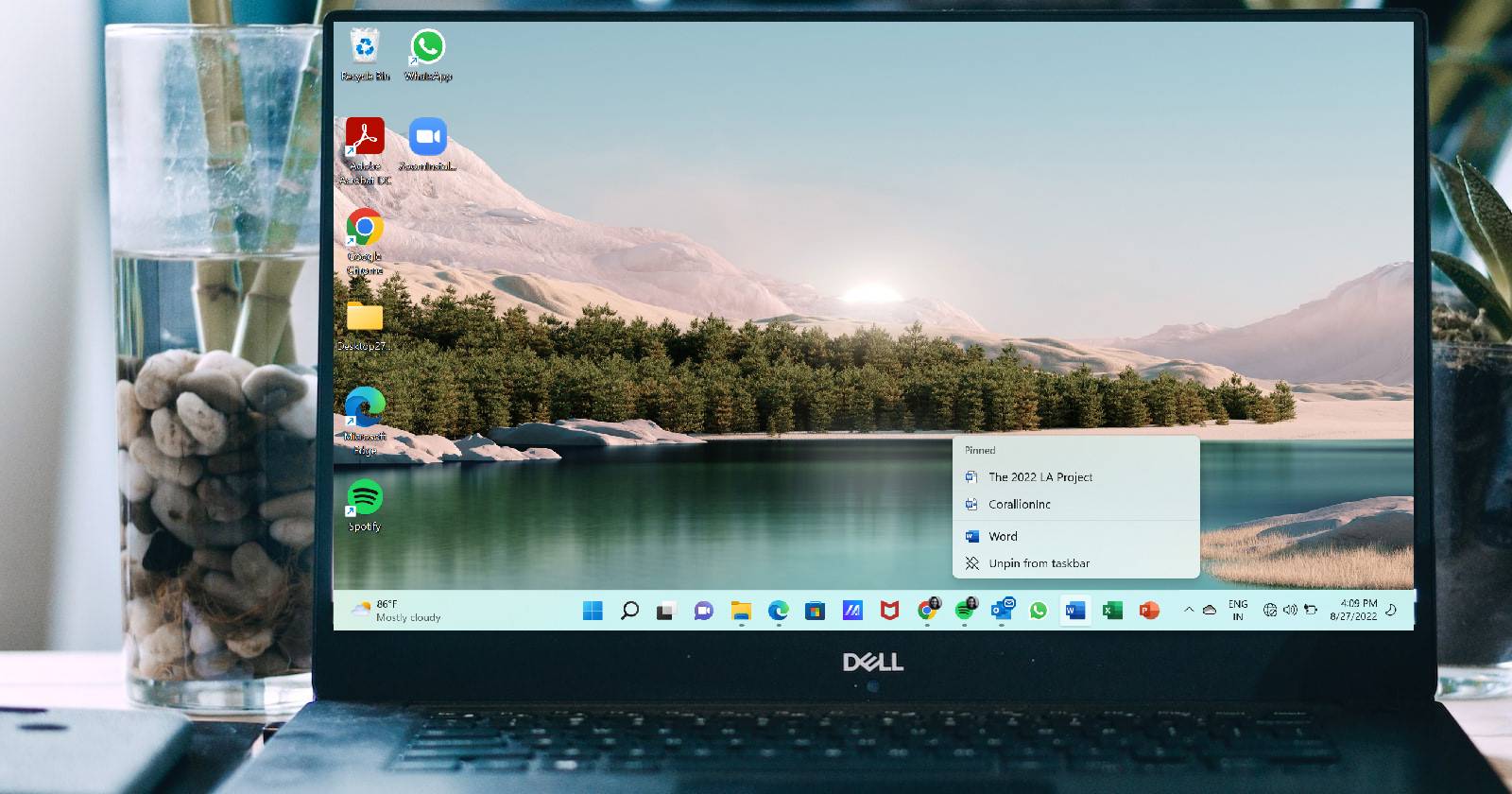

Зачем закреплять файлы на панели задач
Закреплённые файлы дают мгновенный доступ к часто используемым документам, таблицам и презентациям. Это экономит время и уменьшает количество кликов. Подход особенно полезен при постоянной работе с несколькими проектами или шаблонами.
Важно: этот приём работает для приложений, уже закреплённых на панели задач (Word, Excel, PowerPoint). Если приложение не закреплено — сперва закрепите его.
Короткая схема решения (быстрый план)
- Закрепите приложение Office на панели задач (если ещё не закреплено).
- Откройте нужный файл в соответствующем приложении и закройте его — он появится в разделе «Недавние» приложения.
- Правой кнопкой по значку приложения на панели задач — найдите файл в «Недавних» — выберите «Закрепить в этом списке» или нажмите иконку «Закрепить» справа от элемента.
Как закрепить приложение Word, Excel или PowerPoint на панели задач
- Нажмите кнопку Пуск в панели задач. Если нужное приложение видно в плитках или списке — переходите дальше. Иначе нажмите «Все приложения» и найдите Word, Excel или PowerPoint.
- Правой кнопкой мыши кликните по значку приложения в списке или в меню Пуск.
- Выберите «Закрепить на панели задач».
Важно: если приложение установлено из Microsoft Store или является частью подписки Office, значок появится в списке приложений. Если приложение не отображается, попробуйте поиск через строку поиска Пуск.
После этого значок приложения останется на панели задач и будет принимать закреплённые файлы.
Как закрепить файл Word на значке Word в панели задач Windows 11
- Откройте нужный документ Word в приложении Word.
- Закройте документ (достаточно закрыть сам документ, не нужно выходить из приложения): файл попадёт в список «Недавние» приложения.
- Правой кнопкой мыши кликните по значку Word на панели задач.
- В появившемся меню найдите раздел «Недавние» и найдите ваш файл.
- Нажмите правой кнопкой по названию файла и выберите «Закрепить в этом списке» или наведите курсор на файл и кликните значок «Закрепить» справа.
После закрепления документ будет доступен при правом клике по значку Word — прямо в меню панели задач.
Как закрепить файлы Excel и PowerPoint
Метод идентичен описанному для Word:
- Откройте нужный файл в Excel или PowerPoint.
- Закройте файл, чтобы он появился в «Недавних» приложения.
- Правой кнопкой мыши по значку Excel или PowerPoint на панели задач.
- В меню в разделе «Недавние» найдите файл и закрепите его через «Закрепить в этом списке» или значок «Закрепить».
Когда этот метод не работает и способы исправить
Проблема: файл не появился в разделе «Недавние».
- Проверьте, действительно ли вы закрыли документ (сохранённые изменения не влияют на появление в списке).
- Убедитесь, что приложение запускается из того же учётного записи Windows, что и файл (разные учётные записи могут разделять списки).
- Перезагрузите проводник (Explorer): откройте Диспетчер задач, найдите «Проводник», выберите «Перезапустить».
Проблема: в меню панели задач нет раздела «Недавние» (пусто).
- Проверьте настройки конфиденциальности Windows: если в системе отключено ведение истории недавно открытых элементов, список будет пуст. Откройте Параметры → Персонализация → Пуск и включите «Показывать недавно открытые элементы в списках перехода…». (Формулировка может отличаться в зависимости от версии локализации.)
Проблема: перетаскивание файла на значок не работает.
- Это ожидаемое поведение в Windows 11 — прямое перетаскивание на значок в панели задач в большинстве конфигураций больше не добавляет файл в список. Используйте описанный метод через «Недавние».
Альтернативные способы и обходы
- Закрепить ярлык файла на рабочем столе, затем закрепить ярлык на панели задач через перетаскивание ярлыка на значок приложения (иногда работает как обход).
- Поместить часто используемые файлы в папку быстрого доступа Проводника и открыть через неё.
- Создать ярлык с параметром запуска (например, путь к файлу) и закрепить ярлык: правой кнопкой по ярлыку → Параметры → Закрепить на панели задач (в некоторых версиях Windows для ярлыков требуется сначала закрепить ярлык на панели задач через пуск или создать собственную ссылку .lnk).
- Для компаний: использовать скрипты развертывания или групповые политики для создания ярлыков/пиннинга на рабочей станции.
Руководство для администраторов и продвинутых пользователей
Мини-методология внедрения закреплённых файлов на нескольких машинах:
- Выберите стандартную структуру папок и имена файлов для проектов.
- Создайте в общих профилях ярлыки на необходимые документы (.lnk) с относительными путями, если возможно.
- Разверните ярлыки через скрипт логона или GPO.
- При необходимости примените локальные настройки «Пуск» и панели задач через XML-профиль раскладки для Windows 11.
Критерии приёмки
- Значок приложения присутствует на панели задач.
- Файл появляется в меню правого клика по значку приложения в разделе «Недавние».
- Файл закреплён и доступен одним кликом из этого меню.
Чек-листы по ролям
Для обычного пользователя:
- Закрепить приложение на панели задач.
- Открыть документ, закрыть его.
- Правой кнопкой по значку приложения → найти документ в «Недавних». → Закрепить.
Для IT-администратора:
- Проверить политику приватности и настройки «Пуск» на клиентских системах.
- Подготовить скрипт для создания ярлыков при развертывании.
- Документировать стандартные пути и названия файлов.
Полезные рекомендации и меры безопасности
- Не закрепляйте на видимом месте конфиденциальные документы — закрепление делает их доступными для любого пользователя, имеющего доступ к вашей сессии Windows.
- Для общей машины используйте ярлыки на презентации в общей папке, а не личные файлы.
Краткое резюме
Закрепление файлов Office на панели задач Windows 11 выполняется через меню «Недавние» приложения: откройте файл, закройте его, затем правой кнопкой по значку приложения → найдите файл в «Недавних» → «Закрепить в этом списке». Если список пуст, проверьте параметры конфиденциальности и перезапустите Проводник. Для массового развёртывания используйте ярлыки и политики.
Дополнительно: если вам нужно закреплять папки, сайты или диски — есть отдельные методики и настройки, которые расширяют возможности панели задач.
Служебная заметка: закреплённые элементы упрощают доступ и ускоряют рабочий процесс, но следите за приватностью и соответствием корпоративной политике при работе с конфиденциальными данными.

Похожие материалы

Несколько аккаунтов Skype: Multi Skype Launcher

Журнал для работы: повысить продуктивность

Персональные звуки уведомлений на Android

Скачивание шоу Hulu для офлайн‑просмотра

Microsoft Start: персонализированная новостная лента
