
Как закрепить программу на панели задач с параметрами в Windows 7
Быстрые ссылки
- Закрепление приложений с параметрами на панели задач
Закрепление приложений с параметрами на панели задач
Если вы хотите запускать программу с дополнительными параметрами (флагами), но предпочитаете иметь иконку только на панели задач, а не кучу ярлыков на рабочем столе — этот способ для вас. В примерах ниже используется Google Chrome с параметром для инкогнито, но метод применим к любой программе, поддерживающей параметры запуска.
Кратко: параметры (switches) указывают программе, как запускаться. Некоторые используют дефис (-) или двойной дефис (–) перед именем параметра, другие — косую черту (/). Проверьте документацию программы.
Шаг 1. Создайте ярлык на рабочем столе
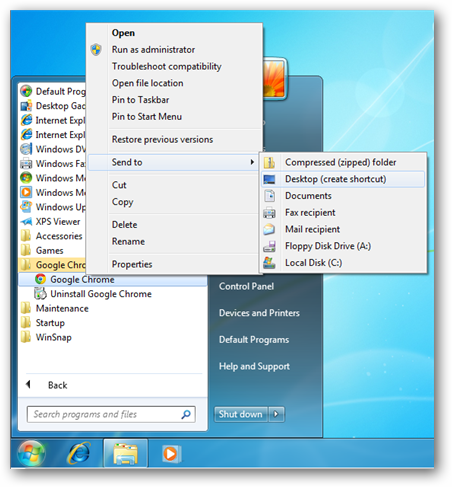
- Откройте меню «Пуск» и найдите нужную программу.
- Правой кнопкой мыши по программе → «Отправить» → «Рабочий стол (создать ярлык)».
Шаг 2. Отредактируйте параметры ярлыка
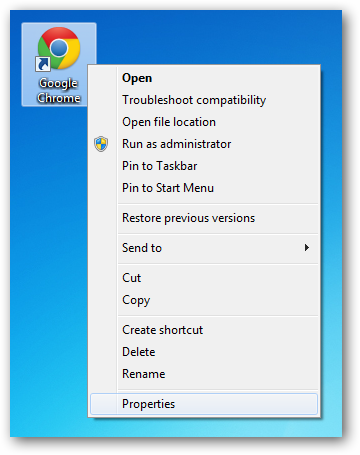
- На рабочем столе правой кнопкой по созданному ярлыку → «Свойства».
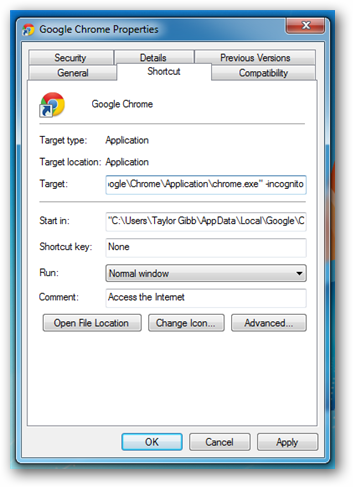
- В поле «Объект» вы увидите путь к исполняемому файлу в кавычках. Добавьте пробел после закрывающей кавычки и укажите параметры запуска.
Например, для Google Chrome добавьте –incognito:
“C:\Program Files\Google\Chrome\Application\chrome.exe” –incognito
Важно: некоторые программы требуют одинарного дефиса, некоторые — слеша. Уточните синтаксис для конкретного приложения.
Шаг 3. Закрепите ярлык на панели задач
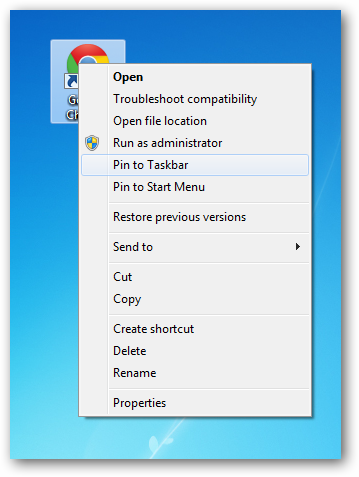
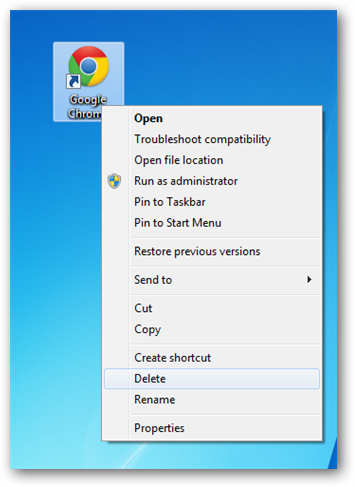
- Правой кнопкой по ярлыку → «Закрепить на панели задач» (Pin to Taskbar).
- Проверьте, что иконка появилась на панели задач.
Шаг 4. Удалите ярлык с рабочего стола (по желанию)
После закрепления можно удалить ярлык с рабочего стола. Закреплённая иконка будет запускать программу с указанными параметрами.
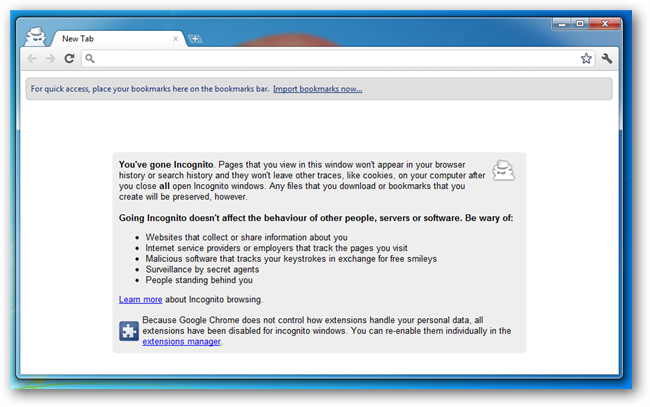
Проверьте запуск приложения через панель задач — должно открываться с нужными параметрами.
Частые проблемы и их решение
- Программа запускается без параметров: убедитесь, что параметры добавлены после закрывающей кавычки и через пробел. Проверьте синтаксис параметра (-/–/ /).
- Пункт «Закрепить на панели задач» неактивен: попробуйте сначала запустить программу через ярлык, затем правой кнопкой на работающую иконку панели задач — выберите «Закрепить эту программу на панели задач».
- Ярлык создаёт не тот файл: убедитесь, что ярлык указывает на правильный исполняемый файл (.exe).
Альтернативные подходы
- Изменение свойства целевой программы в уже существующем ярлыке в меню «Пуск» (иногда допускается правка существующего ярлыка, если он доступен).
- Создание пользовательного .bat или .cmd-файла с параметрами и закрепление его как ярлыка (полезно для сложных команд).
- Использовать сторонние лаунчеры или менеджеры задач, которые поддерживают профили запуска.
Когда этот метод не сработает
- Программа игнорирует параметры: некоторые приложения игнорируют внешние параметры по соображениям безопасности или потому, что они не реализованы.
- Ограничения групповой политики: в корпоративной среде администратор может запретить закрепление или редактирование ярлыков.
Контрольный список перед закреплением
- Проверьте синтаксис параметра у разработчика или в справке.
- Убедитесь, что путь к .exe корректен и указаны кавычки вокруг пути.
- Добавьте параметр после закрывающей кавычки, через пробел.
- Закрепите ярлык и протестируйте запуск.
Мини-методика для администратора (SOP)
- Скопировать стандартный ярлык приложения на рабочий стол.
- Отредактировать поле «Объект» и добавить параметры.
- Закрепить ярлык на панели задач для тестового пользователя.
- Протестировать запуск и распространить правило (GPO/скрипт) при необходимости.
Утилиты и приёмы для продвинутых пользователей
- Если нужно запускать несколько профилей или параметров, создавайте отдельные ярлыки с разными параметрами и разными названиями.
- Для скрытых аргументов используйте .bat-файлы и пробуйте свойства ярлыка, указывая путь к .bat.
Критерии приёмки
- При запуске через закреплённую иконку программа стартует с указанными параметрами.
- Ярлык рабочего стола можно удалить, не потеряв функциональность закреплённой иконки.
- Параметры корректно работают в различных пользовательских сессиях.
Краткое резюме
Метод прост и не требует стороннего ПО: создайте ярлык, добавьте параметры в поле «Объект», закрепите ярлык на панели задач и удалите излишние ярлыки с рабочего стола. Этот подход экономит место и сохраняет привычный рабочий процесс.
Важно: всегда уточняйте синтаксис параметров для конкретной программы и учитывайте ограничения в корпоративной сети.
Ключевые выводы:
- Параметры добавляются после закрывающей кавычки в поле «Объект».
- Работает для любых приложений, поддерживающих параметры запуска.
- Для сложных случаев используйте .bat или сторонние лаунчеры.

Похожие материалы

Несколько аккаунтов Skype: Multi Skype Launcher

Журнал для работы: повысить продуктивность

Персональные звуки уведомлений на Android

Скачивание шоу Hulu для офлайн‑просмотра

Microsoft Start: персонализированная новостная лента
