
Закрепить приложения в левую часть меню Пуск Windows 10
Короткое введение
Закрепление часто используемых приложений ускоряет доступ к ним. В старых версиях Windows плитки могли появляться в левой части меню Пуск. В Windows 10 логика изменилась: команда «Закрепить на начальном экране» добавляет плитку в правую зону меню Пуск, а список «Все приложения» остаётся слева. Ниже — шаги, которые раньше работали, варианты обходных путей и рекомендации для пользователей и IT-администраторов.
Шаги, которые раньше позволяли переместить приложение в левую область меню Пуск
Важно: Новые версии Windows 10 могут не поддерживать эти шаги. Читайте раздел Обновление в конце статьи.
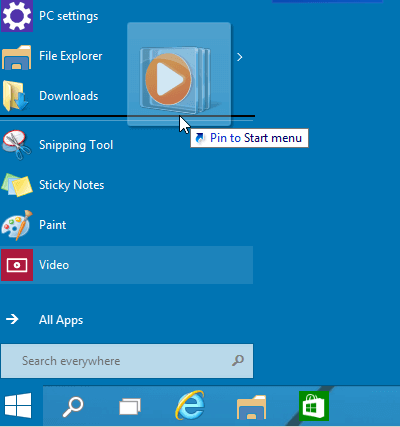
Шаг 1 — Перетащите приложение обратно в основной список меню Пуск
- Откройте меню Пуск и перейдите в «Все приложения».
- Найдите приложение, которое хотите закрепить слева.
- Кликните и удерживайте левую кнопку мыши, перетащите приложение вниз к кнопке «Назад» в нижней части меню Пуск.
- Не отпускайте кнопку мыши и подождите несколько секунд, пока кнопка «Назад» не вернёт вас в предыдущий список.
- Отпустите кнопку и бросьте приложение в нужное место.
Шаг 2 — Переместите плитку с правой стороны влево
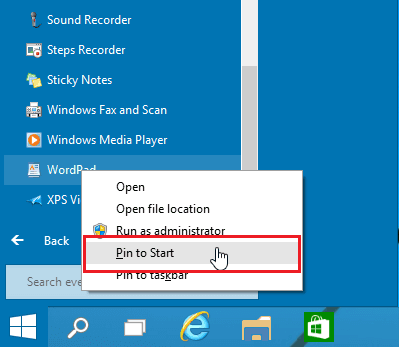
- Откройте список «Все приложения» и выберите нужное приложение.
- Щёлкните по приложению правой кнопкой и выберите «Закрепить на начальном экране». Плитка появится в правой зоне меню Пуск.
- Найдите плитку на правой стороне и перетащите её в желаемую позицию.
Эти шаги описывают поведение, которое наблюдалось в ранних сборках Windows 10. Если в вашей системе интерфейс другой или перетаскивание не переносит плитку в левую область, перейдите к разделу Когда это не сработает и Альтернативные способы.
Когда это не сработает
- Если вы используете свежую сборку Windows 10 от Microsoft, зона плиток может быть только справа.
- Групповые политики или корпоративные конфигурации могут блокировать изменение плиток для конечных пользователей.
- Для UWP-приложений и некоторых предустановленных системных приложений возможности изменения расположения ограничены.
Альтернативные способы для быстрой работы с приложениями
- Закрепление на панели задач — самый надёжный способ иметь приложение под рукой.
- Создайте ярлык на рабочем столе или в Быстром доступе Проводника.
- Используйте комбинации клавиш Win + число для запуска программ, закреплённых на панели задач.
- Для организаций: разверните шаблон меню Пуск через Export-StartLayout и групповую политику, чтобы задать фиксированное расположение плиток для пользователей.
Чеклист для разных ролей
Пользователь:
- Попробуйте закрепить приложение на панели задач.
- Проверьте, доступны ли команды в меню «Все приложения».
- Обновите Windows и перезапустите систему при необходимости.
IT-администратор:
- Проверьте политики групповой политики, ограничивающие изменение меню Пуск.
- Экспортируйте и настройте StartLayout XML при массовом развёртывании.
- Рассмотрите использование систем управления конфигурациями для единого вида меню Пуск.
Критерии приёмки
- Приложение открывается из закреплённого места за один клик.
- Закрепление не нарушает права других пользователей на изменение интерфейса (если это требование).
- Для корпоративных развёртываний расположение плиток соответствует утверждённому шаблону.
Быстрые советы и эвристики
- Ментальная модель: думайте о меню Пуск как о двух зонах — список приложений слева и плитки справа.
- Если перетаскивание не работает, сначала закрепите в правой зоне, затем попытайтесь перетащить плитку в желаемое место.
- Для постоянного контроля используйте шаблоны StartLayout и управление групповыми политиками.
Краткий словарь
- Закрепить на начальном экране — добавить плитку приложения в зону плиток меню Пуск.
- Все приложения — алфавитный список установленных приложений.
- Плитка — визуальная кнопка приложения в меню Пуск.
Обновление
На момент написания первоначальных инструкций описанные способы работали. Однако Microsoft изменила поведение меню Пуск в новых версиях Windows 10, и «левая» зона для плиток больше не поддерживается в стандартном интерфейсе. Сейчас нет гарантированного способа программно или вручную перенести плитку в «левую часть», так как разделение зон было переработано.
Если у вас остались комментарии, или вы знаете нестандартный рабочий способ, поделитесь в обсуждении ниже.
Краткое объявление: если вы часто используете приложения, закрепляйте их на панели задач или разверните меню Пуск централизованно в организации. Методы перетаскивания могли работать раньше, но в новых версиях Windows 10 их поддержка ограничена.

Похожие материалы

Несколько аккаунтов Skype: Multi Skype Launcher

Журнал для работы: повысить продуктивность

Персональные звуки уведомлений на Android

Скачивание шоу Hulu для офлайн‑просмотра

Microsoft Start: персонализированная новостная лента
