
Как управлять дополнениями в панели инструментов Firefox
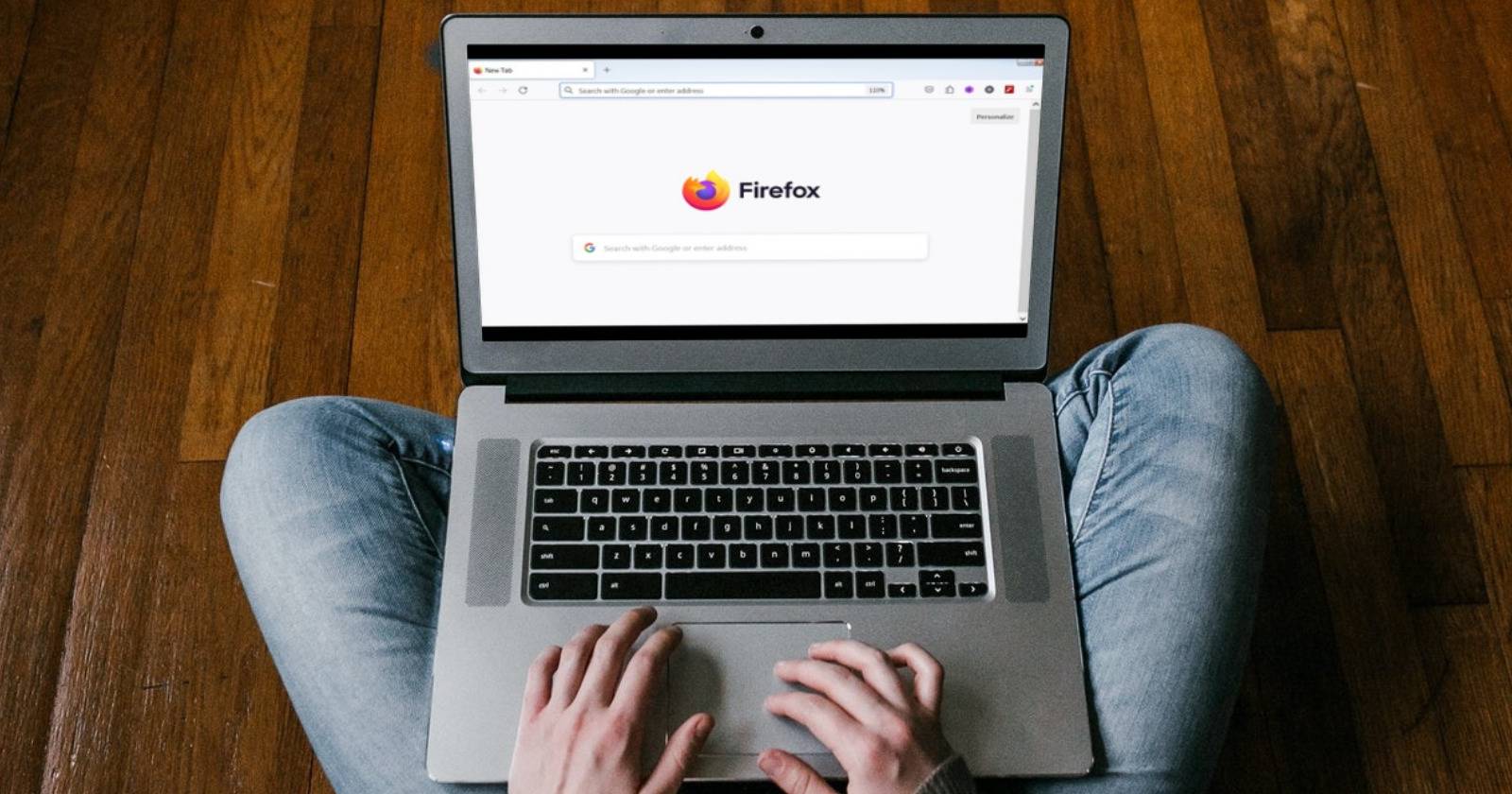

Панель инструментов — удобная часть интерфейса браузера. Она даёт быстрый доступ к часто используемым расширениям и функциям. Дополнения расширяют возможности браузера и делают работу в нём эффективнее. Firefox позволяет настраивать, какие дополнения отображаются в панели инструментов, а какие — скрыты.
Как закрепить дополнения в панели инструментов Firefox
Ниже — пошаговая инструкция по закреплению дополнений в панели инструментов.
- Запустите браузер Firefox.
- Щёлкните правой кнопкой мыши по панели инструментов в верхней части окна, чтобы открыть контекстное меню.
- Выберите пункт «Настроить панель инструментов».
- Откроется страница с набором элементов, которые можно перетаскивать на панель.
- Найдите «Дополнения и темы» и перетащите этот элемент в желаемое место панели инструментов.
- Чтобы добавить конкретное дополнение, найдите его значок на странице и перетащите в нужное место панели.
Примечание: эти шаги работают для большинства дополнений, но некоторые расширения могут предлагать собственные настройки отображения.
Как удалить дополнение с панели инструментов Firefox
Если на панели слишком много значков или вы хотите скрыть отдельное расширение, следуйте этим шагам:
- Откройте Firefox.
- На панели инструментов найдите значок дополнения, которое нужно убрать.
- Щёлкните по значку правой кнопкой мыши.
- Выберите «Удалить с панели инструментов».
Если вы хотите полностью удалить расширение из браузера:
- Нажмите кнопку меню (три полоски) в правом верхнем углу окна Firefox.
- Выберите «Дополнения и темы».
- Найдите нужное дополнение, откройте меню (три точки) рядом с ним и выберите «Удалить».
Альтернативные способы управления дополнениями
- Откройте about:addons в адресной строке и управляйте расширениями напрямую.
- Используйте режим «Экономия экрана» или скрытие значков через меню управления панелью, если не хотите полностью удалять дополнение.
- Для быстрого доступа используйте сочетания клавиш, если расширение их поддерживает.
Когда закрепление может не сработать
- Дополнение не поддерживает отображение в панели инструментов.
- Политики организации блокируют изменение интерфейса (в корпоративных сборках Firefox).
- Расширение повреждено или конфликтует с другими расширениями — в этом случае попробуйте отключить другие дополнения и перезапустить браузер.
В таких случаях откройте страницу «Дополнения и темы» и проверьте статус расширения или обновите его.
Мини-методика: как выбрать, что закреплять
- Оцените частоту использования: закрепляйте только самые нужные расширения.
- Проверьте влияние на производительность: временно отключите подозрительные дополнения и сравните скорость.
- Группируйте по задаче: оставляйте рядом инструменты для одной рабочей активности.
- Обновляйте и удаляйте редко используемые дополнения раз в месяц.
Чек-листы для разных ролей
Обычный пользователь
- Закрепить 2–4 часто используемых дополнения.
- Скрывать уведомления от расширений.
- Проверять обновления раз в несколько недель.
Системный администратор
- Контролировать доступ к установке расширений через политику организации.
- Документировать разрешённые расширения.
- Проводить аудит безопасности дополнений.
Продвинутый пользователь
- Тестировать новые расширения в отдельном профиле.
- Использовать инструменты разработчика для отладки конфликтов.
- Настраивать сочетания клавиш для расширений.
Важное о приватности и производительности
Дополнения имеют разный уровень доступа к данным. Перед установкой проверьте разрешения. Большое количество расширений может замедлить браузер и увеличивать потребление памяти.
Краткий словарь
- Дополнение: расширение, добавляющее функции браузеру.
- Панель инструментов: верхняя область интерфейса для быстрых действий.
- Гамбургер: кнопка меню с тремя горизонтальными линиями.
Итог
Управление дополнениями на панели инструментов Firefox простое и гибкое. Закрепляйте только нужные расширения, скрывайте или удаляйте лишние и регулярно проверяйте обновления. Так вы сохраните удобство и скорость работы браузера.
Important: если при изменении панели возникли ошибки, перезапустите браузер и проверьте состояние расширений в about:addons.

Похожие материалы

Несколько аккаунтов Skype: Multi Skype Launcher

Журнал для работы: повысить продуктивность

Персональные звуки уведомлений на Android

Скачивание шоу Hulu для офлайн‑просмотра

Microsoft Start: персонализированная новостная лента
